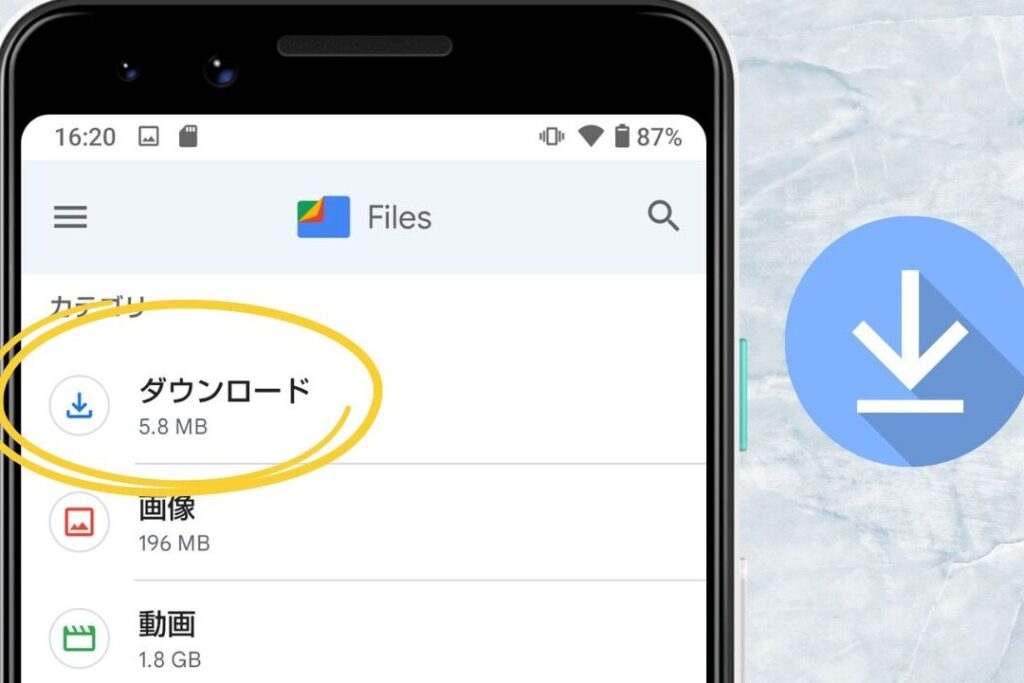
スマホで画像をダウンロードすることは日常的になっていますが、という疑問を持つ方も多いでしょう。私たちはこの点について深く探ってみたいと思います。正しい保存場所を知ることで、画像の管理がよりスムーズになります。
この記事では、各種スマートフォンのOS別に、ダウンロードした画像の保存先やアクセス方法を解説します。また、特定のアプリによって異なる場合もあるため、それらについても触れていきます。私たちと一緒に、自分のスマホ内で探し物をする手間を減らしましょう。
あなたは自分のスマホに保存された画像を簡単に見つけていますか?その答えがわからないままだと、貴重な思い出が埋もれてしまうかもしれません。この機会にぜひ知識を深めてみませんか?
の基本理解
スマホでダウンロードした画像は、私たちのデバイス内で特定の場所に保存されます。この保存先は、使用しているオペレーティングシステムやアプリによって異なる場合があります。一般的には、画像は「ダウンロード」フォルダーや「ギャラリー」アプリに自動的に保存されることが多いですが、他にも様々な場所が考えられます。
スマホのストレージ構造
スマートフォンには内部ストレージと外部ストレージ(SDカードなど)があり、それぞれにファイルが保存される仕組みになっています。以下は、主な画像保存先の例です:
- 内部ストレージ: デフォルトでは、多くのアプリがこの領域を使用します。
- 外部ストレージ: SDカードを使用することで、より多くのデータを保存できます。
画像ファイルへのアクセス方法
スマホでダウンロードした画像へアクセスするためには、基本的に以下の方法があります:
- ファイルマネージャーアプリ: 内蔵またはインストールされたファイルマネージャーを使って、「ダウンロード」フォルダーを確認します。
- ギャラリーアプリ: 撮影した写真やダウンロードした画像は、一元管理できるこのアプリからも確認可能です。
これらの手段を用いることで、簡単に必要な画像を見つけ出すことができます。また、それぞれの操作方法について知識を持つことで、お気に入りの写真や重要な資料をすぐに見つけ出せるようになります。
画像が保存される場所の種類と特徴
私たちがスマホでダウンロードした画像は、さまざまな場所に保存される可能性があります。これらの保存先は、それぞれ異なる特徴を持っており、特定の用途やアプリケーションに応じて使い分けられています。まずは一般的な保存先のいくつかを見てみましょう。
- ダウンロードフォルダー: スマホでインターネットから直接取得したファイルが自動的に保存されることが多いです。このフォルダーには、ウェブブラウザやメッセンジャーアプリからダウンロードされた画像が含まれます。
- ギャラリーアプリ: 撮影した写真とともに、ダウンロードした画像も表示されるため、視覚的に管理しやすいです。このアプリでは、お気に入りの写真をすぐに確認できます。
- クラウドストレージ: Google DriveやDropboxなどのクラウドサービスを利用することで、大切な画像を安全に保管できるだけでなく、他デバイスからもアクセス可能です。
内部ストレージと外部ストレージ
私たちはまた、内部ストレージと外部ストレージ(SDカード)の違いにも注目する必要があります。内部ストレージは通常、多くのアプリによって使用され、一方で外部ストレージは追加のデータ保存スペースとして活用できます。
- 内部ストレージ:
- アプリが直接アクセスする領域
- スマホ本体内蔵のメモリ
- 外部ストレージ:
- SDカードなど追加可能な記憶装置
- 大量のデータを効率的に管理・保管できる
このような各種存栄先について理解しておくことで、「スマホでダウンロードした画像はどこに」あるかをより容易に把握できるようになります。また、自身が使用しているアプリやサービスによっても保存先が変わることを考慮しましょう。それぞれの特徴を知っておけば、この情報を基に最適な管理方法を見つけ出せます。
AndroidとiOSでの画像保存先の違い
私たちがスマホでダウンロードした画像は、使用するオペレーティングシステムによって保存先が異なることがあります。特に、AndroidとiOSではそれぞれ独自のファイル管理システムを持っており、この違いを理解することは、「スマホでダウンロードした画像はどこに」あるかを把握する上で重要です。
Androidの場合
Android端末では、一般的に以下のような保存先があります。
- 内部ストレージ: 多くのアプリがデフォルトでこの領域にアクセスし、ダウンロードした画像もここに保存されます。
- 外部ストレージ(SDカード): ユーザーが追加可能なメモリとして利用でき、大量のデータを効率よく管理できます。
- ギャラリーアプリ: ダウンロードした画像や撮影した写真が一元管理されているため、視覚的にも扱いやすいです。
iOSの場合
一方、iOS端末では次のような特徴があります。
- 写真アプリ: すべての画像はこのアプリ内で整理されます。ダウンロードされた画像も自動的にこちらに取り込まれ、一つの場所で確認できます。
- iCloudフォトライブラリ: ユーザーはクラウド経由で写真や動画をバックアップできるため、大切なデータを安全に保管できます。また、他のAppleデバイスからも簡単にアクセス可能です。
両者にはそれぞれ利点がありますが、自分の使い方やニーズによって適切な選択肢を見つけることが大切です。例えば、多くのデータを扱う場合は外部ストレージ機能を持つAndroid端末が有利かもしれません。一方で、Apple製品同士の連携やクラウドサービスへの依存度が高いユーザーにはiOSがおすすめです。このような違いを理解することで、「スマホでダウンロードした画像はどこに」あるかについてより明確になります。
ダウンロードした画像を見つけるための検索方法
私たちがスマホでダウンロードした画像を見つけるためには、いくつかの効果的な検索方法があります。特にファイル管理アプリやギャラリーアプリを上手に活用することが重要です。以下では、それぞれのオペレーティングシステムにおける具体的な検索手法について詳しく説明します。
Androidの場合
Android端末でダウンロードした画像を探す際は、次の方法が役立ちます。
- ファイルマネージャーアプリの利用: 多くのAndroidデバイスには、標準でファイルマネージャーアプリがインストールされています。このアプリを使って「Download」フォルダーにアクセスし、そこからダウンロードした画像を簡単に見つけられます。
- ギャラリーアプリでの検索: ギャラリーアプリでは、アルバムごとや日付順に整理された画像を見ることができるため、新しい画像もすぐに確認できます。また、「最近追加された項目」などのフィルター機能を使えば、効率よく目的の画像へアクセス可能です。
- キーワード検索機能: 一部のギャラリーアプリや写真管理ツールでは、キーワードによる検索もサポートしています。例えば、「旅行」「家族」といったタグ付けを行っている場合、そのキーワードで素早く関連する画像を絞り込むことができます。
iOSの場合
iOSデバイスでも同様に簡単な方法があります。
- 写真アプリ内での探索: 写真アプリは自動的にダウンロードした全ての画像を整理して表示します。「アルバム」タブから「最近追加された項目」を選ぶことで、新たにダウンロードしたアイテムも一目瞭然です。
- 検索バーの活用: 写真アプリには検索バーがありますので、この機能を利用して特定の日付や場所、人物などで絞り込むことも可能です。これによって特定のイベントや思い出となる画像へ迅速につながります。
- サードパーティ製品との連携: Google Photosなど外部サービスと連携させれば、自動バックアップ機能によって大切なデータを守りながら、さらに便利な検索機能も利用できます。このようなサービスはタグ付けやAIによる分類機能も充実しています。
これらの方法を理解し活用することで、「スマホでダウンロードした画像はどこに」あるかという疑問にもスムーズに応えることができるでしょう。それぞれのお好みに合わせて最適な手段を選びましょう。
他アプリとの連携による画像管理
私たちのスマートフォンでダウンロードした画像を効率的に管理するためには、他のアプリとの連携が非常に有用です。この連携によって、画像の保存先や整理方法だけでなく、検索機能やバックアップ手段も向上します。以下では、特に便利なアプリとの統合について詳しく見ていきましょう。
クラウドストレージサービス
クラウドストレージサービスは、スマホでダウンロードした画像を安全に保管しつつ、どこからでもアクセスできる利点があります。例えば:
- Google ドライブ: 自動バックアップ機能を使うことで、大切な画像を常に最新の状態で保存できます。また、共有リンクを利用すれば、友人や家族と簡単に写真を共有できます。
- Dropbox: ファイルのバージョン管理が可能なため、不意の削除や変更にも対応できます。さらに、特定のフォルダー内で自動的に同期させることができるので便利です。
画像編集アプリとの統合
また、多くの画像編集アプリはスマホ内のギャラリーと連携しており、ダウンロードした画像を簡単に取り込むことができます。これによって手間なく編集作業が行えます。
- Adobe Photoshop Express: スマホ内から直接インポートして瞬時に編集が始められます。エディット後は、そのまま再度ギャラリーへ保存することも容易です。
- Canva: デザインツールとして人気ですが、自分の写真もすぐ取り込んでカスタムデザインが可能です。このような機能のおかげで、「スマホでダウンロードした画像はどこに」あるか気にせずともスムーズな作業が実現します。
SNSとの連携
さらに、SNSへの投稿も一層簡単になります。多くの場合、一度ダウンロードした画像はそのまま各種SNSアプリへシェアできます。
- Instagram: ギャラリーから直接選択し、高速投稿することができるため、新たな思い出をその場で友達と共有できるメリットがあります。
- Facebook: アルバムごとに整理された状態から選べば、一括アップロードも可能です。このプロセスを通じて、自分だけではなく他者とも思い出を振り返る楽しみがあります。
このように他アプリとの連携によって、私たちは「スマホでダウンロードした画像はどこに」と考える必要なく、その管理や活用方法を大幅に向上させることができます。それぞれのニーズやライフスタイルによって最適な組み合わせを見つけてみましょう。