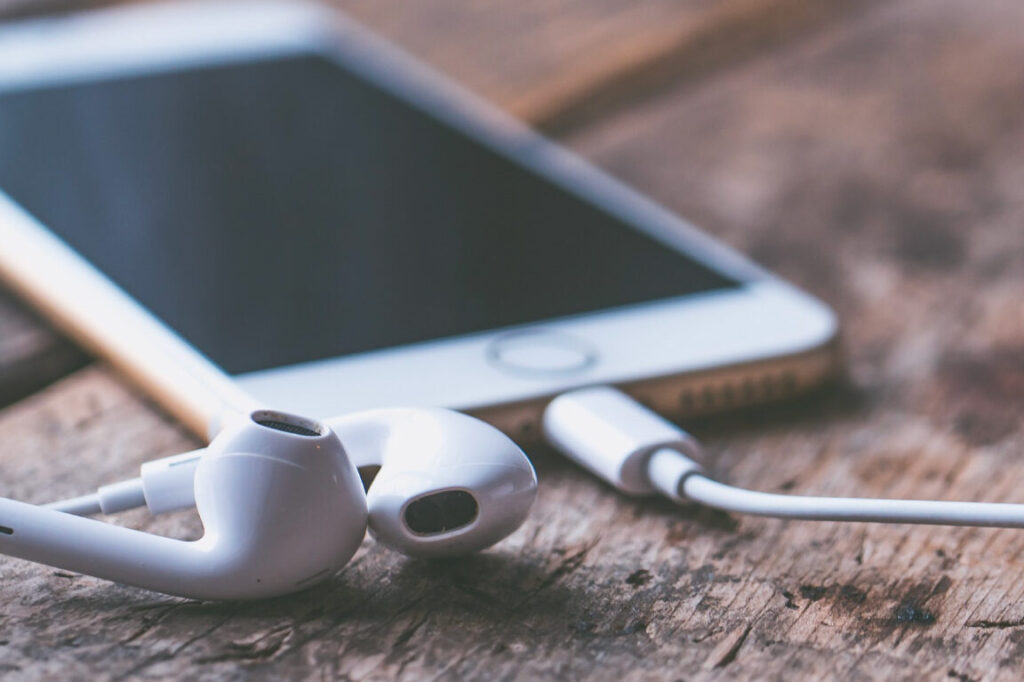
スマホにイヤホンをさしても聞こえないのはなぜですか。この疑問を抱える方は多いでしょう。私たちの日常生活において音楽やポッドキャストなど、スマートフォンでの音声体験は欠かせません。しかし時には、イヤホンを接続しても音が聞こえないというトラブルに直面することがあります。
この記事では、スマホにイヤホンをさしても聞こえない理由について詳しく探っていきます。接続不良や設定ミスなど様々な要因が考えられますが、具体的な問題点とその解決策をご紹介します。これによって皆さん自身のデバイスのトラブルシューティングが可能になるでしょう。
この問題に心当たりがある方は多いのではないでしょうか?私たちと一緒にこの謎を解明し、快適なリスニング環境を取り戻しましょう。
スマホにイヤホンをさしても聞こえないのはなぜですか
スマホにイヤホンをさしても聞こえない理由は、いくつかの要因が考えられます。まず、接続不良やイヤホン自体の問題が一般的ですが、それ以外にも音量設定やソフトウェアの影響など、多岐にわたります。このセクションでは、これらの要因について詳しく見ていきましょう。
イヤホンの接続不良
イヤホンとスマートフォンの接続が不完全な場合、音声が聞こえないことがあります。この状況は以下のような原因によって引き起こされることがあります。
- ジャックの汚れ: スマートフォン側のジャックに埃やゴミが詰まっていると、正常に接続できません。
- コネクタ損傷: イヤホン側またはスマートフォン側のコネクタが破損していると、音声信号が途切れる可能性があります。
- 端子型式違い: 使用するイヤホンがスマートフォンと互換性がない場合もあります。特に、新しいモデルではUSB-C端子のみ対応の場合があります。
音量設定や音声出力
次に確認すべきは、音量設定です。意外にも多くの場合で、この簡単な設定ミスから問題が生じることがあります。
- メディア音量: スマートフォンには複数の音量レベルがあります。通話用とメディア用で分かれているため、メディア音量を確認してください。
- サイレントモード: サイレントモードになっている可能性もあるので、一度解除してみましょう。
- Bluetoothデバイスとの接続状態: 他にBluetoothデバイス(例えばスピーカー)が接続されている場合、その影響で有線イヤホンから音声が出力されないこともあります。
ソフトウェア関連
最後にソフトウェア面でも問題が発生することがあります。これには以下のようなケースがあります。
- OSアップデート後の不具合: 更新後、一時的なバグとして音声出力に異常を来すことがあります。この場合は再起動を試みる価値があります。
- アプリケーションエラー: 特定のアプリケーションでのみ問題が発生する場合、そのアプリを再インストールしたり更新したりすると解決できるかもしれません。
このように、「スマホにイヤホンをさしても聞こえない」理由はいくつか存在し、それぞれ対策方法も異なります。一つずつ検討しながらトラブルシューティングを行うことで、多くの場合は迅速に解決できます。
イヤホンの接続不良が原因となるケース
イヤホンの接続不良は、スマホにイヤホンをさしても聞こえない原因として非常に一般的です。この問題は、意外と簡単に見逃されがちですが、正確な診断と対処が必要です。具体的には、次のようなケースがあります。
- ジャックの異物: スマートフォンのイヤホンジャック内部に埃や小さなゴミが詰まることがあります。これによって接続が不完全になり、音声が出力されなくなることがありますので、定期的に清掃することをお勧めします。
- コネクタの摩耗: イヤホンやスマートフォン側のコネクタ部分が経年劣化や物理的な衝撃によって損傷すると、音声信号が正常に伝わらなくなります。この場合、新しいデバイスへの交換も考慮する必要があります。
- 互換性の問題: 特定のモデルでは、使用するイヤホンとの相性によって音声出力に影響を及ぼすことがあります。特に最近では、多くのスマートフォンがUSB-C端子のみ対応しているため、それ以前のモデル用のイヤホンでは機能しない場合もあります。
このような接続不良は簡単なチェックで解決できる場合も多いですが、一度確認した後でも改善されない場合は他の要因へ目を向ける必要があります。次は音量設定について詳しく見ていきましょう。
音量設定や音声出力の確認方法
音量設定を確認することは、スマホにイヤホンをさしても聞こえない場合の重要なステップです。時には、単純に音量がミュートになっていたり、極端に低い設定になっていることがあります。そのため、まずは音量ボタンを使って音の大きさを調整し、問題が解決するかどうか試してみましょう。
また、スマートフォンの設定メニューからも音声出力に関する詳細な情報を確認できます。以下の手順で進めてみましょう。
音量設定の確認
- 音量ボタン: スマートフォン側面にある物理的な音量ボタンを押して、現在の音量レベルをチェックします。
- 設定メニュー: 設定アプリを開き、「サウンド」や「オーディオ」といったセクションに移動します。ここでは全体の音量だけでなく、通知やメディア専用のスライダーも調整可能です。
- ヘッドフォンモード: イヤホン接続時には特別なヘッドフォンモードが有効になることがあります。このモードでは個別に設計されたトーンやエコー効果が適用されるため、その影響も考慮しましょう。
音声出力デバイスの選択
特定の場合には、スマホ側でどのデバイスから音声が出力されるか選択する必要があります。イヤホン接続後でも、「Bluetooth」や「スピーカー」が優先されることがありますので、この点にも注意が必要です。
- Androidの場合:
- 設定アプリ > 接続済みデバイス > オーディオ出力
- iPhoneの場合:
- コントロールセンターを開いて、「AirPlay」アイコンから接続先デバイスを選択
これらの確認作業によって、多くの場合は問題が解決します。それでもなお耳障りな静寂が続く場合は、更なる要因について探求していく必要があります。次章ではイヤホン自体について考えてみましょう。
イヤホン自体の故障について考える
イヤホンの音が出ない原因として、私たちはまず接続や設定を確認しましたが、次に考慮すべきなのはイヤホン自体の故障です。長期間使用していると、イヤホンの内部構造やケーブル部分にダメージが生じることがあります。このような物理的な損傷は、音質の劣化や完全に音が出なくなる要因となり得ます。
特に注意したいのは以下の点です:
- ケーブル断線: イヤホンを頻繁に曲げたり引っ張ったりすると、内部で導線が切れてしまうことがあります。
- ジャック不良: スマートフォンとの接続部分であるジャックにほこりや汚れが溜まると、正しく接触せず音が聞こえなくなる場合があります。
- スピーカー故障: イヤホン本体内のスピーカー部分も摩耗するため、突然片方または両方から音が出なくなる可能性があります。
これらの問題を特定するためには、自宅で簡単なチェックを行うことも有効です。例えば別のデバイスに接続してみることで、その問題がスマートフォン側によるものかイヤホン側によるものか判断できます。また、新しいイヤホンを試すことで比較し、不具合を確かめる手段にもなります。
もしこれら全て確認した上でも問題が解決しない場合は、専門家による修理や新しい製品への買い替えを検討する必要があります。その際には、自分たちのお気に入りのブランドやモデル情報も踏まえて最適な選択肢を探しましょう。
ソフトウェアの問題とその解決策
スマートフォンにイヤホンをさしても音が聞こえない場合、ソフトウェアの問題も一つの可能性として考えられます。時には、設定やアプリケーションの不具合が原因で音声出力が正常に行われないことがあります。このセクションでは、よく見られるソフトウェア関連の問題とその解決策について詳しく説明します。
音量設定やミュート機能の確認
まず最初に確認すべきは、スマートフォンの音量設定です。音量が最小になっている場合やミュート状態になっていると、当然耳からは音が聞こえません。また、一部のアプリでは独自に音量レベルを管理するため、その設定もチェックする必要があります。以下のポイントを確認しましょう:
- メディア音量: スマートフォン全体の音量とは別に設定されることがあります。
- 通知サウンド: 通知用とメディア用で異なる場合があります。
- 特定アプリ内の設定: アプリによっては独立したボリュームコントロールがあるため、それぞれ確認することが大切です。
ソフトウェアアップデート
次に重要なのは、ソフトウェアアップデートです。古いバージョンのオペレーティングシステムやアプリケーションは、不具合を引き起こす可能性があります。私たちは常に最新の状態を保つことで、多くの場合トラブルを回避できます。更新方法は以下になります:
- 設定メニューから「システム」を選択。
- 「ソフトウェアアップデート」または「更新」をタップ。
- 利用可能なアップデートがあればインストールします。
アプリケーションキャッシュとデータ
時には特定のアプリケーションによる不具合も考えられます。そのため、キャッシュやデータをクリアすることで改善されるかもしれません。この手順には以下があります:
- 設定メニュー内で該当するアプリを選ぶ。
- 「ストレージ」オプションから「キャッシュをクリア」を選択し、その後「データを消去」を実行します。ただし、この操作で保存された情報が失われる可能性もあるため注意してください。
これら全て試してみても問題が解決しない場合、更なる専門的な支援や修理サービスへの相談も検討すべきです。我々の日常生活において快適な音楽体験は欠かせないものですが、それだけでなく正しいトラブルシューティング手法によって多くの場合、自分自身で解決できるケースもあります。