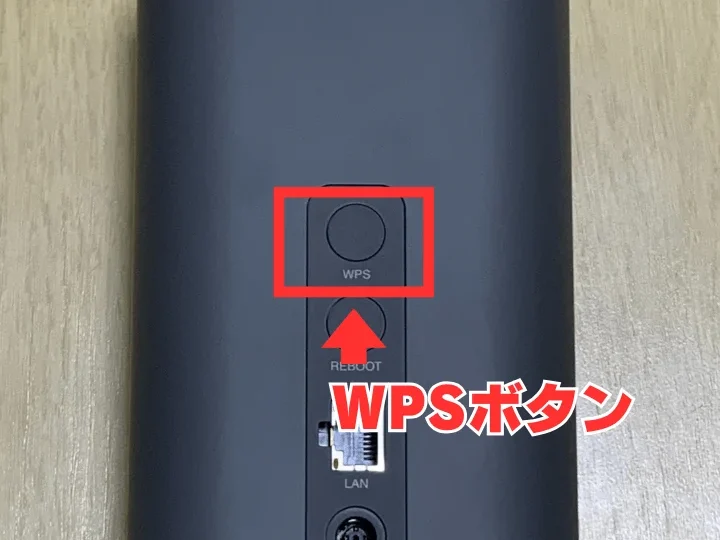
私たちは、スプリントのWPS機能について知識を深めることが重要だと考えています。WPSは、Wi-Fi Protected Setupの略であり、簡単に無線ネットワークに接続するための便利な方法です。この技術によって複雑な設定を省き、迅速かつ安全にデバイスを接続できるようになります。
この記事では、スプリントのWPS機能がどのように機能するかについて詳しく説明します。また、この機能を利用する際の利点や注意点も取り上げます。私たちが提案する情報を参考にして、安全で快適なインターネット環境を整えてみてはいかがでしょうか?あなたもこの便利な機能を使いこなせるのでしょうか?
ã¹ãã WPSãタンã活用作æ-¹å¼�
釣り WPSの情報と活用方法
私たちは、WPS(Wi-Fi Protected Setup)について深く理解し、その機能を最大限に活用することが重要です。WPSは無線ネットワークへの接続を簡素化するための仕組みであり、特に家庭や小規模オフィスで重宝されています。このセクションでは、WPSの基本的な機能や設定方法について説明し、どのように効果的に利用できるかを見ていきます。
WPSの基本機能
WPSは、ユーザーが煩わしいパスワード入力なしでWi-Fiネットワークに接続できる便利な手段です。主な機能には以下があります:
- プッシュボタン方式:ルーターとデバイス両方でボタンを押すことで接続が完了します。
- PINコード方式:ルーターから提供されるPINコードを使用して接続します。
これらの方法によって、複雑な設定なしでも簡単に安全な接続が実現できます。
WPSの設定手順
WPSを利用するにはまず、その設定が必要です。以下は一般的な手順です:
- ルーターの管理画面へアクセス:
- ブラウザからIPアドレス(通常は192.168.1.1または192.168.0.1)を入力してログインします。
- WPS設定メニューへ移動:
- 「無線」または「セキュリティ」タブ内でWPSオプションを探します。
- WPS機能を有効化:
- 必要に応じて「ON」に切り替えます。
- デバイスとの接続:
- プッシュボタン方式の場合、ルーターとデバイス両方でボタンを押します。PINコード方式の場合は、デバイス側で表示されたPINコードを入力します。
このプロセスによって、新しいデバイスも迅速かつ簡単に無線ネットワークへの参加が可能になります。
WPSãタン开好的æ¥éª¤
WPSの設定方法には、いくつかの重要なポイントがあります。まず、WPSを使用する際は、ルーターと接続したいデバイスがどちらもWPSに対応していることを確認する必要があります。この機能は主に家庭用ネットワークで利用されるため、小規模な環境では非常に便利です。また、WPSのセキュリティについても理解しておくべきです。特に、安全性を高めるためには、強力なパスワードと定期的な更新が推奨されています。
WPS設定手順
具体的な設定手順としては、次のようになります:
- ルーターの管理画面へのアクセス:一般的にはブラウザからIPアドレス(多くの場合192.168.1.1や192.168.0.1)を入力し、ログインします。
- WPSオプションの選択:設定メニューから「WPS」または「無線LAN」の項目を探し、有効化します。
- 接続するデバイスでの操作:接続したいデバイス側でも同様にWPSボタンを押すか、そのオプションを選択します。
セキュリティ対策
私たちが考慮すべきもう一つの重要な点は、wps設定時のセキュリティです。以下はいくつか基本的な対策です:
- PIN方式による安全性向上: WPS PIN方式で接続することで、一時的なコードによって不正アクセスを防止できます。
- SOSモード活用:: ルーター側でSOSモードなど、安全性向上機能を有効化します。
- ファームウェア更新:: 定期的にルーターや関連機器のファームウェアを更新し、安全性維持につながります。
これらの措置によって、高度な安全性と安定した接続環境を確保できるでしょう。それぞれの状況やニーズに応じて最適な方法をご検討ください。
💉WPSç´¢è°ï¼šè¿™æ˜¯é€šà®¡ä»¬
WPSの設定手順において、私たちが特に注意を払うべき重要なポイントは、セキュリティの確保と接続の安定性です。WPSを利用することで、簡単かつ迅速にネットワーク機器を接続できる一方で、不正アクセスや通信エラーなどのリスクも存在します。それゆえ、設定時には以下のような具体的な対策を講じることが求められます。
- 信頼できるデバイスのみ接続: WPS機能を使用する際は、自宅やオフィス内で信頼できるデバイスに限定して接続することが大切です。不明なデバイスとの接続は避けましょう。
- 暗号化プロトコルの確認: WPS利用時には、使用する無線LANルーターの暗号化方式(WPA2等)について確認し、安全性を高めるために適切な設定を行います。
- 定期的なパスワード変更: WPS機能によって生成されるPINコードやネットワークパスワードは定期的に変更し、不正アクセスから守ります。
これらの手順に従うことで、WPS環境下でも安全かつ効率的なネットワーク運用が可能となります。また、新しいデバイスが追加される場合にも、このアプローチによって常にセキュリティレベルを維持できます。次章では、具体的な操作方法についてさらに詳しく解説していきますので、お楽しみにしてください。
客户端与WPS的解説
私たちがWPSの設定手順を理解するためには、まずその基本的な仕組みと利点を把握することが重要です。WPSは、無線ネットワークにデバイスを簡単かつ安全に接続するための技術ですが、その背後にはいくつかの重要な要素があります。このセクションでは、WPSの具体的な機能や実際の利用方法について詳しくご紹介します。
WPSの主な機能
WPSには以下のような主な機能があります:
- 簡単接続: WPSはボタン一つでデバイス同士を接続できるため、複雑なパスワード入力が不要です。
- セキュリティ強化: WPSは強力な暗号化技術を使用しており、安全に通信できます。
- 多様な接続方式: デバイスによってはPINコード方式やプッシュボタン方式など、多様な方法で接続可能です。
これらの機能により、私たちは手間なくネットワーク環境を整えられます。また、このプロセスでは、各デバイスが相互に認識し合うことで、高度なセキュリティレベルも維持されます。
WPS利用時の注意点
しかしながら、WPSを利用する際にはいくつか注意すべき点もあります。以下に示すポイントは特に重要です:
- 古いルーターとの互換性: 一部古いルーターではWPSが正しく動作しない場合がありますので、新しいモデルへのアップグレードも検討しましょう。
- 物理的アクセス: WPSボタンによる接続は、一度押せば誰でも可能となります。そのため、不正アクセス防止策として適切な位置に設置しましょう。
- 定期的更新: セキュリティ対策としてファームウェアやソフトウェアを定期的に更新し、安全性を保ちましょう。
これらの注意事項を守ることで、私たちは安心してWPS機能を活用できるようになります。各自、自宅やオフィス環境で最適化された設定と運用方法について再確認し、安全で快適なネットワークライフをご享受ください。
WPS來度:é€�æ-¶å’Œä¸°å¯Œ性
WPSの利用に際して、特に注意が必要なポイントについて詳しく解説します。これらの注意点を理解することで、私たちはWPSをより安全かつ効果的に活用できるようになります。
- セキュリティリスクの認識: WPSは便利な機能ですが、その利用にはセキュリティ上のリスクが伴います。一部の古いルーターでは、WPSによる接続がハッキングされやすいことがあります。このため、私たちは最新のファームウェアを適用し、安全性を確保することが重要です。
- 不正アクセス防止策: WPSを使用する際は、不正アクセスを防ぐために強力なパスワードと暗号化方式を設定しましょう。また、WPS機能は使わない時には無効化することで、更なるリスク軽減につながります。
- 定期的な更新と監視: 使用中のデバイスやネットワーク環境について定期的に確認し、必要に応じて設定変更やアップデートを行うことも欠かせません。これによって最新の脅威から自分たちを守ることができます。
これらの注意点は、私たちがWPS機能を安全かつ効果的に活用するために不可欠です。WPS利用時には常に意識しておきたい要素ですので、それぞれの項目について深く理解し実践していきましょう。