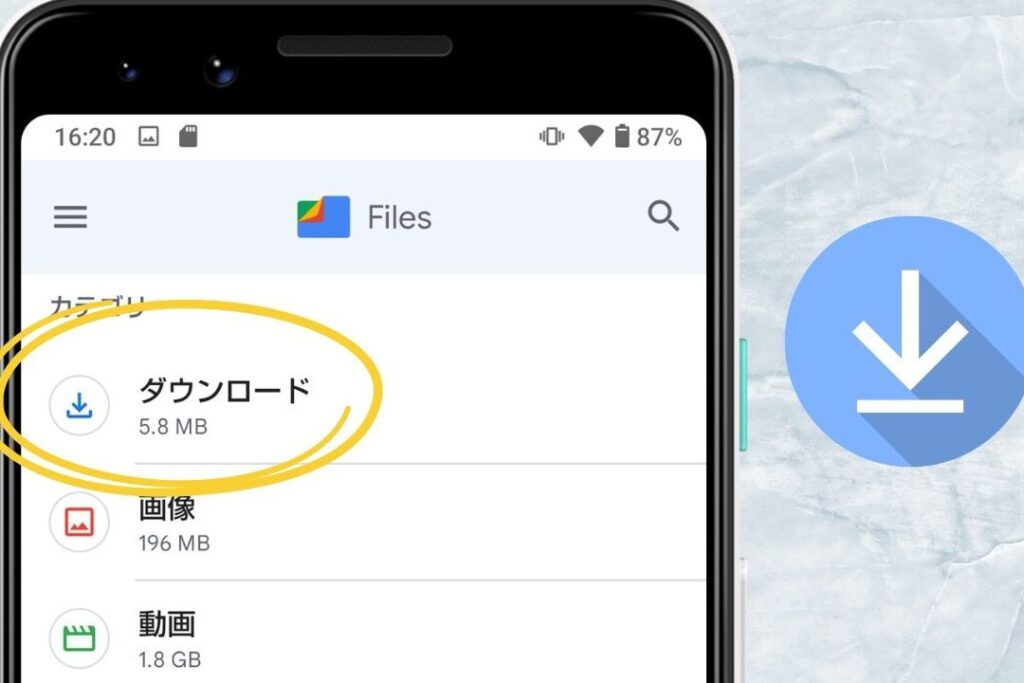
スマートフォンを使う私たちにとって「スマホ ダウンロードしたデータ どこ」に保存されているのかは非常に重要です。日々の生活でアプリやウェブサイトから多くのデータをダウンロードしますが、その行き先は意外と知らないものです。この疑問を解決することで、私たちはより効率的にスマホを活用できるようになります。
この記事では、スマホでダウンロードしたデータの保存場所について詳しく解説します。一般的な保存フォルダーや特定のアプリごとの特徴なども取り上げます。また、パフォーマンス向上やストレージ管理にも役立つ情報をご紹介する予定です。あなたも自分のスマホ内でデータがどこにあるか気になりませんか?この機会にぜひ知識を深めていきましょう。
スマホ ダウンロードしたデータ どこに保存されているのか
スマートフォンでダウンロードしたデータは、どこに保存されているのかという疑問は、多くのユーザーが抱えるものです。各種アプリやブラウザを利用してファイルを取得する際、その保存先は一貫していない場合があります。そのため、私たちが意識しなければならないのは、使用している端末やアプリごとの特性です。
Androidの場合
Androidスマートフォンでは、ダウンロードしたデータは通常「Download」フォルダーに保存されます。このフォルダーには以下のようなアイテムが含まれています:
- 画像
- 音声ファイル
- 文書(PDFなど)
- アプリケーションパッケージ(APK)
この「Download」フォルダーへのアクセス方法として、ファイルマネージャーアプリを使用することが一般的です。また、一部のアプリでは独自の保存場所を指定できる場合もあるため、それぞれ確認することが重要です。
iPhoneの場合
iPhoneの場合、ダウンロードしたデータは主に「Files」アプリ内で管理されています。特に次のようなフォルダーに分かれていることがあります:
- iCloud Drive:クラウドストレージにアップロードしたもの。
- On My iPhone:ローカルストレージ内で直接保存されたアイテム。
また、一部のアプリから直接ダウンロードすると、そのアプリ専用のフォルダーにも保存されるため注意が必要です。
保存場所を確認する方法
それぞれのスマートフォンによって異なる特徴がありますので、自身がどこにデータをダウンロードしたか把握しておくと便利です。以下の手順で簡単に確認できます:
- 使用中のファイルマネージャーまたは「Files」アプリを開く。
- 「Download」や関連するフォルダーへ移動。
- ダウンロード履歴や最近追加されたファイルリストをチェック。
これらを活用すれば、「スマホ ダウンロードしたデータ どこ」に関する疑問も解消できるでしょう。
各種スマホ別の保存場所の違い
私たちが使用するスマートフォンの種類によって、ダウンロードしたデータの保存場所は異なります。特に、AndroidとiPhoneではそれぞれ特有のフォルダー構造や管理方法がありますので、自分が使っている端末に合った理解を深めることが重要です。また、他のブランドやOSでも若干の違いが見られるため、それを把握しておくことでデータ管理がよりスムーズになります。
Androidスマートフォン
Android端末では、一般的に「Download」フォルダーにダウンロードされたファイルが保存されます。このフォルダーには次のようなものが含まれています:
- 画像
- 音声ファイル
- 文書(PDFなど)
- アプリケーションパッケージ(APK)
さらに、一部のアプリケーションでは独自の保存先を設定できるため、アプリ内部で確認する必要があります。例えば、Google DriveやDropboxなどクラウドサービスを利用すると、自動的にそのサービス専用のフォルダーにもファイルが格納されます。
iPhone
iPhoneの場合、ダウンロードしたデータは主に「Files」アプリ内で管理されています。具体的には以下のようなセクションに分類されています:
- iCloud Drive:クラウドストレージとして利用し、他デバイスとも同期される。
- On My iPhone:ローカルストレージ内で直接保存されたアイテム。
アプリから直接ダウンロードした場合、そのアプリ専用フォルダーも存在しますので、それぞれ確認して整理することが大切です。
その他のスマートフォン
他にも、多くのブランドがあります。それぞれ特徴的な保存場所を持っているため、一概には言えません。一部例を挙げてみましょう:
| スマホブランド | 保存? |
| ? | |
| —————- | ———————- |
| Huawei | 「Downloads」 |
| Xiaomi | 「File Manager > Downloads」 |
| Samsung | 「My Files > Download」 |
私たち自身で使っているスマホについてこれら情報を把握すれば、「スマホ ダウンロードしたデータ どこ」に関する疑問も解決しやすくなるでしょう。
ダウンロードしたファイルの確認方法
私たちが「スマートフォン 端末を通じて保護できる?」というテーマにおいて、保護方法は非常に重要です。特に、アプリやデータの利用が増える中で、それらのセキュリティを確保することは不可欠です。このセクションでは、スマートフォン端末を用いたファイルの認証方法について詳しく説明します。
パスワードと生体認証
まず初めに考慮すべきは、パスワードによるロックと生体認証技術です。これらは、デバイスへの不正アクセスを防ぐための基本的な手段として広く使われています。具体的には以下のような種類があります:
- パスコード:数字または文字列で構成される鍵であり、ユーザーが設定可能です。
- 指紋認証:ユーザーの指紋情報を利用し、高速かつ安全にデバイスへのアクセスを許可します。
- 顔認識:カメラを使って顔の特徴点から本人確認が行える技術です。
これらの方式はそれぞれ利点と欠点がありますが、生体認証は特に便利さと安全性から人気があります。ただし、その信頼性には注意も必要であることを忘れてはいけません。
二要素認証(2FA)
さらに強力なセキュリティ手段として推奨されるのが二要素認証(2FA)
.
この仕組みでは、通常のパスワード入力後に追加的な確認ステップが求められます。例えば、一時的なコードがSMSや専用アプリによって送信され、そのコードなしではログインできない形となります。このプロセスによって、不正アクセスリスクを大幅に軽減できます。
| # | 内容 |
| 1 | ユーザー名/メールアドレス |
| 2 | パスワード |
| 3 | 一時生成コード(SMSまたはアプリ経由) |
このように、多層防御策として二要素認証を採用することで、「スマートフォン 端末を通じて保護できる?」という問いへの答えにも自信が持てます。それぞれの手段には独自のメリットがありますので、自分自身やビジネスニーズに最適な方法をご検討ください。
データ管理アプリを使った効率的な整理法
私たちのデジタルライフがますます膨大なデータで満たされる中、スマホ ダウンロードしたデータ どこに保存されているのかを把握するだけでは不十分です。効率的な整理法として、データ管理アプリを活用することが重要です。これらのアプリは、ファイルの分類や検索を簡便に行えるため、必要な情報に素早くアクセスできます。
データ管理アプリの選び方
適切なデータ管理アプリを選ぶ際には以下のポイントを考慮しましょう:
- ユーザーインターフェース:使いやすいインターフェースは作業効率を向上させます。
- 機能性:タグ付けやフォルダ分けなど、多機能なものが望ましいです。
- クラウド連携:他のデバイスと同期できることで、いつでもどこでもアクセス可能になります。
主な機能
効果的なデータ管理アプリには次のような主な機能があります:
- 自動分類:ダウンロードしたファイルを自動でカテゴリに振り分けることで整理が容易になります。
- 検索機能:キーワード検索によって目的のファイルへ迅速にアクセスできます。
- バックアップオプション:重要なファイルを安全に保管するためのバックアップ機能も重要です。
| 機能 | 説明 |
|---|---|
| 自動分類 | 特定の条件に基づいてファイルを自動で整理します。 |
| タグ付け | ユーザーが任意でタグをつけて関連性あるファイル同士を結びつけられます。 |
| クラウド同期 | 異なるデバイス間で常に最新状態に保てます。 |
このように、データ管理アプリは「スマホ ダウンロードしたデータ どこ」に関する問題解決にも役立ち、日常生活やビジネスシーンで非常に有用です。私たちはこれらツールを利用して、より快適かつ効率的に情報管理ができるでしょう。
トラブルシューティング:見つからないデータへの対処法
私たちがスマホを使用する中で、時にはダウンロードしたデータが見つからないというトラブルに直面することがあります。このような場合、まずは冷静に対処し、いくつかの手順を試してみることが重要です。以下では、見つからないデータへの具体的な対処法をご紹介します。
検索機能の活用
スマホの検索機能を利用することで、ダウンロードしたファイルを迅速に探し出すことができます。特にファイル名や関連するキーワードを入力すると、該当するデータが表示されます。この方法は特に多くのファイルを管理している場合に有効です。
ファイルマネージャーアプリのチェック
多くの場合、スマホには標準のファイルマネージャーアプリがインストールされています。このアプリを開き、「ダウンロード」フォルダーや「最近使ったファイル」セクションを確認しましょう。ここには、通常最新のダウンロードデータが保存されています。
アプリ設定と権限
場合によっては、一部のアプリでデータ保存先が異なることがあります。そのため、それぞれのアプリ設定も確認しましょう。また、そのアプリへの必要な権限(ストレージアクセスなど)が適切に設定されているかも併せてチェックしてください。
デバイス再起動
単純ですが効果的な方法として、スマホ自体を再起動してみることもおすすめです。これによって一時的な不具合が解消されることがあります。
| 手順 | 説明 |
|---|---|
| 検索機能活用 | スマホ? |
| 蔵の検索バーでファイル名やキーワードで探す | |
| ファイルマネージャーチェック | ダウンロードフォルダーや最近使用した? |
| 目を見る | |
| アプリ設定確認 | 保存? |
| ?とアクセス権限について確認 | |
| デバイス再起動 | 一時的不? |
| ?合解消につながる可能性 |
このようなステップを踏むことで、「スマホ ダウンロードしたデータ どこ」が問題となった際にも、自信を持って対応できるようになります。当社はこれらの方法でトラブルシューティングしながら、快適なデジタルライフを実現できるでしょう。