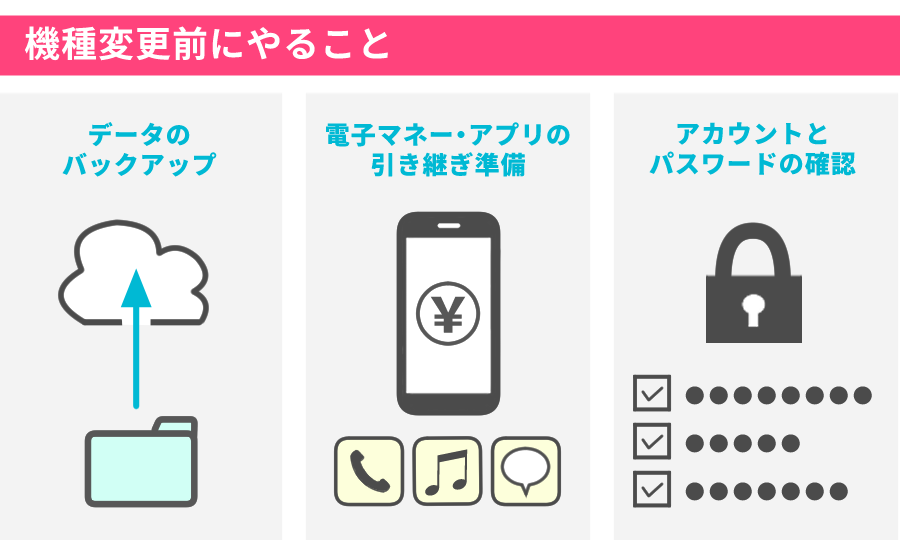
スマホの機種変更を自分でやったら何をすればいいですか?私たちがこの質問に答えるためにこの記事を用意しました。新しいスマートフォンは私たちの日常生活に欠かせない存在であり、機種変更は時には面倒にも感じられます。しかし適切な手順を踏むことでスムーズに移行できるのです。
まず、データのバックアップやアプリの移行など重要なポイントについて詳しく解説します。私たちは、新しい端末へとスムーズに乗り換えるためのヒントが必要だと思いますよね。これから紹介する方法を実践すれば、スマホの機種変更を自分でやったら何をすればいいかが明確になるでしょう。あなたもこのプロセスを楽しみにしているのでしょうか?
スマホの機種変更を自分でやったら何をすればいいですか?の手順
スマホの機種変更を自分でやったら、まずは新しいスマートフォンの準備が必要です。これには、古い端末からデータを移行し、新しい端末に必要な設定を行うことが含まれます。この手順を正確に実行することで、スムーズに機種変更ができるでしょう。以下では、具体的な手順を詳しく説明します。
1. データバックアップ
まず最初に、古いスマートフォンのデータをバックアップすることが重要です。これには次のような方法があります:
- クラウドサービス:Google DriveやiCloudなどのクラウドサービスを利用して、自動的にデータをバックアップします。
- PCへの保存:USBケーブルを使ってパソコンに接続し、写真や動画などのファイルを手動でコピーします。
このステップでは、大切なデータが失われないよう注意しましょう。
2. 新しいスマホへのデータ移行
データバックアップが完了したら、新しいスマートフォンへデータ移行を行います。この際考慮すべきポイントは以下です:
- アプリの復元:初期設定時に同じGoogleアカウントまたはApple IDでログインすると、アプリや設定も復元されます。
- 連絡先とカレンダー:クライアント情報や予定表はクラウド経由で同期できますので、この点も忘れずに確認しましょう。
3. アプリと設定
新しい端末でも必要なアプリケーションが揃っているか確認し、不足している場合は再度ダウンロードします。また、それぞれのアプリケーション内で個別設定も忘れずに行います。特によく使用するアプリについては、自分好みにカスタマイズすることで利便性が向上します。
4. SIMカードの入れ替え
最後にSIMカードの入れ替え作業ですが、このプロセスも非常に大切です。一般的には次の手順で進めます:
- 古い端末からSIMカードトレイを取り外します。
- 新しい端末にも同様にトレイがありますので、その中にSIMカードをセットします。
- トレイごと新しいスマホへ戻し、正しく認識されるか確認してください。
以上が「スマホの機種変更を自分でやったら何をすればいいですか?」という疑問への具体的な手順です。それぞれステップごと丁寧に進めていくことで、新たなスタート地点として快適な使用感が得られるでしょう。
データ移行の方法と注意点
データ移行はスマホの機種変更を自分でやったら欠かせない重要なステップです。このプロセスでは、古い端末に保存されている情報を新しいスマートフォンに正確に移行することが求められます。以下では具体的な方法と、注意すべきポイントについて詳しく説明します。
1. データ移行方法
データを新しいスマートフォンに移行するためには、いくつかの選択肢があります。主な方法としては:
- Wi-Fi経由の転送:多くのスマートフォンでは、Wi-Fi接続を利用して簡単にデータを転送できます。特定のアプリや機能(例:Googleの「Switch to Android」)を使用すると便利です。
- Bluetoothによる転送:少量のデータの場合はBluetooth接続も良い選択肢です。ただし、大容量ファイルには時間がかかることがあります。
- SDカード利用:古い端末からSDカードにデータを保存し、新しい端末に挿入して読み込む方法もあります。
- 専用アプリケーション:各メーカーが提供している専用ツール(例:Samsung Smart Switchなど)を使うことで、効率的にデータ移行が可能です。
2. 注意点
データ移行時には以下の注意点にも気を付けましょう:
- 互換性確認: 新旧スマートフォン間でサポートされているファイル形式やアプリケーションの互換性を事前に確認してください。
- バックアップ状況: 移行前に必ずバックアップが完了していることを再確認しましょう。万一のトラブルにも対応できるよう備えておくことが大切です。
- Ai・連絡先同期設定: 特定のサービス(例:GoogleまたはApple ID)へのログインによって、自動的に連絡先やカレンダー情報も同期されますので、この設定も忘れず実施しましょう。
- SNSアカウントログイン情報: SNSアプリ内でもログイン情報や設定が失われる場合がありますので、一度チェックリストとしてまとめておくと安心です。
アプリの再インストールと設定
アプリの再インストールは、スマホの機種変更を自分でやったら欠かせないプロセスの一部です。新しい端末にデータを移行した後、必要なアプリケーションを適切に設定することで、快適な使用環境を整えることができます。このセクションでは、アプリの再インストール手順と設定方法について詳しく説明します。
1. アプリの再インストール手順
新しいスマートフォンでアプリを再インストールする際には、以下のステップに従ってください:
- Google Play ストアまたはApp Store: まず、新しい端末でGoogle Play ストア(Androidの場合)またはApp Store(iOSの場合)を開きます。
- 以前使用していたアカウントでログイン: アプリが購入済みまたはダウンロード済みの場合は、同じアカウントでログインすると簡単に探すことができます。
- 必要なアプリケーションの検索: 検索バーを使って、自分が必要とするアプリ名を入力し、その後「インストール」をタップします。
重要なのは、一度に多くのアプリをダウンロードすると通信速度が遅くなる可能性がありますので、優先順位をつけて少しずつ行うことです。また、一部のアプリでは追加設定やデータ復元も要求される場合があります。
2. アプリアカウントとデータ同期
ほとんどの人気あるサービスでは、自動的にデータ同期機能があります。しかし、この機能が正しく働くためには以下の点にも注意が必要です:
- クラウドバックアップ確認: 多くの場合、特定のサービス(例:Google DriveやiCloud)へのバックアップによって以前使用していた情報や設定が復元されます。事前にこのバックアップ状況も確認しましょう。
- SNSやメッセンジャー系統: SNSなどではログイン情報だけでなく、お気に入りや過去のチャット履歴も重要です。これらも忘れずチェックリストとしてまとめておきましょう。
上記内容を踏まえながら進めれば、「スマホの機種変更を自分でやったら何をすればいいですか?」という疑問にも的確に対応できるでしょう。
SIMカードの入れ替え方
新しいスマートフォンにおいて、SIMカードの入れ替えは非常に重要なステップです。このプロセスを適切に行うことで、通信サービスを問題なく利用できるようになります。ここでは、SIMカードの正しい入れ替え方法について詳しく説明します。
1. SIMカードの取り出し方
まず、古いスマホからSIMカードを取り出す手順をご紹介します:
- 電源をオフにする: 安全のため、古いスマートフォンの電源を完全に切ります。
- SIMトレイを探す: スマートフォン側面または背面にあるSIMトレイの位置を確認します。多くの場合、小さな穴があり、そこにピンやクリップで押し込む必要があります。
- トレイを引き出す: 専用ツールやクリップで穴を押し込み、トレイが飛び出してくるので、それを引き抜きます。
- SIMカードの取り外し: トレイから古いSIMカードを慎重に外します。
2. 新しいスマホへのSIMカード設置方法
次に、新しいスマートフォンへSIMカードを入れる手順です:
- 新しい端末の準備: 電源がオフになっていることを確認した上で、新しいスマートフォンも同様に準備します。
- SIMトレイへの挿入: 先ほど取り出した古いSIMカードが新しい端末でも使用可能か確認後、専用トレイにはめ込みます。この際、自分のキャリアによって指定された向きで挿入してください。
- トレイの挿入: SIMカードがセットされたら、そのままトレイを元通り新しい端末へ戻します。カチッと音がするまでしっかりと押し込んでください。
- 電源オンと接続確認: 最後に、新しいスマートフォンの電源を入れ、正常につながるかどうか通信状況もチェックしましょう。
このような手順で「スマホの機種変更」を自分で行った場合にも心配ありません。適切な方法で進めれば、新たなデバイスでもスムーズに通信環境が整います。
新しいスマホの初期設定ガイド
新しいスマートフォンを手に入れたら、初期設定を正しく行うことが大切です。このステップでは、新しいデバイスを自分の好みに合わせてカスタマイズし、必要な機能やアプリケーションを整えることができます。以下に、新しいスマホの初期設定の手順をご紹介します。
1. 電源オンと初期設定ウィザード
まずは電源を入れます。電源ボタンを長押しすると、スマートフォンが起動します。起動後、画面には初期設定ウィザードが表示されます。このウィザードに従って、以下の項目を設定していきます。
- 言語選択: 使用する言語を選びましょう。
- Wi-Fi接続: インターネットへの接続のため、自宅や職場のWi-Fiネットワークに接続します。
- GoogleアカウントまたはApple IDでログイン: 既存のアカウントでサインインすることで、データ移行やアプリのダウンロードがスムーズになります。
2. データ移行オプションの選択
次に、古いスマホからデータを移行するオプションがあります。これには主に二つの方法があります。
- クラウドバックアップから復元: Google DriveやiCloudなど使用しているサービスから直接データを復元できます。
- 端末間転送ツール利用: スマホメーカーによって提供される専用ツール(例えば、Samsung Smart Switchなど)で直接データ転送も可能です。
3. セキュリティ設定とフィンガープリンター登録
セキュリティ面でも重要なステップがあります。ここではパスコードや生体認証(指紋認証や顔認証)の設定について説明します。
- ロック画面パスコード設定: 数字またはアルファベットによるパスコードを作成し、安全性を高めます。
- 生体認証登録: 指紋センサーや顔認証機能がある場合、それらも登録しましょう。これにより、素早く安全に端末へアクセスできるようになります。
このような手順で新しいスマホの初期設定を進めれば、「スマホの機種変更」を自分で行った際にも安心して使い始めることができます。各ステップで注意深く進めることで、新しい環境でも快適な操作感覚が得られるでしょう。