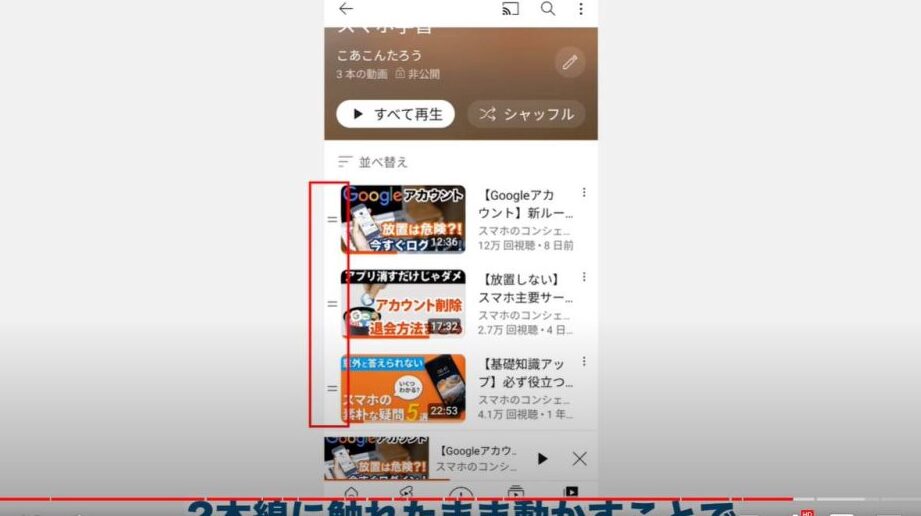
私たちはYouTubeを楽しむ上で欠かせない「youtubeメニューどこ スマホ」の使い方や見つけ方についてお話しします。スマートフォンでの操作は直感的ですが時には迷うこともありますよね。このガイドでは、私たちが実際に試した方法を基にして、簡単にアクセスできる場所や便利な機能をご紹介します。
特にスマホからYouTubeを利用する際には、メニューの位置が重要です。「youtubeメニューどこ スマホ」という疑問を解決することで、より快適な視聴体験が得られます。チャンネル登録や再生リストの管理など、自分好みにカスタマイズする方法にも触れていきます。
これまで思うように活用できていなかった方も多いかもしれません。あなたはYouTubeの機能を最大限に活用していますか?一緒にその答えを探ってみましょう。
YouTubeメニューどこ スマホでの見つけ方
YouTubeのメニューは、スマホでの視聴体験を向上させるために非常に重要です。私たちが日常的に使用するアプリケーションには、多くの機能が詰まっていますが、それらを簡単にアクセスできる場所に見つけることができれば、より快適な利用が可能になります。このセクションでは、youtubeメニューどこ スマホというキーワードを基にして、スマートフォンでYouTubeメニューを探す方法について詳しく説明します。
まずは、YouTubeアプリを開いてみましょう。画面下部にはナビゲーションバーがあります。このバーには以下の主要なアイコンが表示されています:
- ホーム: 人気動画やおすすめ動画を見ることができます。
- トレンド: 現在流行している動画をチェックできます。
- サブスクリプション: 登録したチャンネルから最新のアップロードを見ることができます。
- ライブラリ: 自分のお気に入りや視聴履歴など、自分専用のコンテンツへのアクセスがあります。
これらのアイコンを利用することで、簡単に目的の動画やチャンネルへ移動することが可能です。しかし、メニュー全体を把握するためにはさらに深い部分も知っておく必要があります。
メニューオプションへのアクセス
左上隅にある三本線(ハンバーガーアイコン)をタップすると、追加メニューオプションが表示されます。ここでは次のような機能があります:
- アカウント情報
- 設定
- ヘルプとフィードバック
このメニューからは自分自身のアカウント設定や視聴履歴なども確認できます。また、この設定画面では通知や再生オプションなども調整できるため、自分好みにカスタマイズすることも可能です。
検索機能
また、画面上部中央には検索バーがあります。この検索機能は特定の動画やチャンネル名で直接検索できる便利なツールです。例えば、「料理」や「旅行」といったキーワードで関連性の高い動画を素早く見つけ出すことができます。
このようにして私たちは、スマートフォンでYouTubeメニューどこ スマホという疑問点について明確になりました。各種機能へのアクセス手段とその利便性について理解しながら、自身の日々のエンターテインメント体験を豊かにしていきましょう。
スマホでYouTubeメニューを使うメリット
スマホでYouTubeメニューを利用することで、私たちの視聴体験は大きく向上します。特に、さまざまな機能が統合されているため、エンターテインメントをより効率的に楽しむことができます。以下では、その具体的なメリットについて詳しく見ていきましょう。
- 簡単なアクセス: スマートフォンのYouTubeメニューを使うことで、お気に入りのコンテンツやチャンネルへの迅速なアクセスが可能になります。例えば、いつでもどこでも自分のライブラリやサブスクリプションリストを見ることができるため、必要な情報をすぐに手に入れることができます。
- カスタマイズ機能: メニュー内には設定オプションも豊富で、自分好みにアプリケーションを調整できます。通知設定や再生オプションなど、自身の視聴スタイルに合わせて変更することで、より快適な使用体験が得られます。
- 検索効率: スマホでの検索バーは非常に便利です。この機能によって特定の動画やチャンネル名をすぐに入力して検索できるので、新しいコンテンツとの出会いも増えます。「音楽」や「教育」といったカテゴリから関連動画を探し出す手間も省けるでしょう。
このように、スマホでYouTubeメニューを活用することには多くの利点があります。これらの機能のおかげで、私たちは常に最新情報とお気に入りコンテンツへ容易につながり、一層充実した視聴体験を享受することができます。
主要な機能とそれぞれの使い方
スマホでのYouTubeメニューには、私たちが日々の視聴体験を豊かにするためのさまざまな機能が備わっています。これらの主要な機能を理解し、それぞれの使い方をマスターすることで、より効率的にコンテンツを楽しむことができます。以下では、主な機能とその利用方法について詳しく解説します。
動画再生と管理
YouTubeメニュー内で最も基本的かつ重要な機能は、動画再生とその管理です。このセクションでは、再生リストやお気に入り動画へのアクセス方法について説明します。
- 再生リスト: スマートフォンでは、お気に入りの動画を簡単にまとめて保存できる「再生リスト」機能があります。これによって、自分だけのテーマ別プレイリストを作成し、興味あるコンテンツをスムーズに楽しめます。
- 履歴管理: 過去に視聴した動画は、「履歴」から簡単にアクセス可能です。この機能は、新たな興味や関連性の高いおすすめ動画を見る手助けにもなります。
検索およびフィルタリング
次に紹介する機能は、検索とフィルタリングです。適切なキーワードやカテゴリで素早く目的のコンテンツへ辿り着くことが可能になります。
- キーワード検索: スマホ版YouTubeでは画面上部の検索バーから特定のキーワード入力して、一瞬で関連動画へアクセスできます。「旅行」や「料理」といったテーマごとの探求も容易です。
- フィルターオプション: 検索結果にはフィルター設定があり、「アップロード日」や「評価順」で結果を絞り込むことで、自分好みの最新コンテンツを見つけることができます。
通知設定
最後に触れておきたい機能は通知設定です。この設定によって、私たちは新しい情報や更新状況について常に把握できるようになります。
- チャンネル通知: 特定のお気に入りチャンネルからアップロードされた際には通知受信することが可能です。これによって、大切なお知らせや新作情報を逃す心配もありません。
- カスタム通知: また、自身で選択した内容のみ通知されるよう調整できるため、不必要な情報から解放されます。
このように、多彩なスマホ向けYouTubeメニュー機能はそれぞれ異なる利便性を提供しています。それらを駆使することで、更なるエンターテインメント体験が実現します。
よくあるトラブルとその解決法
スマホでYouTubeメニューを利用する際に、時折発生するトラブルがあります。これらの問題は、ユーザー体験を損なう可能性があるため、迅速に対処することが重要です。このセクションでは、について詳しく説明します。
アプリのクラッシュやフリーズ
YouTubeアプリが突然クラッシュしたり、フリーズしてしまうことがあります。このような場合には以下の方法を試してみてください。
- アプリの再起動: アプリを完全に閉じてから再度開いてみましょう。
- キャッシュのクリア: スマホの設定からYouTubeアプリを選択し、「キャッシュクリア」を実行します。
- アップデート確認: 使っているYouTubeアプリが最新バージョンかどうか確認し、必要ならば更新します。
動画が再生できない
動画が再生されない場合もよく見受けられます。この問題はネットワーク接続や設定によるものです。以下の手順で解決できます。
- インターネット接続確認: Wi-Fiやモバイルデータ通信が正常に働いているかチェックしてください。
- VPNの使用停止: 一部の場合、VPN接続によって動画視聴が制限されることがありますので、一時的に無効化してみます。
- 別のブラウザやアプリで試す: 他のブラウザやYouTube Goなど代替手段で再生できるか試してください。
ログイン関連のトラブル
YouTubeへのログイン中に問題が発生することもあります。これにはいくつかの解決策がありますのでご紹介します。
- IDとパスワード確認: 入力した情報に誤りがないかチェックしてください。また、大文字と小文字にも注意しましょう。
- パスワードリセット: パスワードを忘れた場合は「パスワードをお忘れですか?」リンクからリセット手続きを行います。
- 二段階認証: 二段階認証設定中の場合、その手順通りに進めてください。SMSまたはメールで送信されたコードを入力する必要があります。
This is how we can efficiently tackle common issues encountered while using the YouTube menu on smartphones. By following these solutions, we can enhance our overall user experience and enjoy uninterrupted access to content.
アプリ設定のカスタマイズ方法
スマホでYouTubeメニューを使用する際、アプリの設定を自分好みにカスタマイズすることで、より快適な視聴体験が得られます。ここでは、設定の変更方法や便利な機能について詳しく説明します。
通知設定の調整
YouTubeアプリから受け取る通知は、時に煩わしさを感じることがあります。通知設定を調整することで、自分にとって重要な情報だけを受け取ることができます。
- アプリ内の設定: YouTubeアプリを開き、「ライブラリ」タブから「設定」を選択し、「通知」オプションで必要な項目のみをオンまたはオフにできます。
- スマホの設定: スマートフォン本体の「設定」から「アプリ」を選び、YouTubeアプリの通知許可も管理しましょう。
動画画質の選択
視聴する動画によっては、高画質で見ることでより良い体験が得られます。しかし、通信量やデバイス性能によって調整が必要です。このためには以下の手順を実行します。
- 再生中に画質変更: 動画再生中に右上の三点アイコンをタップし、「画質」を選択して、お好みの解像度を選びます。
- デフォルト画質の変更: 設定メニューから「一般」に進み、「動画品質」でWi-Fi接続時とモバイル接続時それぞれに対してデフォルト画質を指定できます。
YouTube Premium機能へのアクセス
YouTube Premium会員の場合、一部特別な機能が利用可能です。これには広告なしで視聴できるほか、オフライン再生なども含まれます。Premium機能は以下から簡単にアクセスできます。
- YouTube Premium購読: 設定メニュー内で「プレミアム」の項目を見つけて登録手続きを行います。
- Premium特典管理: 購読後は同じく「プレミアム」セクションで特典内容や支払い情報なども確認・管理可能です。
This way, we can fully customize our YouTube app settings to enhance our overall viewing experience. By adjusting notifications, video quality, and accessing premium features, we ensure that our interaction with the application is both efficient and enjoyable.