私たちのスマホは日常生活に欠かせないツールです。特にスクリーンショットの仕方 スマホを知っていると、興味深い瞬間や重要な情報を簡単に保存できます。この便利な機能は多くの場面で役立ちますが意外と知られていない方法もあります。
この記事では、様々なスマホのモデル別にスクリーンショットの仕方について詳しく解説します。また、便利な活用法やトラブルシューティングのアドバイスもご紹介します。あなたはどんなシーンでスクリーンショットを使いたいですか?この機能をマスターすることで、もっとスマートに情報を管理できるようになりますよ。さあ一緒に学んでみましょう!
スマホでのスクリーンショットの仕方 スマホ
スマホでのスクリーンショットを取得する方法は、スマートフォンの種類やモデルによって異なる場合がありますが、基本的な手順はほとんど共通しています。ここでは、一般的なスマホでのスクリーンショットの仕方を詳しく解説します。
一般的な手順
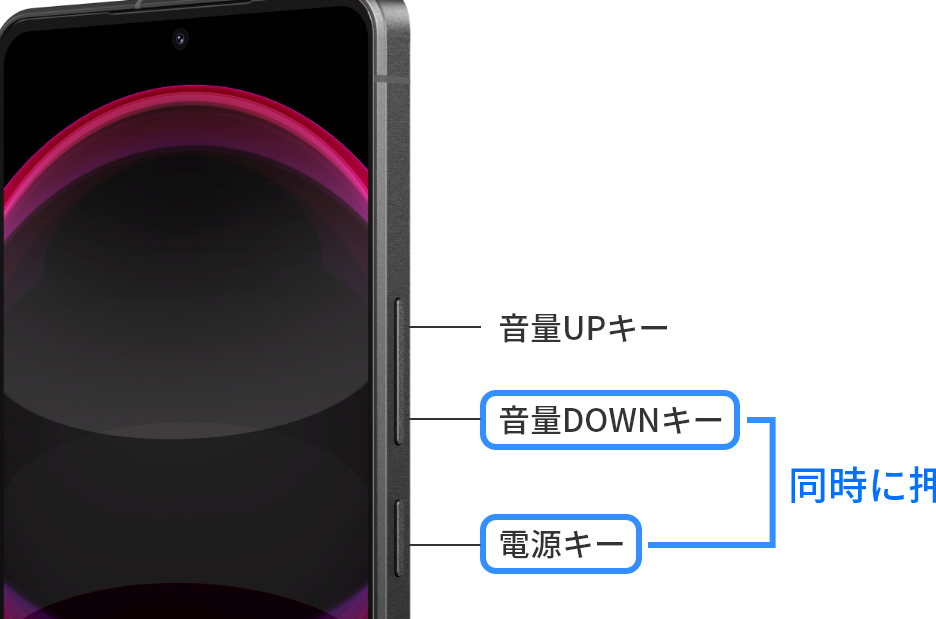
- ボタンを同時に押す: 多くのスマートフォンでは、電源ボタンと音量下ボタンを同時に押すことでスクリーンショットが取れます。
- 操作音の確認: スクリーンショットが成功すると、カメラシャッター音が鳴ることがあります。
- 通知バーからアクセス: スクリーンショットを取得した後は、通知バーから直接アクセスして編集や共有が可能です。
特殊な操作
- 一部のデバイスでは、特定ジェスチャー(例えば三本指でスワイプ)や設定メニューからもスクリーンショットを取得できる機能があります。これらは各メーカーによって異なるため、自分の端末に合った方法を確認することが重要です。
便利なヒント
- もし画面全体ではなく、一部分だけをキャプチャしたい場合は、スクリーンショット後に表示される編集ツールを使用して必要な部分だけ切り取ることができます。
- スクリーンショットには保存先として「フォト」アプリなどへの自動保存機能もあり、自動的に整理されるので便利です。
各スマホのスクリーンショット方法を解説
私たちが使用するスマートフォンの種類は多岐にわたりますが、それぞれのデバイスには独自のスクリーンショット取得方法があります。ここでは、主要なスマホブランドにおけるスクリーンショットの仕方を詳しく見ていきましょう。各機種ごとの手順を理解することで、スムーズに操作できるようになります。
iPhoneの場合
iPhoneでは、次の手順でスクリーンショットを取得できます。
- ボタン操作: サイドボタンと音量アップボタンを同時に押します。
- フィードバック: スクリーンショットが成功すると、画面右下にサムネイルが表示されます。
- 保存先: スクリーンショットは「写真」アプリ内の「アルバム」に自動的に保存されます。
Androidの場合
Androidスマートフォンでも一般的には以下の手順で行いますが、一部機種によって異なる場合があります。
- 基本操作: 電源ボタンと音量ダウンボタンを同時押しします。
- 音声確認: スクリーンショット取得時にはカメラシャッター音やビジュアルエフェクトがあります。
- アクセス方法: 取得した画像は通知バーからも確認可能です。
Samsung Galaxyの場合
Samsung Galaxyシリーズ特有の方法もありますので、ご紹介します。
- ハードウェアボタン: 電源ボタンと音量ダウンボタンを同時に押すか、サイドキー設定から選択できます。
- ジェスチャー機能: 三本指でスワイプすることでもキャプチャ可能です。この設定は「設定」→「高度な機能」→「モーションとジェスチャー」で有効化できます。
- 編集オプション: スクリーンショット後に表示されるツールバーから直接編集や共有が可能です。
Google Pixelの場合
Google Pixelシリーズについても触れておきましょう。
- 通常操作: 電源ボタンと音量ダウンボタンを同時押しします。
- スクロールキャプチャ機能: 特定アプリでは長いページ全体をキャプチャするためのオプションがあります。この場合、「スクロール」を選択して内容全体を取得可能です。
これら各スマホごとの方法を知っておくことで、自分自身で簡単かつ迅速にスクリーンショットが取れるようになります。それぞれのデバイス特有の特徴にも注意して活用してみてください。
特定のアプリでのスクリーンショット取得方法
特定のアプリでは、一般的なスクリーンショットの取得方法とは異なる手順が必要になることがあります。これにより、アプリ内での情報やコンテンツを効率的にキャプチャできるため、私たちが利用する際には注意が必要です。以下では、いくつかの人気アプリでのスクリーンショット取得方法を詳しく説明します。
SNSアプリの場合
SNS(ソーシャルネットワーキングサービス)アプリでは、独自の機能が用意されている場合があります。例えば:
- Instagram
- Twitter: ツイートや画像を簡単にキャプチャ可能ですが、一部のツイートは著作権保護されている場合もありますので注意しましょう。
ウェブブラウザの場合
ウェブページ全体や特定部分だけをキャプチャしたい場合、多くのブラウザには便利な機能があります。
- Chrome: 拡張機能「Full Page Screen Capture」を使えば、長いウェブページ全体を一度に撮影できます。
- Safari: iOSデバイスでは、「フルページ」オプションからPDF形式で保存することも可能です。
メッセージングアプリの場合
WhatsAppやLINEなどのメッセージングアプリでも手順はシンプルです。しかし、個人情報保護への配慮から、一部内容は共有制限があることがあります。
- WhatsApp: チャット画面で通常通りスクリーンショットを取得できます。ただし、自分以外の相手にも気遣う必要があります。
- LINE:: トーク履歴から任意のメッセージ部分だけでも簡単にスクリーンショットとして保存可能ですが、大量に取得すると相手側にも通知される点には注意しましょう。
これらを理解しておくことで、それぞれの場合に応じた適切な操作ができるようになります。また、各アプリによって異なる仕様についても把握しておくことが重要です。
編集や共有機能を活用するコツ
私たちがスクリーンショットを取得した後、編集や共有機能を活用することで、その価値をさらに高めることができます。特に、スマホには多くの便利なツールやアプリケーションが備わっており、それらを使いこなすことで、より効果的に情報を整理したり、他者と簡単に共有したりすることが可能です。
まずは編集機能について考えてみましょう。スクリーンショットを撮った後、多くのスマホでは画像のトリミングや注釈追加ができる機能があります。このような機能を利用することで、不必要な部分を削除し、自分にとって重要な情報だけを強調することができます。
スクリーンショットの編集方法
- トリミング: 不要な部分をカットして、見やすい画像に仕上げましょう。
- 注釈追加: 重要なポイントには矢印やテキストボックスで説明を書くと、視覚的にも理解しやすくなります。
- フィルター適用: 画像の明るさやコントラスト調整も行うことで、より鮮明で魅力的なビジュアルになります。
次に、共有機能についてですが、多くの場合、スクリーンショットはSNSアプリやメッセージングアプリから直接共有可能です。この過程で注意したい点はプライバシーです。他人のコンテンツや個人情報が含まれている場合には、その情報の取り扱いについて慎重になる必要があります。
スクリーンショットの共有方法
- SNSへの投稿: Instagramなどでは直接投稿でき、自分の日常としてシェアできます。
- メッセージ送信: LINEやWhatsAppでは友達との会話内で簡単に送信でき、一緒に楽しむことも可能です。
- クラウドサービスへの保存: Google Driveなどにアップロードしておけば、大切なデータとしていつでもアクセス可能になります。
これらの機能を駆使することで、自分自身だけでなく他者とも効果的に情報交換ができ、コミュニケーションも円滑になるでしょう。スクリーンショットの仕方 スマホという基本技術から一歩進んだ活用法として、このような編集・共有方法は非常に有効です。
トラブルシューティング:スクリーンショットが取れない場合
スマホでスクリーンショットを撮ろうとした際に、うまくいかないことがあります。そんな時には、いくつかのトラブルシューティングの手順を試すことで問題を解決できる可能性があります。まずは基本的なチェックポイントから確認してみましょう。
設定の確認
- 権限設定: スクリーンショットが取れない場合、アプリやデバイスの設定で必要な権限がオフになっている可能性があります。特にセキュリティアプリやプライバシー設定が影響することがありますので、一度確認しましょう。
- ストレージ容量: デバイスのストレージがいっぱいの場合、新しい画像を保存できません。このため、不要なファイルやアプリを削除し、空き容量を確保してください。
- デバイス再起動: 一時的な不具合による場合もあるため、スマホを再起動することで問題が解消されることがあります。
ソフトウェアのアップデート
ソフトウェアのバージョンが古いと、新機能や修正されたバグが適用されていないことがあります。定期的に最新のアップデートを行うことで、不具合改善につながります。以下はアップデート手順です。
- Androidの場合:
- 設定メニューから「システム」を選択し、「ソフトウェア更新」をタップします。
- iOSの場合:
- 設定メニューから「一般」を選び、「ソフトウェアアップデート」へ進みます。
アプリ固有の問題
特定のアプリ内でのみスクリーンショットが取れない場合、そのアプリ自体に制限が掛けられている可能性もあります。このようなケースでは、他の方法(例:別途カメラで撮影)も検討してみましょう。また、該当するアプリケーションについて公式サイトやサポートページで情報を探すことも役立ちます。
これらの対策を試してもなお問題が解決しない場合は、お使いのスマホメーカーやキャリアへの問い合わせがおすすめです。それぞれ異なる環境下で発生する問題なので、自分自身に最適なサポート情報を得ることが重要です。