私たちのスマホには大切な思い出が詰まった写真がたくさんあります。しかし、これらの写真を安全に保存する方法を知っているでしょうか。特にデータの消失や端末の故障は誰にでも起こりうる問題です。そのため、私たちは「スマホの写真 どうやって保存?」という疑問を解決するための記事を用意しました。
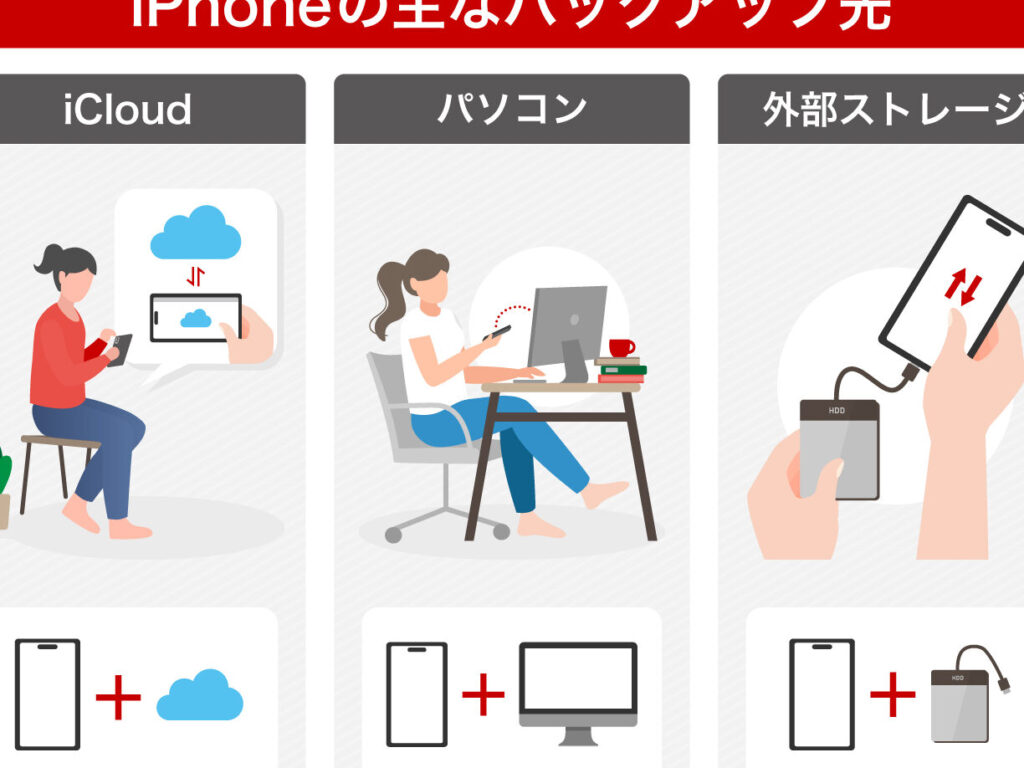
この記事では、スマートフォン内の写真をバックアップするための簡単で効果的な手順について詳しく説明します。クラウドサービスや外部ストレージなどさまざまな選択肢がありますので、自分に合った方法を見つけて安心して思い出を守りたいものです。あなたも愛用しているスマホの写真をしっかりとバックアップしていますか?この機会にぜひ確認してみましょう。
スマホの写真 どうやって保存?基本的な方法
スマホの写真を安全に保存するためには、いくつかの基本的な方法があります。これらの方法を理解して実践することで、大切な思い出や瞬間を失う危険性を減らすことができます。ここでは、最も一般的で効果的な保存手段について詳しく説明します。
1. スマホ内蔵ストレージへの保存
私たちのスマートフォンには、通常数十GBから数百GBの内蔵ストレージがあります。このストレージに直接写真を保存することは、最も簡単で迅速な方法です。ただし、この方法はデバイスが故障したり紛失した場合にリスクがあるため、他のバックアップ手段と組み合わせることが重要です。
2. クラウドサービスによるバックアップ
クラウドサービスは、私たちの大切な写真をインターネット上に安全に保管する素晴らしい選択肢です。以下は主なクラウドサービスの例です:
- Google フォト: 無料プランでも多くのストレージ容量を提供し、自動バックアップ機能があります。
- Dropbox: 写真だけでなく、多様なファイル形式にも対応しており、共有機能も充実しています。
- iCloud: Apple製品との連携が強力で、自動的に写真をバックアップします。
これらのサービスでは、高画質でも自動的に整理されるため便利ですが、それぞれ異なる利用規約や料金プランがありますので、自分たちに合ったものを選ぶことが大切です。
3. 外部ストレージデバイスへの移行
外部SDカードやUSBメモリなどの物理媒体へのデータ移行も有効な方法です。このアプローチでは、大量のデータを一度に管理できるため、とても便利です。特に大きなサイズの画像や動画ファイルの場合、内部ストレージから外部へ移すことで空き容量も確保できます。また、安全性向上にも寄与します。
| デバイスタイプ |
容量 |
特徴 |
| SDカード |
最大1TB |
スマホによって使用可 |
| USBメモリ |
最大2TB |
他デバイスとも互換あり |
| ハードディスク |
数TB以上 |
大量データ向け |
このようにさまざまなオプションがありますので、それぞれ自分たちの日常生活やニーズに合ったものを選びましょう。
クラウドサービスを利用したバックアップ手順
クラウドサービスを利用したバックアップは、スマホの写真を安全に保存するための非常に効果的な方法です。これにより、私たちの貴重な思い出をインターネット上でいつでもアクセスできる状態で保管できます。クラウド上にデータを保存することで、端末の故障や紛失といったトラブルからも守られるため、多くのユーザーがこの手法を選択しています。
1. クラウドストレージサービスへの登録
まず最初に、自分たちに合ったクラウドストレージサービスへの登録が必要です。以下は人気のあるクラウドサービスの簡単な特徴です:
- Google フォト: 無料プランでは15GBまで利用可能で、自動バックアップ機能があります。また、検索機能も充実しており、特定の写真をすぐに見つけることができます。
- Dropbox: 多様なファイル形式にも対応しており、大容量プランへのアップグレードも容易です。共有リンク作成機能が便利で、他人との共同作業にも適しています。
- iCloud: Apple製品との統合性が高く、iPhoneやiPadから自動的にバックアップされます。Appleユーザーには非常に使いやすい選択肢となっています。
2. バックアップ設定と操作手順
各クラウドサービスには、それぞれ異なるバックアップ設定手順がありますが、一例としてGoogle フォトの場合を挙げて説明します。このプロセスは次のようになります:
- アプリをダウンロードしインストール: スマートフォンまたはタブレット用のGoogle フォトアプリをインストールします。
- アカウントへログイン: Google アカウントでログインし、使用許可など必要な設定を行います。
- バックアップオプションを設定: 設定メニューから「バックアップと同期」をオンにし、お好みでWi-Fi接続時のみバックアップするなど調整します。
- 自動同期開始: その後、自動的に撮影した写真や動画がクラウドへ保存されます。
This method ensures that every photo taken is securely backed up without manual intervention, giving us peace of mind.
| クラウドサービス名 |
無料ストレージ容量 |
主な特徴 |
| Google フォト |
15GB |
ID連携、自動整理機能あり |
| Dropbox |
-(基本なし)
(追加購入可) |
SNS連携、高度な共有オプションあり |
| ICloud | < td >5GB < td >Apple製品との優れた統合性
このように、それぞれのクラウドサービスには独自の利点がありますので、自分たちの日常生活やニーズによって最適なものを選ぶことが重要です。選んだ後は、その操作方法について十分理解し、安全かつ効率的なバックアップ体制を整えましょう。
外部ストレージへのデータ移行方法
外部ストレージにデータを移行することは、スマホの写真を安全に保存するためのもう一つの効果的な手段です。この方法では、物理的なデバイスに私たちの思い出を保管できるため、クラウドサービスとは異なる利点があります。特に、大量のデータや高解像度の画像を扱う際には、外部ストレージが非常に便利です。
1. 外部ストレージデバイスの選択
まず初めに、自分たちのニーズに合った外部ストレージデバイスを選ぶ必要があります。以下は一般的な選択肢です:
- USBメモリ: 小型で持ち運びが簡単ですが、容量には限界があります。
- ポータブルハードディスク: 大容量で、高速な転送速度が特徴です。ただし、サイズが大きくなる傾向があります。
- SDカード: スマートフォンやカメラでも利用可能で、多くの場合取り扱いが容易です。
2. データ移行手順
次に、実際にスマホから外部ストレージへ写真を移行する手順について説明します。ここでは一般的な流れをご紹介します。
- 外部ストレージを接続: USBメモリやポータブルハードディスクなどをスマートフォンまたはパソコンに接続します。
- ファイル管理アプリを開く: スマホ内蔵のファイル管理アプリや専用アプリ(例:ES File Explorer)を使用して写真フォルダへアクセスします。
- 写真ファイルを選択: 移行したい写真や動画ファイルを長押しして選択します。
- コピーまたは移動操作: 選択したファイルを「コピー」または「移動」と表示されるオプションから選びます。その後、外部ストレージへの貼り付け先フォルダも指定してください。
- 完了確認: 転送が成功したかどうか確認するため、一度外部ストレージ内で内容をチェックしましょう。
| デバイスタイプ |
利点 |
注意点 |
| USBメモリ |
小型・軽量で持ち運び便利 |
容量制限あり |
| ポータブルハードディスク |
大容量・高速転送可 |
比較的大きくて重い場合あり |
| SDカード |
多様な機器と互換性あり |
|
|
< td > 容量によって価格変動
このように、私たちはシンプルかつ効率的な方法でスマホから外部ストレージへのデータ移行が可能になります。定期的なバックアップとして、このプロセスもぜひ取り入れてみてください。また、この方法によって私たちの貴重な思い出が失われることなく、安全に保管されることでしょう。
パソコンを使った写真の保存方法
パソコンを使ってスマホの写真を保存する方法は、特にデータの整理や管理がしやすくなるため、多くの人にとって非常に便利です。このプロセスでは、スマートフォンから直接パソコンへ写真を転送することができ、大量のデータを一括で扱うことも可能です。また、パソコンには大容量のストレージがあるため、高解像度の画像でも安心して保存できます。
1. スマホとパソコンの接続
まず最初に、スマートフォンをパソコンに接続します。これにはUSBケーブルが一般的に使用されます。以下はその手順です:
- USBケーブルで接続: スマートフォンとパソコンをUSBケーブルでつなぎます。
- デバイス確認: パソコン側でスマートフォンが認識されているか確認します。
- アクセス許可設定: スマホ画面上で「ファイル転送」を選択し、アクセス許可を与えます。
2. 写真ファイルの移行方法
次に、実際に写真ファイルを移行する手順について説明します。このプロセスでは、ドラッグ&ドロップ方式がよく使われます。
- エクスプローラーまたはFinderを開く: パソコン内蔵のファイル管理アプリ(Windowsの場合はエクスプローラー、Macの場合はFinder)を開きます。
- スマホフォルダへのアクセス: 接続されたスマートフォンが表示されるので、そのフォルダ(通常はDCIMフォルダ)へ移動します。
- 写真ファイル選択: 移行したい写真や動画ファイルを選びます。複数選択も可能です。
- コピーまたは移動操作: 選んだファイルを右クリックして「コピー」または「切り取り」を選び、その後目的地フォルダに貼り付けます。
| デバイスタイプ |
利点 |
注意点 |
USBケーブル接続
(有線) |
高速な転送速度
大量データも一度に処理可能 |
ケーブル紛失リスクあり |
Bluetooth接続
(無線) |
ワイヤレスで便利 |
転送速度が遅い場合あり |
Wi-Fi経由
(クラウド利用) |
インターネット経由で簡単
自動バックアップ機能あり |
ネット環境依存
Pそれぞれの方法には独自の利点がありますので、自分たちのニーズや状況によって最適な方法を選ぶことが重要です。定期的なバックアップとして、このようなデータ移行作業もぜひ取り入れてみてください。これによって私たちの思い出が安全かつ整然と保管されることでしょう。
定期的なバックアップの重要性と注意点
私たちのスマホには、日々の思い出や大切な瞬間が詰まっています。そのため、定期的なバックアップは非常に重要です。特に写真は、取り直しがきかない瞬間を記録したものであり、一度失ってしまうと二度と戻ってこないことがあります。定期的にバックアップを行うことで、大事なデータを守り、自分たちの思い出をいつでも振り返ることができる環境を整えることができます。
定期的なバックアップのメリット
- データ損失の防止: スマートフォンの故障や紛失によるデータ損失を防ぐためには、定期的にバックアップすることが欠かせません。
- 簡単な復元: バックアップを取っておけば、新しいスマホに移行する際もスムーズです。また、誤って削除してしまった場合でも簡単に復元可能です。
- 整理整頓: 定期的なバックアップ作業は、写真やデータの整理にも役立ちます。この過程で不要なファイルを見つけて削除する機会にもなるでしょう。
注意すべき点
- 保存場所の選択: バックアップ先としてクラウドサービスや外部ストレージがありますが、それぞれ利点と注意点があります。例えば、クラウドサービスではアクセスしやすい反面、インターネット接続が必要です。一方で外部ストレージは物理的な制約があります。
- 定期性の確保: 一度だけバックアップして安心するのではなく、月ごとまたは週ごとのルーチンとして設定すると良いでしょう。これによって常に最新状態を保つことができます。
| バッキング方法 |
メリット |
注意点 |
| クラウドサービス |
どこからでもアクセス可能
自動同期機能あり |
ネットワーク依存
プライバシーリスクあり |
| 外部ストレージ (USB, HDD) |
手軽で物理的管理可
オフラインで使用可能 |
物理紛失リスク
容量制限あり |
| パソコンへの保存 |
大量データ一括管理可
高速転送速度 |
ケーブル紛失リスクあり
操作ミスによる削除可能性 |
このように、定期的なバックアップは私たちの日常生活において欠かせないプロセスとなります。それによって私たち自身だけでなく、大切な人々との思い出も守られることでしょう。
|