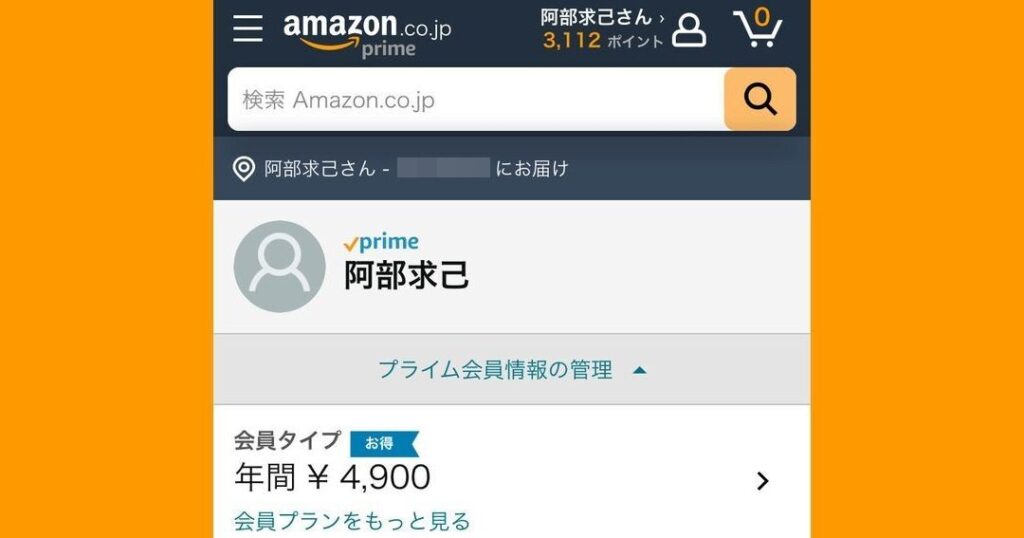
私たちは日々の生活の中で便利さを求めています。その中でも「amazonプライム会員情報の管理 どこ スマホ」というテーマは多くの人にとって重要です。スマートフォンがあればいつでもどこでもアカウント情報や特典を簡単に確認・変更できるため、私たちの日常がさらに快適になります。
この記事では、スマホを使ったAmazonプライム会員情報の管理方法について詳しく説明します。具体的には、アプリやウェブサイトを通じてアクセスする手順や注意点について触れます。また、便利な機能や設定も紹介し、私たちの生活に役立つヒントを提供します。この知識を活用して皆さんも自分自身のアカウント管理をもっとスムーズに行いませんか?
スマホでのAmazonプライム会員情報の管理方法
スマートフォンを使ってAmazonプライム会員情報を管理する方法には、いくつかの便利な手段があります。私たちはアプリやブラウザを活用して簡単に情報にアクセスし、必要な設定や確認を行うことができます。ここでは、その具体的な方法について詳しく見ていきましょう。
アプリでの管理
Amazonの公式アプリを利用すると、手軽に会員情報を管理できます。以下は、アプリでの主な機能です。
- プロフィールの確認: 会員情報や登録状況が一目でわかります。
- 支払い方法の更新: 新しいクレジットカードやデビットカードの追加・削除が可能です。
- 配送先住所の変更: 簡単に配送先住所を編集できます。
このように、アプリから直接アクセスすることで、いつでもどこでも迅速に対応できる利点があります。
ブラウザでの管理
スマートフォンのブラウザからもAmazonプライム会員情報へのアクセスは非常に簡単です。以下は注意すべきポイントです。
- ログイン手続き: Amazonウェブサイトへ移動し、自分のアカウントでログインします。
- メニューから選択: 画面上部または下部にある「アカウントサービス」から「プライム会員」を選びます。
- 各種設定: 支払い方法や配送先住所など、多くの設定項目が表示されますので、自分に合った内容を選んで更新します。
これらは特別な知識なしでも操作可能ですが、安全性にも配慮する必要があります。次章では、安全性についてさらに詳しく説明いたします。
アプリを使った簡単な設定手順
アプリを使ってAmazonプライム会員情報の管理を行うための設定手順は非常にシンプルです。私たちは、公式アプリをダウンロードし、ログインすることで、必要な情報にすぐにアクセスできます。このセクションでは、具体的な設定手順について詳しく説明します。
アプリのインストールとログイン
- アプリをダウンロード: App StoreまたはGoogle Playから「Amazon」アプリを検索し、インストールします。
- アカウントにログイン: アプリを開き、自分のAmazonアカウントでログインします。初めて使用する場合は、新規登録も可能です。
設定項目の確認と変更
- プロフィールの編集: ログイン後、「メニュー」アイコンをタップし、「設定」を選択してプロフィール情報を確認・編集できます。
- 支払い方法の追加・削除: 「お支払い方法」のセクションから新しいカード情報を追加したり、不要なカードを削除できます。
- 配送先住所の更新: 「配送先住所」のオプションから新しい住所を入力したり、既存の住所情報も簡単に変更可能です。
これらの手順によって、スマートフォン上で迅速かつ効率的にamazonプライム会員情報が管理できるようになります。また、この操作はいつでもどこでも行えるため、とても便利です。次はブラウザからアクセスする際のポイントについて解説いたします。
ブラウザからアクセスする際のポイント
ブラウザからAmazonプライム会員情報にアクセスする際には、いくつかの重要なポイントを押さえておくことが大切です。スマートフォンやタブレットのブラウザを利用すれば、アプリと同様に便利に情報を管理できるため、手順を理解しておくことでよりスムーズに操作できます。
ログインの準備
まず、ブラウザでAmazonのウェブサイトにアクセスする前に、自分のアカウント情報を準備しておきましょう。以下はそのステップです。
- メールアドレス: 登録したメールアドレスを確認します。
- パスワード: 安全な場所で保管し、記憶しているパスワードが必要です。
これらの情報を用意したら、次は実際にログインします。
ブラウザでの操作方法
- ウェブサイトへアクセス: スマートフォンまたはタブレットのブラウザから「amazon.co.jp」に移動します。
- サインイン: 画面右上の「サインイン」ボタンをクリックし、先ほど準備したメールアドレスとパスワードを入力します。
- メニューへのナビゲーション: ログイン後、「メニュー」アイコンから必要な設定項目へ簡単にアクセスできます。
このようにして、私たちはいつでもどこでもamazonプライム会員情報の管理が可能になります。特に注意すべき点として、安全なネットワーク環境で使用することも挙げられます。不特定多数が利用する公共Wi-Fiなどではなく、自宅や信頼できるネットワーク内で作業すると良いでしょう。また、不正ログイン防止のためにも二段階認証プロセスを設定することを推奨いたします。
よくあるトラブルとその解決策
私たちがスマートフォンやタブレットでamazonプライム会員情報の管理を行う際、時折トラブルに直面することがあります。これらの問題を事前に理解し、適切な解決策を知っておくことで、よりスムーズに管理できるでしょう。以下では、よくあるトラブルとその対処法について詳しく説明します。
ログインできない場合
ログインができないと感じた場合、まずは以下の点を確認しましょう。
- メールアドレス: 正しいメールアドレスを入力しているか再確認します。
- パスワード: パスワードが正確であるか、自動入力機能によって誤った情報が入っていないかチェックします。
- アカウントのロック: 何度もログイン失敗すると、一時的にアカウントがロックされることがあります。この場合は、「パスワードを忘れました?」リンクからリセット手続きを行います。
アプリの動作不良
アプリで問題が発生した場合には、次の方法で対処できます。
- アプリの再起動: アプリを完全に閉じてから再度開いてみます。
- キャッシュクリア: 設定メニューからキャッシュデータをクリアすることで改善されることがあります。
- アップデート確認: 最新バージョンに更新されているかどうか確認し、必要ならばアップデートします。
会員特典へのアクセス不可
もし会員特典やサービスへのアクセスができない場合は、以下の点をご確認ください。
- 会員ステータス: 自分自身の会員ステータス(例えば、有効期限など)をAmazonサイト上でチェックします。
- 地域制限: 一部サービスは地域によって利用制限がありますので、自身のお住まいの地域で利用可能なサービスかどうかも調べてみましょう。
これらのトラブルシューティング方法を試すことで、多くの場合は迅速に問題解決につながります。しかし、それでも解決しない場合には、Amazonカスタマーサポートへ直接お問い合わせいただくことをおすすめします。彼らは専門知識を持ったスタッフがおり、お客様のお悩みに親身になって対応してくれるでしょう。
会員情報を安全に保つためのヒント
私たちがAmazonプライム会員情報をスマホで管理する際に、セキュリティを確保することは非常に重要です。個人情報や支払い情報が漏洩すると、大きな問題につながる可能性があります。そのため、以下のヒントを参考にして、会員情報を安全に保つ方法について考えてみましょう。
複雑なパスワードの設定
まず最初に、複雑でユニークなパスワードを設定することが基本中の基本です。推測されにくいパスワードには以下の要素を含めると良いでしょう。
- 大文字と小文字
- 数字
- 特殊文字(例: @, #, $, %)
また、同じパスワードを他のアカウントでも使わないよう心掛けましょう。
二段階認証の活用
次に、二段階認証(2FA)を有効にすることで、安全性が大幅に向上します。この機能では、ログイン時に追加の確認コードが要求されます。これによって、不正アクセスからアカウントを守ることができます。
公共Wi-Fiの利用時注意点
公共Wi-Fiネットワークは便利ですが、その一方でリスクも伴います。特定の状況下ではデータが盗まれる危険がありますので、以下のポイントにも注意しましょう。
- センシティブな操作(ログインや購入など)は避ける。
- VPNサービスを利用し、安全な接続環境を構築する。
定期的なアカウントチェック
最後になりますが、自分自身のアカウント状況や取引履歴は定期的に確認することも大切です。不審な活動や知らない取引があった場合はすぐさま対処できるよう備えておきましょう。また、怪しいメールやメッセージには注意し、不明なリンクには絶対にアクセスしないよう心掛けてください。