私たちのスマートフォンは日常生活に欠かせないツールですが と疑問に思うことがあるかもしれません。オンラインサービスやアプリを利用する中で、数多くのパスワードを管理する必要があります。この情報を見つけることで、便利さと安全性を両立させることができます。
この記事では というテーマに焦点を当て、主要なプラットフォームやデバイス別の手順をご紹介します。また異なるオペレーティングシステム間での違いや注意点も解説し、私たちがより良いデジタルライフを送るための具体的な方法をお伝えします。自分の大切な情報がどこにあるのか知りたいと思いませんか?
スマホで保存したパスワードは、デバイスの設定や特定のアプリを通じて確認できます。私たちは、iPhoneやAndroidデバイスでの具体的な手順を知っておくことが重要です。この情報を把握することで、必要な時に素早くパスワードを取り出すことができ、安全性も高まります。
iPhoneでの確認方法
iPhoneの場合、以下の手順で保存されたパスワードを確認できます:
- 設定アプリを開きます。
- ユーザー名とパスワードまたはパスワードセクションに進みます。
- Face IDまたはTouch IDで認証します。
- 保存されたパスワードのリストが表示されるので、探しているサイト名をタップします。
これにより、ユーザー名とパスワードが表示されます。また、この機能では自動入力オプションも利用可能です。
Androidデバイスでの確認方法
Androidデバイスでは、次のステップで保存されたパスワードにアクセスできます:
- 設定アプリを開きます。
- Google > セキュリティ > パスワードマネージャーへ進みます。
- 保存されたサイト一覧から目的のサイトを選択し、タップします。
この方法でも、自動入力機能が活用できるため非常に便利です。さらに、一部のAndroid端末ではブラウザ内でも直接アクセス可能です。
ブラウザによる確認
多くの場合、スマホ内蔵ブラウザ(ChromeやSafari)にも保存されたパスワードがあります。例えば:
- Chromeの場合:
- アプリを開き、「設定」>「パスワード」を選択し、自分のGoogleアカウントからログインして確認します。
- Safariの場合:
- 設定アプリから「Safari」>「自動入力」>「保存したパスワード」を選択し、Face IDまたはTouch IDで認証後に表示させることができます。
このようにして、それぞれ異なる環境でも簡単にアクセスできるため、とても役立ちます。
iPhoneのパスワード管理方法
私たちのiPhoneに保存されているパスワードを管理する方法は、非常に便利で直感的です。特にAppleのセキュリティ機能を活用することで、安全性が高まり、必要な時に迅速にアクセスできるようになります。以下では、iPhone上でパスワードを効率的に管理するための手順とヒントをご紹介します。
iCloudキーチェーンの利用
iPhoneでは、iCloudキーチェーンを使用してパスワードを安全に保存し、自動入力機能も利用できます。この設定によって、複数のデバイス間でパスワード情報が同期されるため、大変便利です。
- 設定アプリを開きます。
- [ユーザー名] > [iCloud] を選択します。
- [キーチェーン] をタップし、有効化します。
この手順でiCloudキーチェーンが有効になれば、Safariやアプリ内で自動的にパスワードが入力されます。また、この機能はウェブサイトへのログイン時にも役立ちます。
保存されたパスワードの確認
保存されたパスワードは次の手順で確認できます:
- 設定アプリを開きます。
- [ユーザー名とパスワード] または [パスワード] に進みます。
- Face IDまたはTouch IDで認証します。
- 表示されたリストから探しているサイト名をタップします。
これらのステップによって、必要な情報(ユーザー名やパスワード)を見ることが可能になります。また、一部の場合には、新しいパスワード追加や変更もここから行えます。
パスコードとセキュリティ
iPhoneでは、セキュリティ強化のために必ず強力なロック画面コードや生体認証(Face IDまたはTouch ID)を設定しましょう。これによって、不正アクセスから個人情報や保存されたパスワードが守られます。また、不審なログイン試行について通知を受け取ることもできるので安心です。
以上の方法で、私たちはiPhone上でスマホで保存したパスワードを簡単かつ安全に管理することができます。この知識は日常生活でも非常に役立つでしょう。
Androidデバイスのパスワード確認手順
私たちのAndroidデバイスに保存されているパスワードを確認することは、必要な情報に迅速にアクセスできるため非常に重要です。特に、アプリやウェブサイトのログイン時には便利ですが、セキュリティ面も考慮しなければなりません。以下では、Androidデバイスで保存されたパスワードを確認する手順について詳しく説明します。
設定からパスワードを確認する方法
Androidデバイスでは、設定メニューから直接保存されたパスワードを確認できます。このプロセスは比較的簡単で、数ステップで完了します。
- 設定アプリを開きます。
- [Google] または [ユーザーとアカウント] を選択します。
- [パスワード管理] に進みます。
- リストから探しているサイト名またはアプリ名をタップします。
- 必要に応じて生体認証やPINコードで認証します。
これらの手順によって、自分が登録したユーザー名とパスワードを見ることができるようになります。また、新しい情報の追加や変更もここから行えます。
ブラウザ内でのパスワード管理
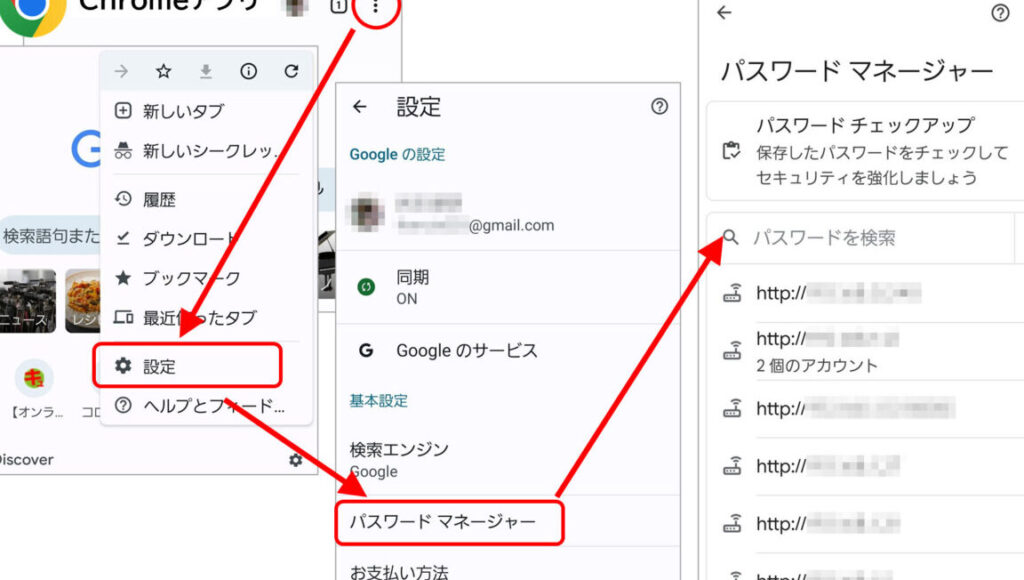
多くの場合、ブラウザにも独自のパスワード管理機能があります。特にChromeなどでは、自動入力機能が活用されており、この機能を通じても保存されたパスワードへのアクセスが可能です。
- Chromeブラウザの場合:
- アプリ内で右上のメニューアイコン(三点リーダー)をタップします。
- [設定] を選択し、その後 [パスワード] に進みます。
- 保存されたすべてのログイン情報が表示されますので、必要なものを選んで詳細を見ることができます。
このようにして、ブラウザでもスマホで保存したパスワードは容易に確認できるため、とても便利です。ただし、安全性には十分注意しましょう。
ブラウザで保存されたパスワードを見つける方法
私たちがスマホを使っているとき、ブラウザに保存されたパスワードを簡単に確認できる方法があります。特に、頻繁に利用するウェブサイトやアプリのパスワードは、すぐにアクセスできることが重要です。以下では、主なブラウザで保存されたパスワードを見つける手順について詳しく説明します。
Chromeでのパスワード確認
Chromeブラウザでは、保存されたパスワードを簡単に管理できます。手順は次の通りです:
- Chromeアプリを開いて右上のメニューアイコン(三点リーダー)をタップします。
- [設定] を選択し、その後 [パスワード] に進みます。
- 保存されているログイン情報のリストが表示されるので、必要なものを選んで詳細を見ることができます。
このプロセスによって、自分が登録したユーザー名とパスワードだけでなく、新しい情報の追加や変更も可能になります。
Safariでのパスワード確認
iPhoneユーザーの場合、Safariでも同様に簡単な手順で保存されたパスワードを確認できます:
- 設定アプリを開きます。
- [Safari] を選択し、その後 [自動入力] をタップします。
- [保存したパスワード] に進み、生体認証またはPINコードで認証します。
ここから、自分が使用しているすべてのサイトやアプリのログイン情報を見ることができます。これらは安全性も考慮して管理されていますので安心です。
Firefoxでのパスワード確認
Firefoxブラウザの場合も同じく便利です:
- Firefoxアプリ内で右上のメニューアイコン(三本線)をタップします。
- [設定] を選択し、その後 [ログインとパスワード] に進みます。
- 保存されたすべてのログイン情報が表示されるため、必要なものにアクセスできます。
このように、多くの主要なブラウザではそれぞれ独自の方法でスマホに保存したパスワードへのアクセスが可能です。ただし、安全性には十分注意しましょう。
セキュリティを強化するためのパスワード管理のポイント
私たちがスマホで保存したパスワードを安全に管理するためには、いくつかの重要なポイントがあります。これらのポイントを理解し、実践することで、個人情報やアカウントを守ることができます。特に、同じパスワードを複数のサイトやアプリで使い回すことは避けるべきです。それでは、具体的な管理方法について見ていきましょう。
強力なパスワードの作成
強固なパスワードを作成することは基本中の基本です。以下の点に注意して新しいパスワードを設定しましょう:
- 長さ: パスワードは最低12文字以上にします。
- 複雑性: 大文字、小文字、数字、特殊文字を組み合わせます。
- ユニーク性: 各サービスごとに異なるパスワードを使用します。
これらの要素を取り入れることで、不正アクセスのリスクを大幅に減少させることができます。
パスワードマネージャーの利用
手動でパスワードを管理することは困難になる場合があります。そのため、私たちはパスワードマネージャーを活用すると良いでしょう。これらは以下の機能があります:
- 自動生成された強力なパスワード
- 保存されたログイン情報への簡単アクセス
- デバイス間で同期可能
人気のある例としては、LastPassや1Passwordなどがあります。これらツールによって、安全性が向上しながらも利便性も確保されます。
定期的な更新と監視
最後に重要なのが定期的なパスワード更新です。特定期間ごと(例えば3ヶ月ごと)に全ての重要なアカウントやサービスに対してパスワード変更のお知らせメール等も設定し、自分自身でも確認しましょう。また、不審な活動や通知があった場合は即座に対応できるよう心掛けるべきです。このような習慣化によって、更なるセキュリティ強化につながります。
このように、安全で効率的なスマホで保存したパスワード管理方法について学ぶことで、大切な情報資産を守りましょう。