私たちが日常的に利用するZoomですが、Zoom 何人まで映る スマホについては疑問を抱くことも多いでしょう。特にリモートワークやオンライン授業が普及した今、参加者数の制限やスマホの設定が重要な要素となっています。この記事ではその制限について詳しく解説し、快適なビデオ会議を実現するためのポイントをお伝えします。
多くのユーザーがZoomを利用している中で、スマホからどれだけの人数と同時に接続できるかは非常に気になるところです。我々はこの情報を元に、皆さんがより効果的にZoomを活用できるようサポートしたいと考えています。果たしてZoom 何人まで映る スマホであれば、一体どれほどの人数とつながれるのでしょうか?この問いについて一緒に探ってみましょう。
Zoom 何人まで映る スマホの制限について
Zoomを利用する際には、スマホの制限について理解しておくことが重要です。特に、参加人数の上限は、オンライン会議やウェビナーの円滑な運営に影響を与える要素となります。私たちが知っておくべき主要なポイントは以下の通りです。
スマホでの参加人数上限
Zoomでは、無料プランと有料プランによって参加できる人数が異なります。具体的には、
- 無料プラン: 最大100人まで。
- プロプラン: 最大100人から無制限(オプションで追加料金が必要)。
- ビジネスプラン: 最大300人まで。
- 教育機関向けプラン: 最大500人または1,000人まで(契約内容による)。
このように、利用するプランによって、私たちが設定できる参加者数には大きな差があります。
| プラン | 最大参加人数 |
|---|---|
| 無料 | 100人 |
| プロ | 100~無制限 |
| ビジネス | 300人 |
| 教育機関向け | 500~1,000人 |
スマホでの動作確認
スマホ版Zoomでは、多くの場合デスクトップ版と同様に機能を使用できます。しかし、一部の機能や画質には制約がありますので注意が必要です。特に、大人数での会議の場合、高速インターネット接続を確保することや最新バージョンへのアップデートも忘れず行いましょう。
この情報を踏まえながら、自分たちのニーズに最適なZoom環境を整えることが大切です。また、他にも設定方法や推奨環境について知識を深めていくことで、更なる利便性を享受できるでしょう。
スマホでのZoom利用時の参加人数上限
スマホでZoomを利用する際の参加人数の上限は、プランによって異なるため、私たちが選択するプランに応じて最適な環境を整える必要があります。ここでは、各プランごとの参加可能人数について詳しく見ていきましょう。
| プラン | 最大参加人数 |
|---|---|
| 無料 | 100人 |
| プロ | 100~無制限(オプション追加料金あり) |
| ビジネス | 300人 |
| 教育機関向け | 500~1,000人(契約内容による) |
このように、スマホでのZoom利用時には、無料プランでも最大100人までの参加が可能ですが、有料プランを利用すればさらに多くの参加者を招待できます。ただし、大規模な会議やウェビナーの場合は、高速インターネット接続や最新バージョンへのアップデートも忘れず行うことが重要です。
大人数での注意点
特に、大人数でZoomミーティングを開催する場合、一部機能が制限されることがあります。そのため、事前に必要な設定や機能確認を行っておくことで円滑な進行が期待できます。また、スマホ版では画面サイズや操作性にも影響がありますので、自分たちのニーズに合わせた準備が不可欠です。
A partir de esta información, será más sencillo para nosotros elegir la mejor opción para nuestras reuniones y garantizar una experiencia positiva tanto para el anfitrión como para los participantes.
設定方法と注意点を確認する
スマホでZoomを利用する際の設定は、スムーズなミーティング体験を実現するために非常に重要です。特に、多人数が参加する場合には、事前にしっかりとした準備をしておくことが求められます。ここでは、具体的な設定方法や注意すべき点について詳しく説明します。
基本的な設定手順
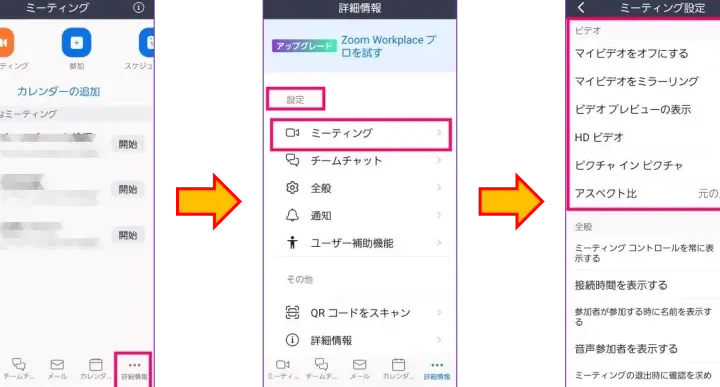
まず初めに確認すべきは、Zoomアプリの最新バージョンをインストールしているかどうかです。古いバージョンでは、一部機能が制限される可能性があります。その後、以下の手順で設定を行いましょう:
- アプリを開き、「設定」メニューから「ミーティング」を選択します。
- 「ビデオ」セクションで、自分の映像と参加者の映像の表示方法を選びます。
- 「音声」の項目で、マイクとスピーカーのテストを行います。
- 必要に応じて、「チャット」や「画面共有」の設定も確認しておきましょう。
注意点
大人数での会議では、接続状況やデバイス性能によって問題が発生しやすいため、以下のポイントにも留意しましょう:
- インターネット接続:安定したWi-Fi環境をご用意ください。モバイルデータ通信の場合は、通信量にも気を付ける必要があります。
- 周囲の環境:静かな場所で参加することで、他の参加者への影響を最小限に抑えられます。
- 機器の準備:カメラとマイクが正常に動作しているか事前にチェックしてください。また、高解像度カメラやヘッドセットなども検討すると良いでしょう。
This thorough preparation will ensure that we can maximize the potential of our Zoom meetings and create a productive environment for everyone involved.
デバイス別対応状況と推奨環境
スマホでZoomを利用する際のデバイス別対応状況や推奨環境について理解しておくことは、快適な会議体験を得るために欠かせません。特に、多数の参加者がいる場合、使用するデバイスの性能や設定が影響を及ぼす可能性があります。ここでは、各デバイスの対応状況と、それぞれに推奨される環境について詳しく説明します。
対応デバイス
Zoomはさまざまなスマートフォンで利用できますが、全ての機種で同じパフォーマンスが期待できるわけではありません。以下は、一般的なスマホモデルごとの対応状況です:
| デバイス | OS | 最大参加人数 |
|---|---|---|
| iPhone(最新モデル) | iOS 14以降 | 100人以上 |
| Android(主要メーカー) | Android 6.0以降 | 100人以上 |
| 古いiPhoneモデル | <5年未満のiOS> | 最大50人程度 |
推奨環境と設定ポイント
快適にZoomを利用するためには、以下のような推奨環境を整えることが重要です:
- Wi-Fi接続:A級安定したWi-Fiネットワークを使用し、高速インターネット回線をご用意ください。
- B級周囲環境:Noisyな場所から離れた静かなエリアで参加しましょう。
- C級アプリ更新:The latest version of the Zoom app is essential for optimal performance.
- D級デバイス性能:A smartphone with at least a dual-core processor and a minimum of 2GB RAM is recommended for smooth operation.
- E級アクセサリー:If possible, use headphones or an external microphone to improve audio quality.
- アプリ権限:Zoomアプリがカメラへのアクセス権を持っているかどうか確認してください。設定から「プライバシー」→「カメラ」で許可されているか確認できます。
- 他のアプリとの競合:他にカメラを使用しているアプリがある場合、そのアプリを終了させてください。一度に複数のアプリでカメラを使用することはできません。
- Wi-Fi信号強度:ルーターから離れすぎていないか確認し、可能であれば近づいてみます。
- 再起動:ルーターやスマホ自体を再起動すると、一時的な接続問題が解消されることがあります。
- Zoomアプリ更新:App StoreまたはGoogle PlayストアでZoomアプリが最新バージョンになっているか確かめましょう。
- OSアップデート:スマホ自体のオペレーティングシステムも最新版へアップデートすることで、互換性やパフォーマンス向上につながります。
This understanding of device compatibility and environmental recommendations will guide us toward optimizing our experience when participating in meetings on Zoom from our smartphones. We can thus ensure that we are well-prepared to handle any challenges that may arise during large gatherings.
トラブルシューティング:映像が映らない場合の対処法
映像が映らない場合、私たちはまず落ち着いて問題を特定する必要があります。Zoomの利用中に映像が表示されない理由はいくつか考えられますが、それぞれの状況に応じた対策を講じることで解決できることが多いです。以下では、具体的な対処法をいくつか紹介します。
カメラ設定の確認
最初に確認すべきは、スマホのカメラ設定です。以下のポイントをチェックしてみましょう:
ネットワーク接続
次に、ネットワーク環境も影響します。不安定なWi-Fiやモバイルデータ通信の場合、映像が途切れることがあります。この点についても調査しましょう:
アプリとデバイスのアップデート
最新のソフトウェアやアプリケーションは、多くの場合、不具合修正や性能向上につながりますので、この点も見逃せません:
これらの手順を試した後でも問題が解決しない場合は、Zoomサポートセンターへ問い合わせることも検討しましょう。また、大人数参加時には特にトラブルシューティング能力が求められるため、事前準備としてこのような対策リストを把握しておくと安心です。