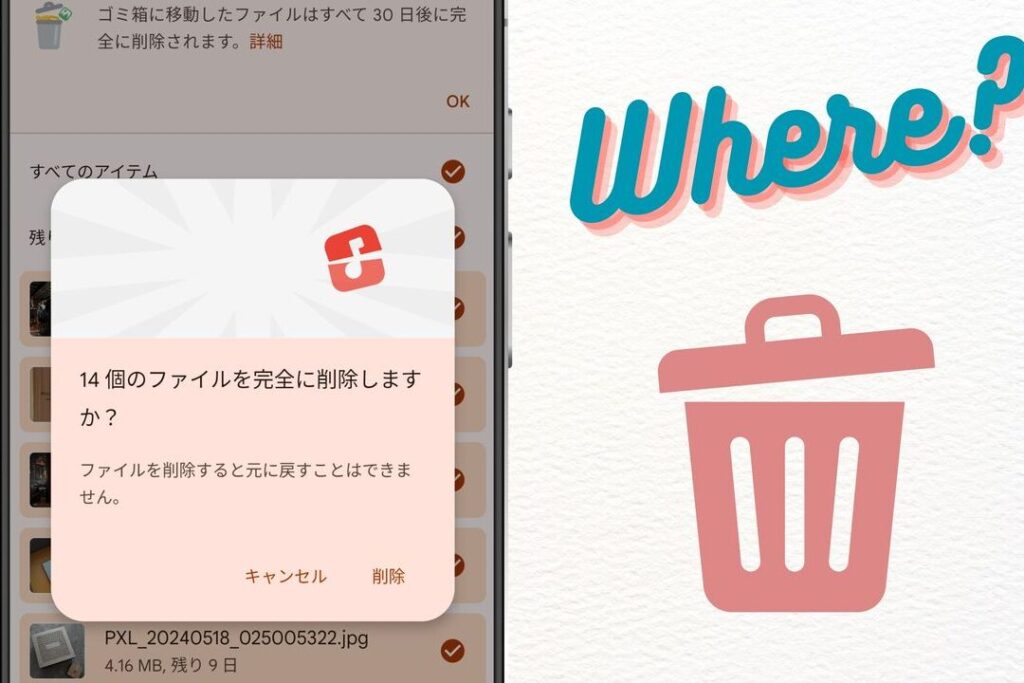
スマホを使っているときに誤って大切なデータや写真を削除してしまうことはよくありますよね。このような場合に役立つのがスマホのゴミ箱です。私たちのスマートフォンには、削除したアイテムを一時的に保管するための機能が備わっていますが、スマホのゴミ箱はどこにあるんですか? その場所や使い方について詳しく解説します。
この記事では、iOSやAndroidデバイスでの具体的な手順を紹介しながら、私たちが失ったデータを取り戻す方法についても触れます。多くの人が見落としがちなこの便利な機能を活用することで、大切な思い出や重要な情報を守ることができます。今まで知らなかったこの機能について知りたいと思いませんか?
スマホのゴミ箱はどこにあるんですか?基本的な場所を解説
スマートフォンには、削除したデータを一時的に保管する「ゴミ箱」機能が備わっています。この機能は、誤ってファイルを削除してしまった場合でも、簡単に復元できる便利なツールです。しかし、この「ゴミ箱」はどこにあるのでしょうか?私たちは、iPhoneとAndroidでの基本的な場所について詳しく説明します。
iPhoneの場合
iPhoneでは、「ゴミ箱」という名称ではなく、「最近削除した項目」として表示されます。以下の手順でアクセスできます:
- 写真アプリを開く。
- 画面下部のアルバムタブを選択。
- スクロールダウンして最近削除した項目フォルダを見つける。
ここには、最後の30日間に削除された写真や動画が保存されています。この期間内であれば、簡単に復元が可能です。
Androidの場合
Android端末では、メーカーやOSのバージョンによって異なることがありますが、多くの場合は次のようになります:
- Google フォトアプリ:
- アプリを開く。
- 左上のメニューアイコン(三本線)からゴミ箱オプションを選ぶ。
- ファイル管理アプリの場合:
- 一部のファイル管理アプリには独自の「ゴミ箱」機能があります。その場合も同様に設定メニューからアクセスできます。
このように、それぞれのスマートフォンによって操作方法が異なるため、自分の端末で確認することが大切です。
iPhoneとAndroidの違いについて
iPhoneとAndroidのスマートフォンにおける「ゴミ箱」機能には、いくつかの違いがあります。これらの違いを理解することで、データ管理や復元作業がよりスムーズになるでしょう。それぞれのプラットフォームでどのようにこの機能が実装されているかを見ていきます。
iPhoneの場合
iPhoneでは、先ほど述べたように、「最近削除した項目」という形式で提供されています。このフォルダは、削除されたアイテムが30日間保存され、その期間中はいつでも簡単に復元可能です。また、この機能は主に写真アプリ内で使用されますが、一部のアプリでも同様の仕組みがあることがあります。
Androidの場合
一方、Androidでは「ゴミ箱」機能が異なる形で存在します。多くの場合は以下のような方法でアクセスできます:
- Google フォトアプリ:
- アプリを開いて左上メニューから「ゴミ箱」を選択。
- 削除済みアイテムを確認し、必要なものを復元します。
- ファイル管理アプリ:
- 一部のファイル管理アプリには独自の「ゴミ箱」があり、それぞれ特有の手順があります。
このように、iPhoneとAndroidでは「ゴミ箱」の名称や位置付けこそ異なりますが、本質的には誤って削除したデータを保護するための便利なツールです。私たち自身も、自分に合った方法で活用し、有効的にデータ管理を行うことが重要です。
ゴミ箱機能の使い方と便利な活用法
私たちがスマートフォンを使用する際、データの削除は避けられない操作ですが、その際に便利なのが「ゴミ箱」機能です。この機能を上手に活用することで、誤って消してしまったファイルや写真などを簡単に復元できます。ここでは、iPhoneとAndroidそれぞれのゴミ箱機能の使い方や、おすすめの活用方法について詳しく解説します。
iPhoneでのゴミ箱機能の利用法
iPhoneの場合、「最近削除した項目」として提供されています。以下はその具体的な手順です:
- 写真アプリを開く: ホーム画面から「写真」アプリを起動します。
- アルバムタブへ移動: 画面下部の「アルバム」タブを選択します。
- 最近削除した項目を選択: アルバム一覧から「最近削除した項目」を見つけてタップします。
- 復元したいアイテムを確認: 削除されたアイテムが表示されるので、復元したいものを選びます。
- 復元ボタンを押す: 右下隅にある「復元」をタップすると、アイテムが元に戻ります。
このプロセスは非常にシンプルで、30日間まで削除されたデータが保存されるため安心です。
Androidでのゴミ箱機能の利用法
Androidでは異なるアプローチがありますが、多くの場合、「Google フォト」や各種ファイル管理アプリでアクセス可能です。具体的には次のような手順になります:
- Google フォトアプリの場合:
- アプリを起動し、左上メニューから「ゴミ箱」を選択します。
- 削除済みアイテム一覧から必要なものを見つけ出し、それらを個別に復元できます。
- ファイル管理アプリの場合:
一部のファイル管理アプリには独自の「ゴミ箱」があり、それぞれ特有の手順があります。これによって、不意なデータ損失にも備えられるでしょう。
ゴミ箱機能活用法
このようにスマホには便利なゴミ箱機能がありますが、その効果的な活用法も知っておくと良いでしょう。例えば:
- 定期的に不要なデータや画像を整理する習慣づけることで、ストレージ容量が確保できるだけでなく、大切なデータも守れます。
- ゴミ箱内で必要と思われるアイテムは早めに復元することがおすすめです。時間が経つにつれて、自動的に消去されてしまうこともありますので注意しましょう。
これらのおかげで、「スマホのゴミ箱はどこにあるんですか?」という疑問への答えだけではなく、その使い方もマスターすることが可能になります。我々自身の日常生活でも、この便利さをご実感いただきたいと思います。
削除したデータを復元する方法
私たちがスマートフォンを使用する中で、誤ってについて知っておくことは非常に重要です。特に、写真や大切なファイルなど、取り返しのつかないと思われるデータが失われた場合、その対処法を理解しておくことで安心感が得られます。このセクションでは、iPhoneとAndroidそれぞれのデバイスで削除したデータを復元する具体的な手順について詳しく説明します。
iPhoneでの削除したデータの復元
iPhoneの場合、主に「最近削除した項目」から簡単に復元できます。以下はその手順です:
- 設定アプリを開く: ホーム画面から「設定」アプリをタップします。
- 写真オプションへ進む: 設定メニューから「写真」を選択します。
- 最近削除したアルバムを見る: 「最近削除した項目」フォルダを見つけてタップします。
- 復元希望のアイテム確認: 表示されたアイテム一覧から復元したいものを選びます。
- 復元ボタン押下: 右下隅にある「復元」をタップすると、そのアイテムが戻ります。
このプロセスでは、削除されたデータは最大30日間保持されるため、その期間内であれば簡単にアクセス可能です。もし30日以上経過している場合は、自動的に消去されてしまうので注意が必要です。
Androidでの削除したデータの復元
Androidでも同様に便利な機能がありますが、モデルによって異なる場合があります。一般的には「Google フォト」やファイル管理アプリからアクセスできます。それぞれの方法について説明します:
Google フォトの場合
- アプリを開き、左上メニューから「ゴミ箱」を選択。
- 削除済みアイテム一覧から必要なものを見つけ、それらを個別に復元できます。
ファイル管理アプリの場合
- 一部のファイル管理アプリにも独自の「ゴミ箱」があります。その手順は各アプリによって異なりますので、お使いのアプリケーションマニュアルをご確認ください。
これらの方法によって、大切な情報や思い出深い写真なども再び手に入れることができるでしょう。スマホ使用時には、不意な事故によるデータ損失も考慮し、このような機能を活用することで安心して利用できます。また、「スマホのゴミ箱はどこにあるんですか?」という疑問への答えとしても、この情報がお役立ちできれば幸いです。
注意すべきポイントとトラブルシューティング
スマートフォンを利用する際には、ゴミ箱機能やデータ復元の手順に加えて、いくつかの注意点とトラブルシューティングの方法を把握しておくことが重要です。特に、操作中に発生する可能性のある問題について事前に知識を持つことで、スムーズな使用が可能になります。このセクションでは、よくあるトラブルとその対処法について詳しく説明します。
ゴミ箱機能での一般的な問題
- 削除したはずなのにアイテムが見当たらない
- ゴミ箱からアイテムを復元しようとしても見つからない場合があります。この場合は、以下の点を確認しましょう:
- アイテムが「最近削除した項目」に移動されているかどうか。
- 他のアプリ(例:Google フォト)のゴミ箱にも存在しないか。
- 復元できないエラー
- デバイスによっては、一時的なエラーが発生し復元できないことがあります。これには次の対処法があります:
- スマートフォンを再起動してみる。
- アプリやOSのアップデート状況を確認する。
注意すべきポイント
- 保存期間: iPhoneの場合、「最近削除した項目」は最大30日間保持されますが、その後自動的に消去されますので、それまでに必ず復元してください。
- アプリごとの違い: Androidでは使用するファイル管理アプリによってゴミ箱機能が異なるため、自分の使っているアプリマニュアルで確認しておくことが肝心です。
トラブルシューティングガイド
| 問題 | 対処法 |
|---|---|
| 削除されたアイテムが見当たらない | 最近削除されたフォルダや他アプリ? |
| をチェック | |
| 復? | |
| ?ボタンが反応しない | デバイス再起動またはアプリアップデート |
| 誤って別ファイルを選択した | 再度選択し直す? |
| 要あり |
これらのポイントと対策を理解しておけば、スマホ内でデータ管理や復元作業も安心して行うことができます。私たち自身もこの情報を活用しながら、安全で効率的なスマホライフを送るために役立てていきましょう。