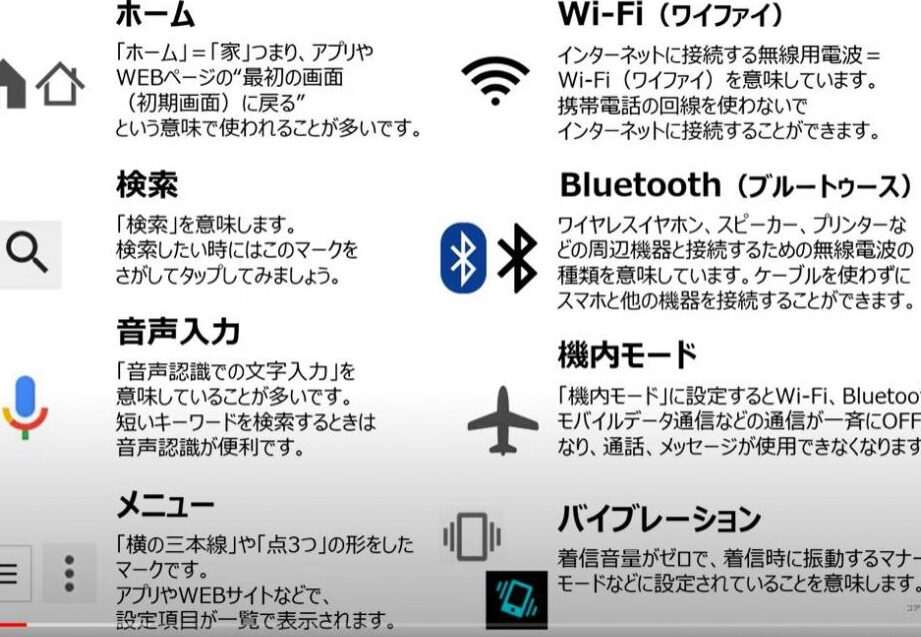
スマホを使う私たちにとって、アプリのアイコンは欠かせない存在です。しかし、時々そのアイコンがどこにあるのか分からなくなることもありますよね。この記事では、スマホのアイコンってどこにあるのかを徹底的に解説し、その使い方についても詳しく説明します。
まずは基本的な操作方法から始めてみましょう。私たちは普段何気なくタップしているアイコンですがそれぞれには特別な意味があります。さらに、ホーム画面やアプリドロワーなど異なる場所でどう配置されているのかを理解することでスマホ利用がより快適になります。
あなたは今、自分のスマホで必要なアプリをすぐに見つけられていますか?この疑問に答えるために一緒に学んでいきましょう。
スマホのアイコンってどこにあるの?基本的な場所を解説
スマホのアイコンは、私たちが日常的に使用するアプリや機能への入り口です。しかし、その場所を正確に理解していないと、目的のアプリを探すのに時間がかかることがあります。ここでは、一般的なスマートフォンでアイコンが配置されている基本的な場所について詳しく解説します。
ホーム画面
ホーム画面は、スマホを起動したときに最初に表示される画面です。この画面には、お気に入りのアプリやウィジェットのアイコンが並んでいます。多くの場合、最もよく使うアプリはここに配置することで、素早くアクセスできるようになります。特定のアプリを長押しすると、そのアイコンを移動させたり削除したりできます。
アプリ一覧
ホーム画面以外にも「アプリ一覧」というセクションがあります。この項目にはインストールされた全てのアプリが表示されます。通常はホーム画面からスワイプまたはタップしてアクセスできます。このリストでは、アルファベット順や最近使用した順などで並べ替えられているため、自分が必要としているアプリを簡単に見つけることが可能です。
フォルダ
私たちは、多数のアプリを持っている場合、それらを整理するためにフォルダ機能も活用できます。異なるカテゴリ(ゲーム、仕事、ソーシャルメディアなど)ごとにフォルダを作成し、その中に関連するアイコンをまとめることで、一目で必要なものが見つけやすくなります。また、新しいフォルダはホーム画面で作成し、その中へドラッグ&ドロップするだけで簡単です。
これらの基本的な場所さえ把握しておけば、「スマホのアイコンってどこにあるの?」という疑問も解消され、自分自身の日々の操作性向上につながります。
よく使うアプリのアイコンを見つける方法
よく使うアプリのアイコンを見つけるためには、いくつかの簡単な方法があります。私たちの日常生活で頻繁に使用するアプリは、すぐにアクセスできる場所に配置しておくと便利です。ここでは、その具体的な方法を紹介します。
ホーム画面のカスタマイズ
ホーム画面を自分好みに設定することで、よく使用するアプリのアイコンが見つけやすくなります。以下は、効果的なカスタマイズ例です:
- お気に入りのアプリをまとめる:特定のフォルダを作成し、お気に入りや頻繁に使うアプリを一箇所にまとめます。
- ウィジェットの活用:天気予報やカレンダーなどのウィジェットをホーム画面に追加すると、一目で情報が確認できます。
- アイコンサイズの調整:スマホによってはアイコンサイズを変更できる場合がありますので、自分が見やすいサイズに設定しましょう。
検索機能の利用
スマートフォンには通常、アプリ一覧から特定のアプリを素早く検索できる機能があります。この機能を利用すると、多数のアプリアイコンから目的のものを簡単に探し出せます。例えば、以下の場合には特に役立ちます:
- 多種多様なアプリがインストールされている場合:A-Z順ではなくキーワード検索で迅速かつ正確に見つけられます。
- 新しくインストールしたばかりの場合:初めて見るアイコンも名前さえわかれば瞬時にアクセス可能です。
これらの方法によって「スマホのアイコンってどこにあるの?」という疑問解消につながり、日々効率的な操作性が実現できます。また、このような工夫によって、自分自身の日常生活もより快適になることでしょう。
ホーム画面とアプリ一覧の違いについて
スマートフォンの操作において、ホーム画面とアプリ一覧は非常に重要な役割を果たしています。それぞれの特徴や使い方を理解することで、「スマホのアイコンってどこにあるの?」という疑問にも効果的に答えることができるでしょう。
ホーム画面
ホーム画面は、ユーザーが最初に目にするインターフェースであり、よく使用するアプリを簡単にアクセスできるよう配置されています。ここでは、以下のような点が挙げられます:
- カスタマイズ可能:ユーザーが任意でアプリアイコンを並べ替えたり、フォルダを作成したりできます。
- ウィジェットの追加:天気情報やカレンダーなど、自分好みの情報を一目で確認できるウィジェットを設置できます。
- すぐアクセス可能:頻繁に使うアプリへのショートカットとして機能し、素早く起動できます。
アプリ一覧
一方で、アプリ一覧はインストールされている全てのアプリケーションが表示される場所です。このセクションでは主な特徴について説明します:
- A-Z順表示:通常はアルファベット順またはカテゴリ別に整理されており、多数のアイコンから選択できます。
- 詳細情報確認可:各アプリアイコンには、その名前やバージョンなど詳細情報も含まれています。
- 検索機能利用可:特定のアプリ名で検索することで、大量のアイコンから迅速に目的のものを見つけ出せます。
このように、ホーム画面とアプリ一覧にはそれぞれ異なる利点があります。私たちが自分自身の日常生活で必要な操作性を考える際には、それぞれの役割を把握しておくことが大切です。また、この知識によって「スマホのアイコンってどこにあるの?」という問題解決にもつながります。
アイコンが見当たらない時の対処法
スマホのアイコンが見当たらない時は、少し焦ってしまうかもしれません。しかし、冷静に対処すれば簡単に解決できる場合が多いです。ここでは、私たちが直面する可能性のあるいくつかのシナリオと、その対処法をご紹介します。
アプリ一覧での確認
まず試みるべきは、アプリ一覧を開いて目的のアイコンを探すことです。アプリ一覧には全てのインストール済みアプリが表示されているため、以下の手順で検索できます:
- スワイプまたはタップ:ホーム画面から上または下にスワイプしてアプリ一覧を表示します。
- 検索機能を利用:特定のアプリ名やカテゴリで検索することで素早く見つけ出せます。
- A-Z順で確認:アルファベット順に並んでいるので、自分が知っている名前から探すと効率的です。
ホーム画面設定の確認
次に考えられる原因として、アイコンがホーム画面から削除された可能性があります。この場合も心配はいりません。以下の方法で戻せることがあります:
- カスタマイズした設定をチェック:何か理由でアイコンを隠してしまった場合、それらを元に戻す操作が必要です。
- ウィジェット追加またはフォルダ作成:新しいウィジェットやフォルダ内に移動させた場合もあるので、それらも確認してください。
再起動やアップデート
Sそれでも見当たらない場合は、スマホ自体を再起動してみましょう。システムエラーによって一時的に表示されないだけかもしれません。また、最新バージョンへのアップデートも重要です。これによって不具合が修正され、新たな問題にも対応できます。具体的には次のような手順を踏むと良いでしょう:
- [電源ボタン]長押し:電源オフメニューから「再起動」を選択します。
- [設定]→[ソフトウェア更新]へ移動:[最新情報]チェックして、アップデート内容を適用します。
以上の方法でも解決しない場合は、お使いのスマホメーカーやキャリアサポートセンターへの問い合わせがおすすめです。それぞれ異なる仕様やトラブルシューティング方法がありますので、その際にはお持ちのモデル名など詳細情報も伝えるとスムーズでしょう。また、「スマホのアイコンってどこにあるの?」という疑問についてより深く理解するためにも、この問題への対処法は非常に役立ちます。
カスタマイズで自分好みにアイコンを整理する方法
スマホのアイコンを自分好みに整理することで、より快適にアプリを利用できるようになります。ここでは、カスタマイズの方法や便利なテクニックをご紹介します。
ホーム画面のレイアウト変更
まずは、ホーム画面のレイアウトを変更してみましょう。アプリアイコンの配置を工夫することで、自分がよく使うアプリへのアクセスが容易になります。以下の手順でレイアウトを変更できます:
- アイコン移動:長押ししてドラッグすることで、お好きな位置にアイコンを移動させます。
- フォルダ作成:関連性のあるアプリをまとめてフォルダに入れると、視覚的にもスッキリします。
- ウィジェット追加:必要な情報や機能が瞬時に見えるウィジェットも活用すると便利です。
テーマや壁紙によるカスタマイズ
さらに、スマホ全体のテーマや壁紙を変えることでもアイコン周りの印象が大きく変わります。各メーカーから提供されているテーマストアには、多彩なデザインがありますので、自分のお気に入りを見つけてみましょう。また、色合いによってアイコン同士が調和し、一層整った印象になります。
ショートカット機能の活用
また、特定の操作やアプリへのショートカット機能も便利です。これにより、一連の操作をワンタッチで行えるため、大幅な時間短縮につながります。具体的には以下のような方法があります:
- Siriショートカット(iPhoneの場合):Siri経由でよく使う機能へアクセスできます。
- Androidショートカット設定:Titulos o acceso directo a funciones específicas dentro de la aplicación.
このようにスマホは簡単に自分好みにカスタマイズ可能です。「スマホのアイコンってどこにあるの?」という疑問解消だけでなく、自身が快適と感じる環境づくりにも役立ちます。あなた自身もぜひ試してみてください。