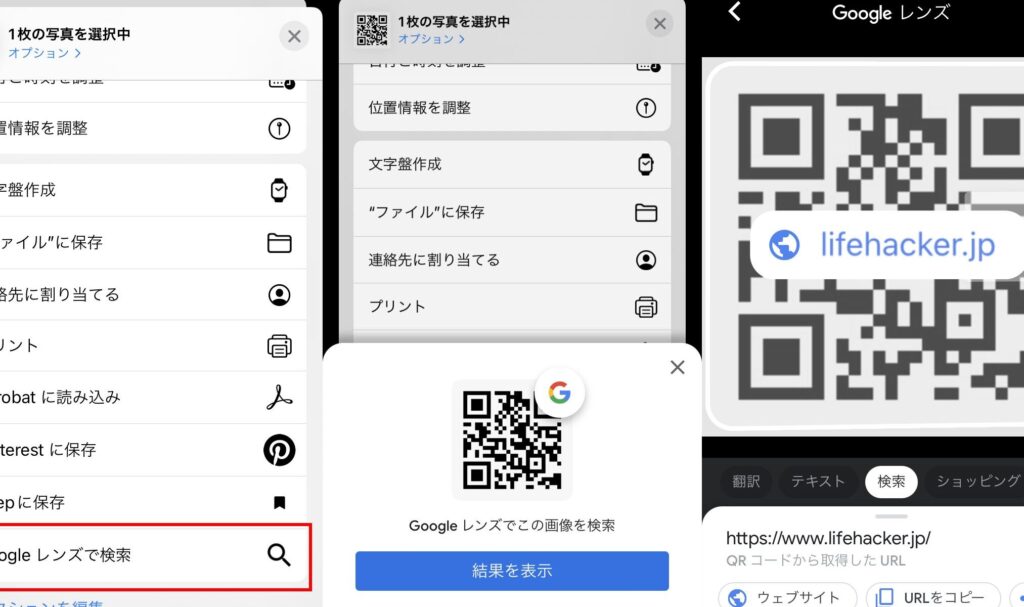
スマホの中には便利な機能がたくさん詰まっていますが、その中でも特に役立つのがQRコードです。私たちの日常生活では、支払いから情報共有まで様々な場面でこの技術を利用しています。しかしスマホの中のQRコードどうやって読み取るのでしょうか?
この記事では、簡単にQRコードを読み取る方法をご紹介します。まずは基本的な操作から始めて、さらに便利なアプリや設定についても触れていきます。この情報を知っておけば、スマホを使ったコミュニケーションがよりスムーズになるでしょう。あなたはもうQRコードを活用していますか?それともまだ試したことがないのでしょうか?この機会にぜひチェックしてみましょう!
スマホの中の QR コード どうやって読み取る方法
スマホの中に保存されたQRコードを読み取る方法には、いくつかの手段があります。一般的なアプローチとしては、専用のアプリやカメラ機能を利用することが考えられますが、実際にどのように行うかは状況によって異なります。このセクションでは、私たちが日常で活用できる具体的な方法について詳しく説明します。
QRコードを読み取るための基本的な流れ
まず最初に理解しておきたいのは、QRコードを読み取るには以下のステップが必要になるということです:
- 適切なアプリを選ぶ:QRコードをスキャンするために必要となるアプリケーションやカメラ機能について確認します。
- 画像フォルダからアクセス:スマホ内に保存されているQRコード画像へのアクセス方法も重要です。
- スキャン開始:選んだ方法で実際にQRコードをスキャンし、その内容を確認します。
この流れを押さえておくことで、自信を持ってQRコードの読み取り作業に臨むことができます。
スマホのカメラ機能利用時の注意点
スマホ自体には多くの場合、標準で搭載されているカメラ機能があります。これを使って直接QRコードを読み取る場合、以下のポイントに気を付けましょう:
- 十分な照明:暗い場所ではスキャンしづらいため、必ず明るい場所で行います。
- 焦点合わせ:スマートフォンのレンズとQRコードとの距離感にも注意しましょう。あまり近すぎたり遠すぎたりすると正確な認識が難しくなることがあります。
- 画面サイズ:小さな画面だと見づらい場合もあるので、大きめのディスプレイで操作する方が良いかもしれません。
これらのポイントを踏まえることで、よりスムーズにQRコード読み取り作業が進むでしょう。そして、このプロセスは非常にシンプルですが、一度経験しておくことでさらに慣れてきます。他にも便利なアプリやツールについて後述しますので、お楽しみにしてください。
QR コードを読み取るために必要なアプリ
QRコードを読み取るためには、適切なアプリが必要です。スマートフォンには多くのQRコードリーダーアプリがありますが、それぞれ特長や使い勝手が異なります。私たちが選ぶ際に考慮すべきポイントは、機能性やユーザーインターフェース、そして評価などです。このセクションでは、おすすめのアプリについて詳しく見ていきましょう。
人気のQRコードリーダーアプリ
以下は、私たちが推奨する代表的なQRコードリーダーアプリです:
- QR Code Reader: シンプルで直感的な操作性を持つこのアプリは、多くのユーザーから高評価を得ています。カメラを起動して自動的にQRコードを認識します。
- QR & Barcode Scanner: 高速スキャンと豊富な機能が特徴で、バーコードにも対応しています。また、履歴管理機能もあり便利です。
- Kaspersky QR Scanner: セキュリティ面に配慮した設計となっており、安全性の高いリンク先だけを表示します。安心して利用できる点が魅力です。
アプリ選びのポイント
私たちがQRコードを読み取るために必要なアプリを選ぶ際には、以下の点にも注意しましょう:
- ユーザーレビューや評価: 他のユーザーによるフィードバックは非常に参考になります。信頼性や使いやすさについて確認できます。
- 更新頻度とサポート体制: 定期的にアップデートされているかどうかも重要です。新しい機能追加やバグ修正が行われていることは、大変助かります。
- 広告の有無: 無料版の場合は広告表示がありますので、自分たちが許容できる範囲かどうか確認しましょう。
これらの要素を総合的に考慮することで、自分たちに最適なQRコードリーダーアプリを見つけ出せます。そして、スマホ内で保存されたqr コード どうやって読み取る方法として、このような専用ツールは非常に役立つ存在となります。
カメラ機能を使った QR コードのスキャン方法
スマートフォンのカメラ機能を利用してQRコードをスキャンする方法は、非常に簡単で直感的です。多くの現代的なスマートフォンには、標準でQRコードスキャナーが搭載されており、特別なアプリをインストールしなくても手軽に利用できます。このセクションでは、カメラ機能を使ったQRコードのスキャン手順について詳しく説明します。
スキャン手順
- カメラアプリを起動: お使いのスマートフォンのカメラアプリを開きます。最近のデバイスでは、自動的にQRコードを認識できるモードがあります。
- QRコードをフレーム内に収める: QRコードが見える位置にカメラを向け、その画像が画面内に収まるよう調整します。通常、数秒以内に自動で認識されます。
- リンクまたは情報表示: QRコードが正常に読み取られると、画面上に関連情報やリンクが表示されます。指示に従ってタップすることで、その内容へアクセスできます。
注意点
- 十分な光量: スキャン時には明るい場所で行うと効果的です。不適切な照明条件だと認識率が低下することがあります。
- 焦点合わせ: カメラがQRコードに焦点を合わせるためには、少し距離を保つことも重要です。近づきすぎないよう注意しましょう。
- 汚れや傷: QRコード自体が汚れていたり傷ついている場合は正確な読み取りができないことがありますので、その際は新しいものと交換してください。
このようにして私たちは、スマホ内のqr コード どうやって読み取るかという疑問にも応えられます。シンプルな操作で、多様な情報へのアクセスが可能になるため、この方法は非常に便利です。また、多くのユーザーから支持されている理由でもあります。
画像フォルダから QR コードを読み取る手順
スマートフォンの画像フォルダに保存されているQRコードを読み取る手順は、カメラ機能を使用する場合とは異なり、専用のアプリや機能を利用する必要があります。この方法では、すでに撮影したQRコードの画像から情報を取得できるため、便利です。以下では、その具体的な手順をご紹介します。
スキャン手順
- QRコードリーダーアプリをダウンロード: まず、App StoreまたはGoogle PlayストアからQRコードリーダーアプリをインストールします。多くのアプリが無料で提供されています。
- アプリを起動: インストールしたQRコードリーダーアプリを開きます。初回起動時には必要な権限(カメラやストレージアクセスなど)への許可が求められる場合がありますので、承認してください。
- 画像フォルダから選択: アプリ内で「ギャラリー」または「フォトライブラリ」といったオプションを選び、自分の画像フォルダにアクセスします。そして、読み取りたいQRコードの画像ファイルをタップして選択します。
- QRコードの解析開始: 選択した画像が表示されたら、「スキャン」ボタンや「解析」ボタンを押してQRコードの読み取りプロセスが始まります。このプロセスは数秒かかることがあります。
- リンクまたは情報表示: QRコードが正常に解析されると、その内容(URLやテキストなど)が画面上に表示されます。指示に従ってタップすることでその情報へアクセスできます。
注意点
- 解像度と品質: QRコードの画像が鮮明であることが重要です。ぼやけた写真では正確な読み取りが難しくなるため、高解像度なものを選びましょう。
- 適切な形式: 一部のQRコードリーダーでは対応するファイル形式が限られていることがありますので、JPEGやPNGなど一般的な形式で保存されているか確認してください。
このようにして私たちは、スマホ内からどのようにqr コード どうやって読み取るかという疑問にも応えられます。特定の場面では、この方法も非常に役立つと言えるでしょう。
QR コードが読み取れない場合の対処法
QRコードが読み取れない場合は、いくつかの対処法を試みることで解決できることがあります。私たちは、特にスマホの中のqrコードをどうやって読み取るかで直面する問題について考慮しながら、以下の方法をご紹介します。
一般的なトラブルシューティング
- カメラレンズの清掃: スマホのカメラレンズが汚れていると、QRコードを正しく読み取れないことがあります。柔らかい布でレンズを優しく拭いてください。
- 十分な光量: QRコードをスキャンする際は、明るい環境で行うことが重要です。暗い場所では情報が認識されにくいため、明るい場所に移動して再試行しましょう。
- QRコード自体の状態: QRコードが破損していたり、一部が隠れている場合も読み取り失敗につながります。可能であれば、新しいQRコードを取得してください。
アプリ設定と互換性
- アプリ更新: 使用しているQRコードリーダーアプリが最新バージョンであることを確認しましょう。古いバージョンでは正常に機能しない場合がありますので、アップデートしてください。
- 対応フォーマット確認: 一部のアプリでは特定の画像フォーマットのみ対応しています。そのため、お使いのQRコード画像形式(JPEGやPNGなど)が適切かどうか確認します。
このような対策を講じてみてもなお問題が解決しない場合は、他のQRコードリーダーアプリへの切り替えも検討してください。それによって新たな手段でスマホ内からqrコーディング情報へアクセスできる可能性があります。