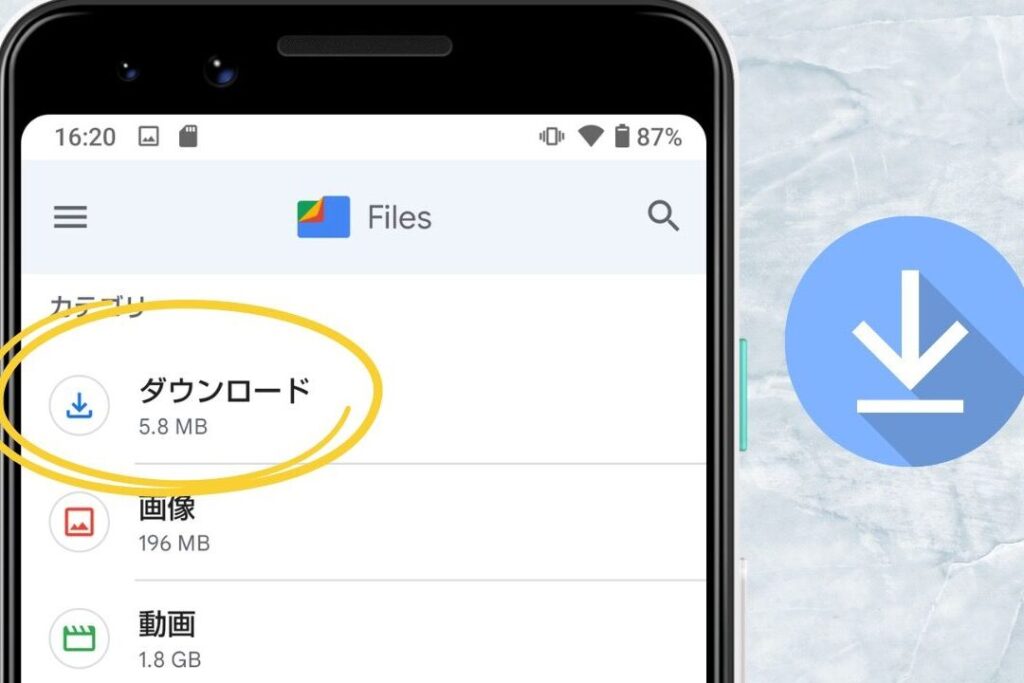
スマートフォンを使っている私たちにとって、ファイルのダウンロードは日常的な作業です。しかし、スマホにダウンロードしたファイルはどこにあるのか疑問に思ったことがある方も多いでしょう。特に新しいアプリやデバイスを使用する際には、ファイルの保存場所が分からず困ることがあります。
この記事では、スマホにダウンロードしたファイルはどこにあるのかを確認する方法について詳しく解説します。さまざまなスマートフォンやOSごとに異なる手順を紹介しながら、私たちの日常生活で役立つ情報を提供します。これによって、大切なデータや画像を簡単に見つけることができるようになります。
あなたも最近ダウンロードしたファイルが見当たらない経験はありませんか?この問題を解決するための具体的な方法をご紹介しますのでぜひ読み進めてください。
スマホにダウンロードしたファイルはどこにあるのか? 確認方法
スマホにダウンロードしたファイルを確認する方法は、使用しているデバイスやアプリによって異なります。しかし、一般的にはいくつかの手順を踏むことで簡単に見つけることができます。ここでは、主な確認方法について詳しく説明します。
スマホの設定から確認する
多くのスマホでは、「設定」アプリから直接ダウンロードしたファイルを探すことができます。以下のステップで進めてみましょう。
- 設定アプリを開く
- 「ストレージ」または「ストレージとUSB」を選択
- 「ダウンロード」フォルダーを見つける
この方法で、最近ダウンロードしたファイル一覧が表示されます。また、ファイル名やサイズなども確認できるため、必要な情報を得られます。
ファイル管理アプリの利用
スマホには通常、標準でファイル管理アプリがインストールされています。このアプリを使うことで、より詳細にファイルを整理・検索することが可能です。具体的には以下の操作が有効です:
- ファイル管理アプリを開く
- 「内部ストレージ」や「SDカード」を選択
- フォルダー内の「Download」(ダウンロード)フォルダーへ移動
ここにはすべてのダウンロード済みファイルが保存されており、一目でどこに何があるか把握できます。
アプリごとの保存場所
特定のアプリ(例えばブラウザやメッセージングアプリ)でダウンロードした場合、その保存先は異なる場合があります。そのため、各アプリ内でも探索する必要があります。例として:
- ブラウザの場合:ブラウザメニューから「履歴」「ダウンロードリスト」と進む。
- メッセージングアプリの場合:チャット履歴から添付ファイルとして送信されたものを見る。
以上のような手段で、それぞれどこに保存されているか特定できるでしょう。このようにして私たちは、「スマホにダウンロードしたファイルはどこにあるのか?」という疑問に対し、多角的な視点から解決策を提供しています。
ダウンロードフォルダーへのアクセス方法
スマホにダウンロードしたファイルは、通常「ダウンロード」フォルダーに保存されます。このフォルダーへアクセスする方法は、デバイスやOSによって若干異なるため、具体的な手順を以下に示します。これにより、自分のスマホで簡単に必要なファイルを見つけることができるようになります。
Androidデバイスの場合
Androidスマホでは、「ファイル」アプリまたは「マイファイル」アプリからダウンロードフォルダーにアクセスできます。以下の手順で進めてみましょう:
- 「ファイル」アプリを開く
- 「内部ストレージ」を選択
- 「Download」(ダウンロード)フォルダーをタップ
この操作で、すべてのダウンロード済みファイルが表示されます。また、ここから直接ファイルを開いたり削除したりすることも可能です。
iPhoneの場合
iPhoneでは、「ファイル」アプリを利用してダウンロードフォルダーにアクセスできます。手順は次の通りです:
- 「ファイル」アプリを起動する
- 「ブラウズ」を選択し、「iCloud Drive」をタップ
- [あなたのデバイス] > 「Downloads」(ダウンロード)」内を見る
ここにはSafariなどからのダウンロードが保存されていますので、必要なものがあればすぐに確認できます。
他の方法でアクセスする場合
一部のサードパーティ製アプリケーションでも独自の保存先があります。たとえば、特定のブラウザやメッセージングアプリでは、それぞれ独自に管理されたフォルダーが存在します。この場合、各アプリ内から直接探す必要があります。また、その際にはそのアプリ固有の設定やメニューも確認すると良いでしょう。
以上がスマホでです。「スマホにダウンロードしたファイルはどこにあるのか?」という疑問について、この情報がお役立ていただければ幸いです。
アプリごとの保存場所を確認する
スマホでダウンロードしたファイルがどこに保存されているかは、使用しているアプリによって異なります。特定のアプリケーションは独自の保存先を持ち、それぞれ異なる方法でアクセスする必要があります。ここでは、いくつかの一般的なアプリごとの保存場所を確認し、効率的にファイルを見つける手助けをします。
ブラウザの場合
多くのユーザーが利用するウェブブラウザでは、ダウンロードしたファイルが特定のフォルダーに保存されます。たとえば:
- Google Chrome: デフォルトでは「Download」フォルダーに保存されますが、設定から変更可能です。
- Firefox: 同様に、「Download」フォルダーが標準ですが、ユーザーが指定した任意の場所にも設定できます。
これらのブラウザ内でも、以前にダウンロードしたファイルへのアクセスや履歴を確認できる機能もありますので活用しましょう。
メッセージングアプリの場合
SNSやメッセージングアプリ(例えばLINEやWhatsApp)で受信したファイルも、自動的に特定の場所に保存されます。以下は一般的な傾向です:
- LINE: 送信された画像や動画は「LINE」ストレージ内または端末内部ストレージへ直接保存されます。
- WhatsApp: ダウンロードされたメディアは通常「WhatsApp/Media」フォルダー内に格納されています。
これらのアプリから直接アクセスすることも可能ですが、各アプリ内で設定を確認し適切な管理を行うことが大切です。
クラウドストレージとの関係
一部のアプリケーションでは、クラウドストレージサービス(例:Google Drive, Dropbox)とも連携しています。この場合、ダウンロードしたファイルはローカルデバイスだけでなくクラウド上にもバックアップされています。そのため:
- Airtable:
- どこでもアクセス可能: インターネット接続さえあれば、どんなデバイスからでもファイルにアクセスできます。
- バックアップ効果: 重要なファイルが失われても、クラウド上には残っているため安心です。
- 共有機能: 他のユーザーと簡単にファイルを共有できるため、コラボレーションがスムーズになります。
| CLOUD STORAGE SERVICE | SAVE LOCATION ON DEVICE |
| Dropbox | /Dropbox folder on the device and in the cloud. |
| /local files if not synced yet. | |
| Google Drive | /Google Drive folder on the device and in the cloud. |
< / tr >
< / table >
クラウドストレージとの連携とファイル管理
私たちがスマホにダウンロードしたファイルは、クラウドストレージと連携することで、さらに便利に管理できます。クラウドサービスを利用すれば、デバイスのストレージだけでなく、安全なオンライン環境にもファイルを保存できるため、データの保護やアクセスの利便性が向上します。
クラウドサービスとの同期
多くのクラウドストレージサービスは、自動的にスマホ内の特定フォルダーと同期される機能があります。この機能を活用することで、以下のようなメリットがあります:
各アプリとの統合
例えば、Google DriveやDropboxなどのアプリケーションでは、それぞれ独自の方法でファイルを管理しています。以下は代表的な例です: