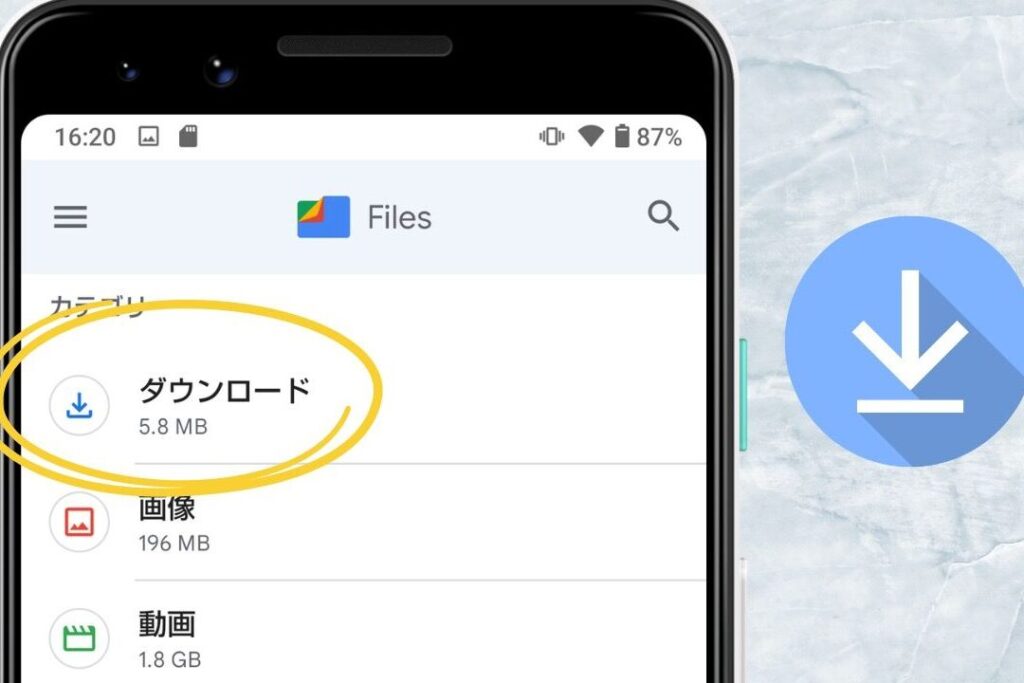
スマホを使っているときに、私たちは頻繁に画像をダウンロードします。しかし、について疑問を持つことはありませんか。保存先を理解することで、必要な画像をすぐに見つけられるようになります。
この記事では、さまざまなスマートフォンの種類やOSによって異なる画像の保存場所について詳しく解説します。特にAndroidやiOSの場合、それぞれの特徴や設定方法も紹介しながらわかりやすく説明していきます。これから一緒に、自分のスマホでダウンロードした画像がどこにあるのか探求していきましょう。
あなたも自分のスマホ内で迷子になったダウンロードした画像をすぐ見つけたいと思いませんか?それならぜひ最後までお付き合いください。
スマートフォンでダウンロードした画像は、通常どこに保存されるのでしょうか。多くのユーザーが疑問に思うこの点について、私たちは詳しく解説します。一般的には、ダウンロードした画像は「ダウンロードフォルダー」に自動的に保存されますが、使用しているアプリや設定によって異なる場合があります。このセクションでは、スマホのストレージ構造や具体的な保存先について説明します。
スマホのストレージ構造
スマートフォンには内部ストレージと外部ストレージ(SDカードなど)があり、それぞれにデータが保存されます。ダウンロードした画像を探す際には、以下のポイントを考慮する必要があります。
- 内部ストレージ: アプリやシステムファイルが主に保存されています。
- 外部ストレージ: ユーザー自身が追加することのできるメモリーカードです。
多くの場合、画像は内部ストレージ内の特定フォルダーに格納されています。しかし、一部のアプリでは外部ストレージへの保存も可能です。
保存先の例
以下は、一般的なアプリケーションごとの画像保存先の例です:
| アプリ名 | 保存? |
| ? | |
| ——————- | ——————— |
| ブラウザ | ダウンロードフォルダー |
| SNSアプリ | アプリ専用フォルダー |
| メール | 添付ファイル専用フォルダー |
このように、それぞれ異なる場所に画像が保存されるため、自分がどんなアプリでダウンロードしたかを把握しておくことが大切です。また、一度確認しておけば次回からスムーズにアクセスできるでしょう。
私たちが普段使用するスマートフォンでは、自動的な整理機能もありますので、その点も考慮しながら操作を行うと良いでしょう。また、この後続くセクションでは、「ダウンロードフォルダーの確認方法」について詳しく見ていきます。
ダウンロードフォルダーの確認方法
私たちが「スナップ 画像をどうにかして保存できるか」について考えるとき、特に重要なのは、適切な保存方法を選択することです。このセクションでは、一般的な手法や注意点について詳しく説明します。
まず最初に考慮したいのは、内部ストレージと外部ストレージの違いです。それぞれの特徴を理解することで、適切な選択ができます。
- 内部ストレージ: アプリケーションやシステムデータが格納されている場所であり、安全性が高くアクセスも速いですが、容量には限りがあります。
- 外部ストレージ: SDカードやUSBメモリなどで拡張可能ですが、不正アクセスや物理的損傷のリスクがあります。
次に、この2つのストレージタイプによる利点と欠点を比較しながら、自分たちに最適な保存方法を見つけましょう。以下はそれぞれのメリットとデメリットです。
| ストレージタイプ | メリット | デメリット |
|---|---|---|
| ? | ||
| 部ストレージ | 高速アクセス、安? | |
| ?性が高い | 容量制限 | |
| 外部ストレージ | 容量拡張可能、不? | |
| ?合時もデータ移行容易 | 不正アクセスの危険性 |
また、スナップ画像を保護するためには定期的なバックアップも重要です。クラウドサービスを利用すれば、自動でバックアップを取れるため非常に便利です。しかし、その際にはプライバシー設定にも注意し、自分たちの情報が安全であることを確認しましょう。
さらに自動化されたバックアップ機能だけではなく、手動で重要な瞬間や思い出深い写真だけでも別途保存しておくこともおすすめします。これによって、大切なデータ喪失時にも安心感があります。
画像が保存されるアプリケーションの種類
私たちが考えるに、画像の保護にはいくつかの重要な要素があります。特に、デジタルコンテンツが日常的に利用される現代社会では、その価値を守るための対策が必須です。以下に、効果的な画像保護方法とその実践について詳しく説明します。
画像保護技術
- 水印: 画像に透かしやロゴを追加することで、無断使用を防止できます。この手法は特にオンラインでの共有時に有効です。
- メタデータの埋め込み: 画像ファイル内に著作権情報や所有者情報を埋め込むことも重要です。この情報は視覚的には見えませんが、適切なツールで確認可能です。
- 低解像度版の提供: 高解像度版ではなく、低解像度版のみを公開することで、不正使用による損失リスクを軽減できます。
法律的手段
- 著作権登録: 自作品を正式に登録することで、法律上の保護が強化されます。これによって、不正使用された場合の訴訟も容易になります。
- 利用規約の設定: ウェブサイトやプラットフォーム上で画像使用について明確なルールを設けることも大切です。ユーザーにはその規約への同意を求めましょう。
| 方法 | 利点 | 注意点 |
|---|---|---|
| 水印 | 無断使用防止 | 視覚的魅力が損なわれる恐れあり |
| メタデータ埋め込み | 所有権主張が容易になる | 一部環境では表示されない可能性あり |
| 低解像度版提供 | 不正コピーリスク軽減 | 品質低下による影響もあるかもしれない |
これらの対策は単独でも効果がありますが、組み合わせて行うことでより強力になります。また、私たちは常に新しい技術やトレンドにも目を向け、それらを取り入れる柔軟さも必要です。
クラウドストレージへの自動保存設定
私たちのスマホには、多くの画像が保存され、その管理方法は非常に重要です。特に、を行うことで、データの保護やアクセスが簡単になります。また、を知っていることも大切ですが、自動的にバックアップする方法を理解しておくと、さらなる安心感を得られます。
クラウドストレージサービスの利用
多くのクラウドストレージサービスでは、自動保存機能が提供されています。以下は一般的なサービスとその特徴です。
- Google Drive: スマホ内でダウンロードした画像を自動的にバックアップし、他のデバイスからもアクセス可能。
- Dropbox: 特定のフォルダー内に新しいファイルが追加されると、自動的にアップロードします。
- OneDrive: Microsoftアカウントを持っている場合、自動的に画像や動画を同期できます。
これらのサービスは、それぞれ異なる機能や容量制限がありますので、自分に合ったものを選ぶことが重要です。
自動保存設定方法
各クラウドストレージサービスで自動保存設定を行う手順は以下の通りです。
- アプリケーションを開きます。
- 設定メニューへ移動します。
- 「自動バックアップ」または「写真/ビデオのアップロード」オプションを探します。
- 有効化し、必要なフォルダーや条件(Wi-Fi接続時のみなど)を設定します。
このような手順で自動保存機能が有効になることで、今後ダウンロードした画像も安全に保管できるようになります。また、この機能によって意図せず失われてしまったデータも復元可能となります。
注意点
ただし、自動保存にはいくつか注意すべき点があります。例えば:
- ストレージ容量: 無料プランでは容量制限があるため、大量の画像ファイルがある場合、有料プランへのアップグレード検討が必要です。
- プライバシー: クラウド上では個人情報も含まれるため、安全性について確認しておくことも重要です。
こうしたポイントにも留意しながら、スマホ ダウンロードした画像はどこにでもアクセスできるよう管理していきましょう。
ファイルマネージャーを使った画像の検索方法
私たちのスマホに保存されている画像を効率的に管理するためには、ファイルマネージャーを活用することが非常に便利です。特に、ダウンロードした画像を探す際には、ファイルマネージャーが役立つツールとなります。このセクションでは、を理解しながら、ファイルマネージャーを使ってその検索方法について詳しく見ていきましょう。
ファイルマネージャーの基本操作
まずは、ファイルマネージャーアプリを開いてみましょう。ほとんどのスマホにはデフォルトでインストールされていますが、自分好みのアプリを使うこともできます。以下は一般的な操作手順です。
- アプリを起動: ホーム画面からファイルマネージャーを選びます。
- ダウンロードフォルダーへ移動: 左側または上部メニューから「ダウンロード」や「Downloads」フォルダーを選択します。
- 画像ファイルの確認: フォルダー内で最近ダウンロードした画像が表示されます。
このように簡単な手順で、自分が必要とする画像にアクセスできるようになります。
便利な検索機能
多くのファイルマネージャーには検索機能があります。この機能を利用すると、大量の画像データから特定の写真やイラストなどを素早く見つけ出すことが可能です。具体的な使用方法は次の通りです。
- 検索バーの利用: アプリ内にある検索バーにキーワード(例えば、日付や内容)を書き込みます。
- フィルタリングオプション: 検索結果からさらに絞り込むためのフィルター設定も活用しましょう。たとえば、「日付」「サイズ」「タイプ」などで絞り込むことができます。
これらの機能によって、目的とする画像までスムーズに到達できるでしょう。
隠れたフォルダーへのアクセス
時にはダウンロードした画像が想定外の場所へ保存されていることもあります。その場合でも心配はいりません。以下は隠れたフォルダーへのアクセス方法です。
- 設定メニューへ移動: ファイルマネージャー内で設定オプション(通常「表示設定」)へ進みます。
- 隠しファイル表示設定: 「隠しファイル」を表示するオプションを有効化します。
- 再度確認: 再びダウンロードフォルダーや他の関連フォルダーを見ることで、新たな発見があるかもしれません。
こうしてファイルマネージャーによる管理術を駆使すると、「スマホ ダウンロードした画像はどこに」という疑問にも迅速に応えることができるでしょう。
トラブルシューティング:見つからない場合の対処法
私たちがスマホで画像をダウンロードした際に、思った場所に保存されていないことがあります。このような場合でも、焦らずに対処法を知っておくことでスムーズに解決できるでしょう。以下では、見つからない画像へのアプローチ方法や考えられる原因をご紹介します。
可能性のある原因
まずは、画像が見つからない理由を考えてみましょう。以下のポイントを確認することで、問題の特定に役立ちます。
- 誤ったフォルダーへの保存: ダウンロード時に異なるフォルダーを選択してしまった可能性があります。
- 隠しファイル設定: スマホの設定によっては、一部のファイルが隠れていることがあります。
- アプリケーションによる自動保存: 特定のアプリ(例えばSNSやメッセージングアプリ)が自動的に画像を別の場所に保存しているかもしれません。
具体的な対処法
次に、実際の対処法について詳しく見ていきます。これらの手順を試すことで、多くの場合問題が解決します。
- 全体検索:
- ファイルマネージャーやギャラリーアプリ内で「最近」または「すべて」の項目を選び、新しいコンテンツが追加されたか確認します。
- 特定フォルダーへのアクセス:
- 各アプリケーション(例:Instagram, WhatsApp)には独自の保存先があるため、それぞれ確認してみましょう。
- ストレージ管理ツール利用:
- スマホにはストレージ分析ツールがあります。この機能を使ってどこにデータが多く存在するかチェックできます。
- リブートと再確認:
- スマホ本体を再起動することで、一時的な不具合が解消されることがあります。その後、再度画像フォルダーへアクセスしてください。
サポートサービスへの問い合わせ
それでも解決しない場合は、お使いのスマホメーカーやキャリアのサポートサービスへ連絡することも一つです。他にも同じ問題を抱えているユーザーから情報収集すると、有益なヒントが得られるかもしれません。