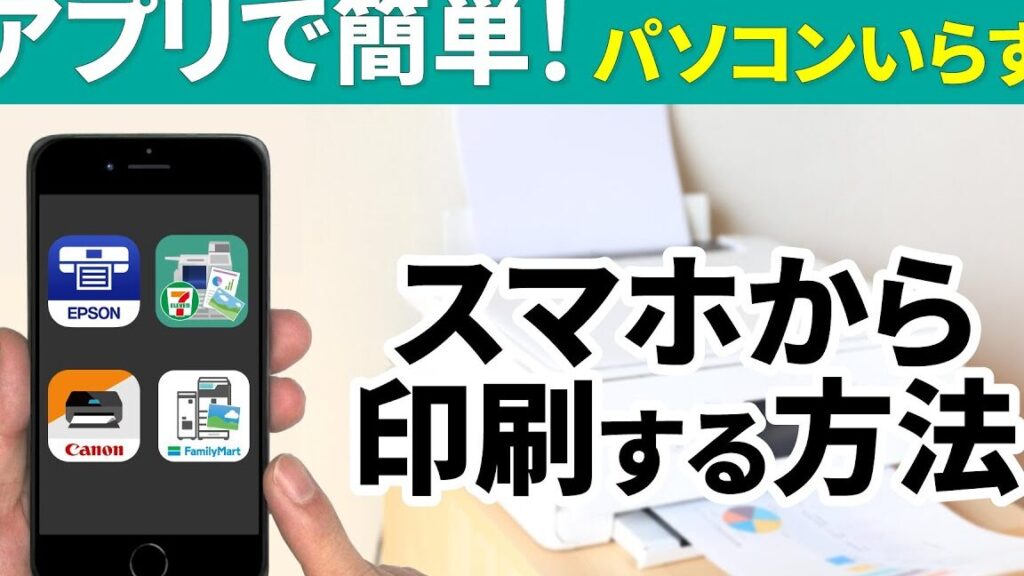
スマホを使っている私たちにとって、印刷が必要な瞬間は多々あります。しかし「スマホから印刷 どうやるの?」という疑問を抱える方も少なくありません。この記事では私たちが実際に試した手順と方法を詳しく解説します。簡単なステップでお気に入りの写真やドキュメントを印刷できるようになります。
スマホからの印刷は思ったよりもシンプルです。必要なのは適切なアプリと設定だけです。そして、無駄な時間をかけずにスムーズに作業を進められます。このガイドでは、初心者でも安心して取り組める具体的な手順をご紹介します。「どんな方法が一番便利なの?」と思う方もいらっしゃるでしょう。さあ、一緒にその答えを見つけていきましょう!
スマホから印刷 どうやるの?基本的な手順
スマホから印刷を行うためには、いくつかの基本的な手順があります。私たちがこのプロセスを理解することで、簡単に必要な情報や写真を紙に印刷できるようになります。ここでは、一般的な流れとして以下のステップをご紹介します。
- プリンターの準備: まず、使用するプリンターが正しく接続されていることを確認しましょう。Wi-Fi接続やBluetooth接続など、適切な方法でスマホとプリンターがリンクされている必要があります。
- アプリケーションのインストール: プリンターメーカーによっては専用アプリが提供されています。このアプリをダウンロードし、インストールしておくことで、印刷設定がスムーズに行えます。
- 印刷したいデータの選択: スマホ内の写真や文書から印刷したいファイルを選びます。特定のフォーマット(PDF, JPEGなど)にも対応しているか確認しておきましょう。
- 印刷設定の調整: 印刷する際には、用紙サイズや向き(縦・横)、部数などを設定します。また、高品質で印刷したい場合は解像度も調整可能です。
- 印刷開始: 設定が完了したら、「印刷」ボタンを押すだけで作業は完了です。数秒後には、お目当てのデータが紙に出力されます。
これらの基本的な手順に従うことで、多くの場合問題なくスマホから印刷できるでしょう。ただし、各機器やアプリごとに若干異なる部分もあるため、その点も留意してください。次は「Wi-Fiを使ったスマホからの印刷方法」に進み具体的な手順をご説明します。
Wi-Fiを使ったスマホからの印刷方法
は、非常に便利で多くの人に利用されています。特に、ワイヤレスで簡単に印刷できるため、ケーブルを使う手間が省けます。このセクションでは、具体的な手順と注意点について詳しく説明します。
Wi-Fi接続の準備
まず最初に、プリンターとスマホが同じWi-Fiネットワークに接続されていることを確認する必要があります。これには以下のステップを踏むことが重要です。
- プリンター設定: プリンターの設定メニューからWi-Fi接続を選び、正しいネットワーク名とパスワードを入力して接続します。
- スマホ設定: スマートフォンも同じWi-Fiネットワークにアクセスできるように設定します。
印刷アプリの使用
次に、印刷するためには適切なアプリケーションを使用することが求められます。ほとんどのプリンターメーカーは専用アプリを提供していますので、それらをダウンロードしましょう。また、このアプリには以下のような機能があります。
- 直接印刷: アプリから直接データや写真を選んで印刷できます。
- カスタマイズオプション: 用紙サイズや色合いなど、多様なオプションから選択可能です。
実際の印刷手順
すべてが整ったら、実際に印刷作業へ進みます。ここではその流れをご紹介します。
- アプリ起動: インストールしたアプリを開きます。
- ファイル選択: 印刷したいデータ(画像や文書)を選ぶ画面が表示されるので、その中から目的のファイルをタップします。
- 設定確認: 用紙サイズや部数など各種設定が正しいかどうか再確認し、「印刷」ボタンを押します。
This process is typically straightforward, but if you encounter any issues during the Wi-Fi printing setup, refer to the troubleshooting section for guidance on how to resolve them. これで「スマホから印刷 どうやるの?」という疑問にもお答えできたと思います。それでは次は「アプリを利用した印刷の手順」に進みましょう。
アプリを利用した印刷の手順
アプリを利用した印刷は、スマホからの印刷プロセスをさらに簡単にする方法です。専用アプリにはさまざまな機能が搭載されており、ユーザーがストレスなく印刷できるように設計されています。このセクションでは、具体的な手順と注意点について詳しく解説します。
アプリのインストール
まず最初に、各プリンターメーカーが提供する公式アプリをスマートフォンにインストールする必要があります。これらのアプリは通常、App StoreやGoogle Playで簡単に見つけることができます。
- 検索: アプリストアで「(メーカー名) 印刷」などのキーワードを入力して検索します。
- ダウンロード: 検索結果から該当するアプリを選択し、「ダウンロード」または「インストール」をタップします。
- 設定: アプリを開いた後、画面の指示に従って基本設定を行います。
印刷準備と接続確認
次に、印刷するための準備を整えます。ここでは重要なポイントをご紹介します。
- Wi-Fi接続確認: スマホとプリンターが同じWi-Fiネットワーク上にあることを再確認してください。
- データ選択: アプリ内で印刷したいファイル(写真や文書)を選びます。この時、一度プレビュー機能を使うことで内容確認ができます。
実際の印刷手順
A完了したら、以下の手順で実際に印刷作業へ進みます。
- ファイル読み込み: 選択したデータが表示されたら、それぞれ必要な編集(トリミングやフィルター適用など)が可能です。
- [印刷]ボタン押下: 全ての設定が終わったら、「印刷」ボタンを押してジョブを開始します。これによって、自動的に送信されるプロセスになります。
この流れはスムーズですが、不具合が生じた場合にはトラブルシューティングセクションも参考にしてください。また、この方法なら「スマホから印刷 どうやるの?」という疑問にも応えることができるでしょう。それでは次はBluetooth接続による印刷方法と設定について見ていきましょう。
Bluetooth接続による印刷方法と設定
Bluetooth接続による印刷は、Wi-Fi環境が整っていない場合でもスマホから簡単に印刷できる方法です。このセクションでは、Bluetoothを使用した接続の手順や注意点について詳しく解説します。
Bluetoothの設定
まず、スマートフォンとプリンターの両方でBluetooth機能を有効にする必要があります。これには以下の手順が含まれます。
- スマホ側: 設定アプリを開き、「Bluetooth」を選択してオンにします。他のデバイスが検出可能な状態になっていることを確認してください。
- プリンター側: プリンターの操作パネルからBluetooth設定メニューに移動し、同様にBluetooth機能をオンにします。
ペアリングと接続
次に、スマートフォンとプリンターをペアリングさせます。この作業は非常に重要ですので、注意深く行ってください。
- デバイスの検索: スマホで「利用可能なデバイス」のリストからプリンター名を探します。
- [接続]ボタン押下: 見つかったプリンター名をタップして接続要求を送信します。通常、両方のデバイスでPINコードまたは確認メッセージが表示されますので、それらを一致させてください。
- [完了]: ペアリングが成功すると、スマートフォン上に「接続済み」と表示されることで確認できます。
印刷手順
Bluetooth接続が確立されたら、実際の印刷作業へ進むことができます。以下はその具体的な流れです。
- ファイル選択: アプリ内で印刷したいファイル(文書や写真)を選びます。
- [印刷]ボタン押下: 選択したファイルが正しいことを確認し、「印刷」ボタンをタップしてジョブを開始します。このプロセスでは、自動的に送信されるため特別な操作は不要です。
このようにしてBluetooth経由でスマホから直接印刷する方法も非常に便利ですが、不具合やトラブル発生時にはトラブルシューティングセクションをご覧いただければと思います。「スマホから印刷 どうやるの?」という疑問にも、この方法でお応えできるでしょう。次章では、そのような問題への対処法について説明します。
トラブルシューティング:スマホから印刷できない場合の対処法
スマホから印刷できない場合には、いくつかの一般的な問題が考えられます。これらのトラブルシューティング手順を実行することで、多くの場合、簡単に解決できます。まずは、接続状況や設定を確認しましょう。
接続の確認
印刷ができない原因として、接続の問題が挙げられます。以下の点をチェックしてください。
- BluetoothまたはWi-Fi接続: スマホとプリンターが同じネットワークに接続されているか確認します。また、Bluetoothの場合はペアリング状態も確認してください。
- 信号強度: Wi-Fiの電波強度が弱い場合やBluetooth範囲外であれば、安定した接続が得られないことがあります。近くに移動して再試行してください。
設定とドライバ
次に、設定やドライバに関連する問題を確認します。
- アプリケーション設定: 使用している印刷アプリ(例:Google Cloud Printなど)の設定を見直し、不具合が発生していないか確かめましょう。
- プリンタードライバー: プリンター側で最新のドライバーやファームウェアがインストールされていることも重要です。公式サイトから最新情報をダウンロードし、インストールしてください。
印刷キュー
時折、印刷ジョブがキュー内でスタックすることがあります。この場合は以下を試みましょう。
- 印刷ジョブのキャンセル: スマホまたはコンピュータ上で進行中の印刷ジョブをキャンセルします。
- デバイス再起動: スマホやプリンター本体を再起動し、新たな印刷指示を送信します。
これらの対策でも問題が解決しない場合には、一度スマートフォンやプリンターを初期化する選択肢もあります。その際には事前に必要なデータバックアップをご検討ください。「スマホから印刷 どうやるの?」という疑問への答えとして、このトラブルシューティングガイドがお役立ていただければ幸いです。