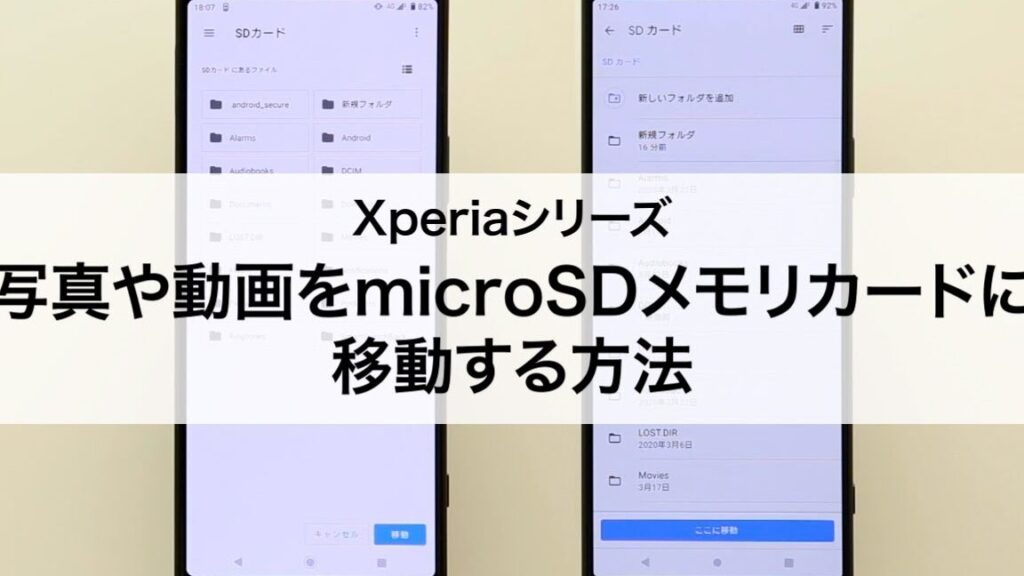
スマートフォンの使い方が多様化する中で、スマホ sdカード どうやって見るかは非常に重要なスキルです。私たちのデバイスには数多くの写真や動画が保存されており、その管理方法を知ることは欠かせません。このガイドでは、sdカードにアクセスしその内容を簡単に確認する手順について詳しく解説します。
まず最初に、sdカードをスマートフォンでどのように認識させるかをご紹介します。その後、実際の操作手順をステップバイステップで説明します。これらの情報をもとに、私たち自身でもスムーズにsdカード内のデータを扱えるようになるでしょう。あなたの大切なデータを見逃さないためにもこのプロセスは必要不可欠です。 スマホとsdカードをうまく活用する準備は整っていますか?
スマホ sdカードを利用する際の基本的なステップや注意点を理解することは、私たちにとって非常に重要です。このセクションでは、実際にどのようにしてスマホでsdカードを見ることができるか、その方法や手順について詳しく説明します。まずは、私たちが知っておくべき基本的な流れから見ていきましょう。
スマホ sdカードを確認する手順
- sdカードの挿入
- スマホのsdカードスロットを探し、適切にsdカードを挿入します。
- 正しい方向で挿入されていることを確認してください。
- ファイル管理アプリの起動
- お使いのスマートフォンには、多くの場合、標準でファイル管理アプリがインストールされています。このアプリを開きます。
- ファイル管理アプリによっては、「外部ストレージ」や「sdカード」と表示される場合があります。
- sdカード内のデータアクセス
- アプリ内で「sdカード」を選択すると、その中に保存されているフォルダやファイルを見ることができます。
- 画像や動画など特定のファイル形式の場合、それぞれ専用のビューワーで開くことができます。
- データ転送オプション
- 必要に応じて、sdカードからスマホ本体へのデータ転送も可能です。これにはコピー&ペースト機能または共有機能を使用します。
この一連の手順によって、私たちはスマホ上でsdカード内のコンテンツへ簡単にアクセスし、必要な情報を得ることができます。次に進む前に、このプロセス全体が円滑になるよう心掛けましょう。また、不具合や読み込めない場合には再度挿入したり、別の端末で試すと良いでしょう。
sdカードをスマホに挿入する手順
スマホでsdカードを利用するためには、まず正しい手順でカードを挿入することが重要です。このプロセスは簡単ですが、慎重に行うことでデータの損失や不具合を防ぐことができます。以下に、sdカードをスマホに挿入する具体的な手順を示します。
sdカードの準備
- sdカードの確認
使用するsdカードが正常であることを確認し、必要に応じてフォーマットします。これにより、スマホとの互換性が保たれます。
- 適切なサイズの選定
スマートフォンによって対応しているsdカードのサイズ(microSD, SDなど)が異なるため、自分の端末に合ったものを用意しましょう。
sdカードの挿入手順
- 取り出し口の特定
スマートフォン側面または背面にあるsdカードスロットを見つけます。多くの場合、小さなトレイがありますので、その部分を探してください。
- トレイの開放
専用工具やクリップなどでトレイを引き出します。この際、力強く引っ張りすぎないよう注意しましょう。
- sdカードの挿入
トレイから取り出した後、正しい方向でsdカードをスロットへ差し込みます。通常は金属接点が下向きになるように設置します。
- トレイの戻し方
sdカードがしっかりと収納されたら、トレイを元通りに押し込みます。この時も無理な力は避けましょう。
この手順によって、安全かつ確実にスマホへsdカードを挿入することができます。不具合や認識されない場合には、一度抜いて再度挿入してみると良いでしょう。次はファイル管理アプリについて見ていきましょう。
スマホでのファイル管理アプリの利用法
スマホでsdカードを利用する際、ファイルの管理は非常に重要な要素です。適切なファイル管理アプリを活用することで、データの整理やアクセスが容易になり、ストレージの最適化にもつながります。ここでは、について詳しく説明します。
ファイル管理アプリの選び方
まず初めに、自分に合ったファイル管理アプリを選ぶことが大切です。以下は選定時に考慮すべきポイントです。
- ユーザーインターフェース: 直感的で使いやすいものを選びましょう。
- 機能性: 必要な機能(コピー・移動・削除など)が揃っているか確認します。
- 互換性: sdカードとの互換性があるかも重要です。
ファイル管理アプリの基本操作
一度アプリをインストールしたら、次に基本的な操作方法を理解しておく必要があります。一般的には以下のような手順で使用します。
- アプリを起動し、「sdカード」セクションへアクセスします。
- 確認したいフォルダーやファイルを探し出します。
- ファイル名やアイコンをタップすると、その内容を見ることができます。
これらの基本操作によって、私たちは簡単にサムネイル表示やリスト表示から目的のデータへとアクセスできるようになります。
高度な機能
多くのファイル管理アプリには、高度な機能も搭載されています。例えば:
- クラウド連携: Google DriveやDropboxなどと連携してバックアップが可能。
- 暗号化: セキュリティ対策として、大切なデータを暗号化できます。
- 検索機能: キーワード入力による迅速な検索ができるため、大量のデータでも効率的に扱えます。
これらの便利な機能を活用することで、私たちの日々のデータ管理がさらにスムーズになります。このようにして、スマホでsdカード内の情報に簡単かつ安全にアクセスできる環境が整います。その後は画像や動画閲覧方法について見ていきましょう。
画像や動画の閲覧方法
については、私たちがスマホでsdカードを利用する際に非常に重要です。適切なアプローチをすることで、思い出の写真や撮影した動画をスムーズに楽しむことができます。以下では具体的な手順と注意点について説明します。
画像の閲覧方法
まず、スマホでsdカード内の画像を見るためには、以下のステップを踏む必要があります。
- ファイル管理アプリを起動し、「sdカード」セクションへアクセスします。
- 「画像」フォルダーまたは目的のフォルダーを選択します。
- 表示されたサムネイルから見たい画像をタップし、大きな画面で確認します。
多くの場合、タッチ操作で簡単に拡大・縮小が可能なので、自分のお気に入りの瞬間をより詳細に楽しめます。また、一部のアプリではスライドショー機能も提供されているため、連続して表示させることもできるでしょう。
動画の閲覧方法
次に、動画ファイルへのアクセスですが、このプロセスも非常にシンプルです。以下はその手順です:
- ファイル管理アプリから「sdカード」を選びます。
- 「動画」フォルダーへ移動し、お好みの動画ファイルを探します。
- 動画アイコンをタップすると、自動的にプレーヤーが立ち上がりますので、それによって再生できます。
多くの場合、高画質設定がデフォルトになっていますので、高品質な映像体験が得られます。しかしながら、大容量ファイルの場合にはストレージ状況にも注意しましょう。好きなコンテンツへの迅速なアクセスと快適な視聴環境こそが、新しいデジタルライフスタイルにつながります。
このようにして、私たちはスマホでsdカード内の画像や動画を簡単かつ効果的に閲覧できる環境を整えています。それぞれの日々の生活シーンごとに思い出や情報が形作られており、その価値は計り知れません。そして次回は、sdカードからデータ転送およびバックアップ方法について詳しく見ていきましょう。
sdカードのデータ転送とバックアップ方法
スマホでsdカードに保存されているデータを転送したり、バックアップを取ることは、重要な手続きです。特に、大切な思い出の写真や動画が失われないようにするためには、定期的なバックアップが必要です。それでは、具体的な方法について見ていきましょう。
データ転送の手順
sdカードからスマホへのデータ転送は簡単ですが、幾つかのステップがあります。このプロセスを理解しておくことで、大切なファイルを安全に移動させることができます。
- まず、ファイル管理アプリを開いて「sdカード」セクションへアクセスします。
- 転送したいフォルダーまたはファイルを選択します。
- 選択したファイルを長押しし、「コピー」または「移動」を選びます。
- 次に、目的の保存先(内部ストレージなど)へ移動し、「貼り付け」を選択します。
この手順によって、必要なデータがスマホ内へとスムーズに移行されます。また、この操作中には必ず電源が十分であることも確認してください。バッテリー切れによる途中停止はデータ損失の原因になります。
バックアップの方法
sdカード内のデータを定期的にバックアップすることで、大事な情報を守ることができます。以下は、その具体的な手法です:
- クラウドサービス:Google DriveやDropboxなどのオンラインストレージサービスへのバックアップがおすすめです。これらは自動同期機能も持っているため、一度設定すれば安心して利用できます。
- PCへのコピー:USBケーブルでスマホとPCを接続し、「sdカード」フォルダーから必要なファイルをPC上にドラッグ&ドロップします。この方法なら大容量ファイルでも快適に転送可能です。
- AcronisやEaseUSなどのソフトウェア:これら専用ソフトウェアも活用すれば、自動化されたバックアッププロセスが得られます。様々なオプションから最適なものをご自身で選んでください。
どちらの場合でも、定期的かつ計画的にバックアップする習慣を身につけましょう。突然のトラブルによって貴重なデータが消えてしまうリスクを軽減できるため、とても重要です。また、それぞれの方法には利点と短所がありますので、自分自身や利用シーンに合ったものを見つけてください。