スマホを使っているときに、設定アプリへのアクセスは非常に重要です。私たちのデバイスのパフォーマンスや機能を最適化するためには、スマホ 設定アプリ どこにあるかを知ることが不可欠です。この情報があれば、必要な設定を迅速に行うことができ、より快適なスマホライフを送ることができます。
本記事では、各種スマートフォンでの設定アプリの場所やアクセス方法について詳しく解説します。特にAndroidとiOSデバイスの違いに焦点を当てながら、簡単で分かりやすい手順をご紹介していきます。皆さんも「自分のスマホには設定アプリがどこにあるんだろう」と感じたことはありませんか?この疑問を解消し、一緒にスムーズな操作方法を学びましょう。
すっきり設定パスコードに関する方法
私たちは、すっきり設定パスコードについての理解を深めるために、いくつかの具体的なアプローチを考える必要があります。この設定は、デバイスのセキュリティを強化し、プライバシーを保護するうえで重要です。特に近年では、個人情報漏洩や不正アクセスが増加しているため、この対策はますます重要視されています。
パスコード設定の基本
まず初めに、すっきりとしたパスコードの設定には以下のポイントが含まれます:
- 複雑性: 短い数字列よりも長い組み合わせ(数字とアルファベット)を推奨します。
- 定期的な変更: 定期的にパスコードを変更することで、安全性が向上します。
- ユニーク性: 他のアカウントやデバイスで使用しているものとは異なるパスコードを利用しましょう。
これらは単純なことですが、実践することで大幅なセキュリティ向上につながります。
設定手順
次に、お使いのデバイスで「すっきり設定パスコード」を有効化する手順をご紹介します。
- 設定メニューに移動します。
- 「セキュリティ」または「プライバシー」を選択します。
- 「パスコード」オプションを見つけてタップします。
- 新しいパスコードを入力し、その後再確認として同じものを再度入力します。
この手続きによって、新しいパスコードが適用されます。最初は面倒かもしれませんが、一度習慣になれば非常に便利です。
設定アプリの基本的な場?
私たちが「設定アプリ」にアクセスする際、特にiOSとAndroidのプラットフォーム間で異なる基本的な構造を理解することが重要です。これにより、ユーザーは必要な設定項目を迅速かつ効率的に見つけることができ、全体的な操作性が向上します。以下では、「設定アプリ」の主な構成要素について詳しく説明します。
iOSの設定アプリの基本構成
iOSデバイスの「設定アプリ」では、ユーザーインターフェースが非常に直感的であり、主要な機能は次のように分類されています:
- 一般: デバイス全般に関する設定や情報。
- 通知: アプリごとの通知管理。
- Wi-Fi: ネットワーク接続関連のオプション。
- Bluetooth: 外部デバイスとの接続管理。
- プライバシー: ユーザーデータの保護と管理。
このような明確なカテゴリ分けによって、ユーザーは目的の設定を容易に見つけることができます。また、それぞれのセクションには詳細オプションも存在し、更なるカスタマイズが可能です。この点は特に新しいユーザーにも優しい設計となっています。
Androidの設定アプリの基本構成
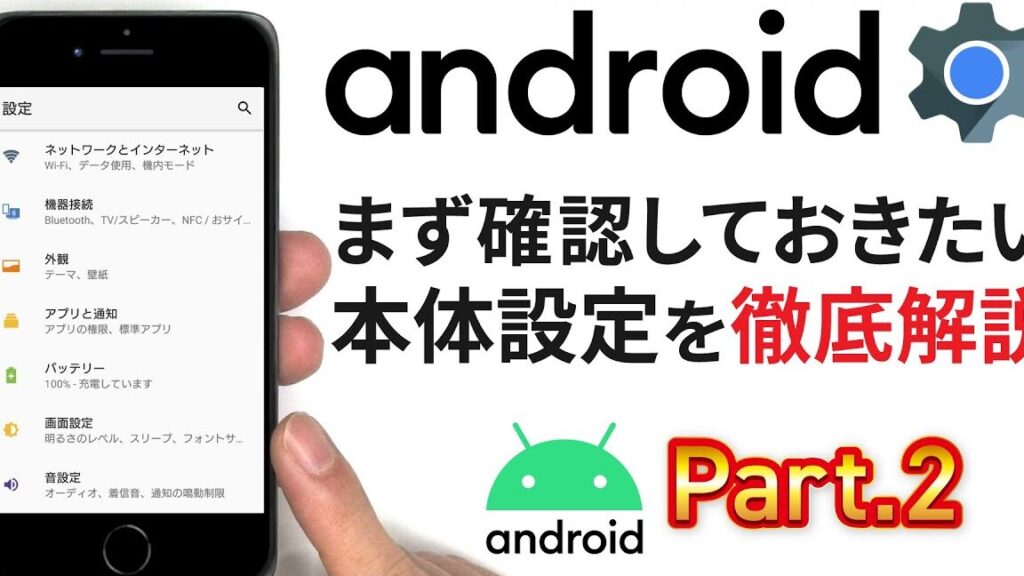
一方、Androidデバイスの場合、「設定アプリ」はメーカーやモデルによって若干異なる場合があります。しかしながら、多くの場合次の主要カテゴリが存在します:
- ネットワークとインターネット: Wi-Fiやモバイルデータなど関連項目。
- 接続済みデバイス: BluetoothやUSB接続など外部機器管理。
- アプリと通知: インストールされたアプリケーションおよびその権限管理。
- セキュリティと位置情報サービス: プライバシー保護機能及び安全対策.
This structure allows Android users to quickly navigate and adjust settings according to their preferences. Additionally, the customization options within each section can vary significantly based on the device’s manufacturer and Android version, adding another layer of complexity but also flexibility for advanced users.
iOSデバイスでの設定アプリの見つけ方
iOSããã¤ã¹ã®è¨å®ã¢ãリには、特有の機能や設定が用意されています。私たちはこれらを適切に利用することで、デバイスのパフォーマンスを向上させたり、安全性を高めたりできます。以下では、iOSにおける重要な設定項目とその見方について詳しく説明します。
基本的な設定項目
まずは基本的な設定項目について紹介いたします。iOSでは、ユーザーが簡単にアクセスできるように設計されたメニューがあります。このメニューから以下の主要な設定を確認・変更できます:
- 通知: アプリごとの通知の表示方法や音量を調整できます。
- プライバシー: 位置情報サービスやデータ収集に関する設定が含まれています。
- 画面表示と明るさ: 明るさやナイトシフトモードなどの視覚的要素をカスタマイズ可能です。
- アクセシビリティ: ユーザーのニーズに応じてインターフェースを調整するためのオプションです。
Wi-FiおよびBluetooth接続
wifiやBluetoothは、iOSで非常に重要な役割を果たしています。これらの接続オプションは日常的な使用で必要不可欠であり、それぞれ異なる管理方法があります。例えば:
- wifi接続: 使用するネットワークへの接続状況や速度制限などが確認できます。
- Bluetooth接続: 周囲のデバイスとのペアリング状態や使用中の機能が表示されます。
これによって私たちは、ネットワーク環境や外部デバイスとの連携状況を把握し、自分自身に最適化した操作環境を構築していくことができるでしょう。また、新しいアプリケーションなども追加できるため、その都度必要な設定も見直すことが大切です。
セキュリティ及び更新管理
safety and security features are crucial in any device, and iOS provides a robust set of options. Regular updates ensure that our devices remain secure against potential vulnerabilities. We can manage these settings effectively by considering the following aspects:
- Password management: Set strong passcodes and enable Face ID or Touch ID for enhanced security.
- Siri & Search settings: Adjust what Siri can access and how it interacts with personal data.
This way, we not only protect our personal information but also enhance the overall functionality of our devices. By staying informed about available updates and managing them proactively, we contribute significantly to maintaining a secure iOS environment.
Android端末における設定アプリの位置
Android端末における設定アイコンの配置は、ユーザーエクスペリエンスに大きな影響を与えます。私たちは、アプリや機能へのアクセスを簡素化するために、直感的で使いやすいインターフェースを求めています。そのためには、適切な場所に設定アイコンが配置されていることが重要です。以下では、Android端末での一般的な設定アイコンの位置について詳しく説明します。
設定メニューへのアクセス方法
Android端末では、設定メニューへは通常以下の方法でアクセスできます:
- アプリドロワー: ホーム画面からすべてのアプリケーションを表示するドロワーを開き、「設定」アイコンを見つけます。
- 通知バー: 画面上部から下にスワイプすると現れる通知バーでも、「歯車」アイコンが表示されることがあります。このアイコンをタップすることで直接設定メニューへアクセス可能です。
- ショートカットウィジェット: 一部のデバイスでは、ホーム画面に「設定」のショートカットウィジェットを追加でき、このウィジェットからも簡単にアクセスできます。
設定項目ごとの配置
設定メニュー内では、多くの項目がカテゴライズされています。それぞれのカテゴリ内でよく使われるオプションが上部または前方に配置されていることが多く、その結果として探しやすさと利便性が向上しています。主なカテゴリには以下があります:
- ネットワークとインターネット: Wi-FiやBluetoothなど接続関連の設定。
- デバイス情報: ストレージ使用量やシステムアップデート情報など。
- ユーザーとアカウント: アカウント管理やユーザー権限関連。
これらのカテゴリーによって私たちは必要な情報や機能へ迅速にアクセスできるようになります。また、新しいAndroidバージョンでは、この構造が改善される傾向がありますので、常に最新情報を確認しておくことも大切です。
カスタマイズ可能なショートカット
さらに、多くの場合、自分自身でよく使う設定項目へのショートカットを作成することも可能です。この機能によって、自分好みにホーム画面やクイックセッティングパネル(通知バー)から直接特定の設定項目へ素早く移動できるようになります。これこそが個々人の日常利用シーンに合わせた最適化された体験と言えるでしょう。
設定アプリへのアクセス方法を簡単に説明
私たちの目指す「スプレッド 設定アプリ」について、以下のポイントを明確に説明します。このセクションでは、特に設定アプリがどのように機能し、ユーザーにどのような利便性を提供するかに焦点を当てます。
設定アプリは、デバイス全体の基本的な管理と操作を可能にする重要なツールです。私たちは主に以下の機能を通じてユーザー体験を向上させることができます:
- カスタマイズ性: ユーザーは自身のニーズや好みに応じて、多様な設定オプションを調整できます。これには、通知設定や音量調整などが含まれます。
- アクセスビリティ: 設定メニューは直感的でありながら、多くの情報と機能へ簡単にアクセスできる構造になっています。これによって、新しいユーザーでも使いやすい環境が実現されています。
- 統合されたヘルプ機能: 各設定項目には説明やガイドラインが付随しており、初めて使用する方でも安心して操作できるよう配慮されています。
さらに、Android端末では特定の条件下でこれらの機能が強化されることもあります。例えば、一部のデバイスでは独自仕様による追加機能が盛り込まれているため、それぞれ異なる操作感を楽しむことが可能です。この柔軟性こそが、「スプレッド 設定アプリ」の大きな魅力と言えるでしょう。
次に、この設定アプリ内で使われる具体的な方法論について詳しく見ていきます。