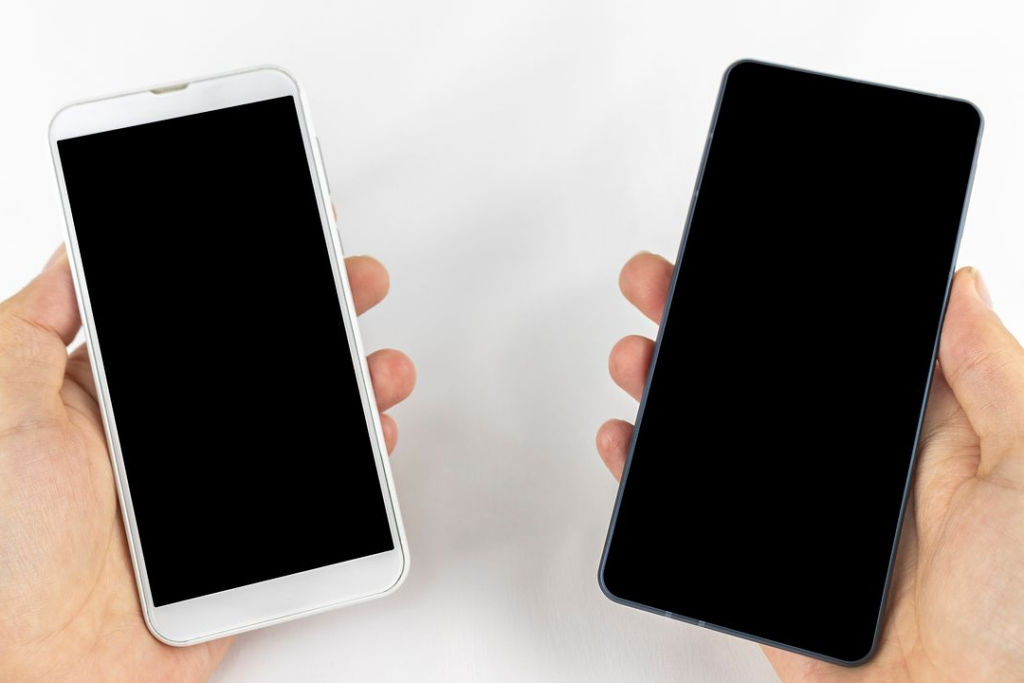
スマホは私たちの生活に欠かせない存在ですが時には予期しないトラブルに見舞われることがあります。「スマホ 電源は入るが画面に何も表示されない?」という状況はその一つです。この問題が発生すると焦りや不安を感じてしまうことでしょう。私たちはこの現象の原因と対処法を探求し、皆さんが再び快適にスマホを使用できるようサポートします。
この記事では、スマホ 電源は入るが画面に何も表示されない?という疑問について詳しく解説します。具体的な原因や考えられる故障の種類そして実際に試すべき対策を紹介します。この問題に直面したときどのような手順で解決していくべきなのか一緒に見ていきましょう。あなたもこのトラブルから解放されたいと思っているでしょうか?
スマホ 電源は入るが画面に何も表示されない?の主な原因
スマホの電源が入るものの画面に何も表示されない状態は、多くのユーザーが直面する問題です。この現象には、いくつかの主な原因が考えられます。これらを理解することで、適切な対処法を見出す手助けとなります。
ハードウェアの故障
最初に考慮すべきは、ハードウェアの故障です。特にディスプレイや内部コンポーネントに問題がある場合、画面が表示されないことがあります。以下はハードウェア関連で確認すべきポイントです。
- ディスプレイケーブルの接続不良: スマホ内部でディスプレイと基板をつなぐケーブルが外れている可能性があります。
- 液晶パネルの破損: 落下などによる物理的損傷が原因で液晶パネル自体が壊れている場合もあります。
- 基盤異常: 内部回路に異常が生じていると、画面表示に影響を与えることがあります。
ソフトウェアエラー
次にソフトウェアエラーも考えられます。特定の設定やアップデート後、不具合が発生する場合があります。ここでは再起動やリセットを試みる価値があります。
- システムクラッシュ: アプリケーションやオペレーティングシステム(OS)が正常に機能しなくなることがあります。
- アップデート失敗: 新しいソフトウェア更新中にエラーが発生した場合、一時的な不具合として画面表示不良につながることがあります。
バッテリー関連
最後にバッテリーや充電器にも問題があるかもしれません。電源は入っていても十分な電力供給が行われていない場合、画面は暗いままになります。注意点として以下を挙げます。
- バッテリー劣化: 古いバッテリーの場合、必要な電力を供給できず、その結果として画面表示不良になることがあります。
- 充電器不良: 使用している充電器またはケーブル自体にも問題がある可能性があります。
このような要因から、「スマホ 電源は入るが画面に何も表示されない?」という状況になることがあります。それぞれについて詳しく検討することで、適切な解決策へと繋げていきましょう。
ディスプレイの故障の可能性と確認方法
ディスプレイの故障が原因で「スマホ 電源は入るが画面に何も表示されない?」という状況になることがあります。この問題を解決するためには、まずディスプレイ自体の状態を確認する必要があります。ここでは、故障の可能性とその確認方法について詳しく説明します。
確認すべきポイント
以下の点をチェックすることで、ディスプレイの故障が疑われる場合に対処しやすくなります。
- 物理的損傷: スマホが落下したり強い衝撃を受けたりした場合、液晶パネルや内部コンポーネントが損傷している可能性があります。目視で確認し、ひび割れや欠けている部分がないか注意深く見ることが重要です。
- バックライトの動作: 画面自体は正常でもバックライトに問題があると暗くなってしまいます。明るい場所で画面を見ながら、光の反射を利用してバックライトが点灯しているかどうか確認しましょう。
- 異音や振動: スマホから異常音(例えば、チリチリという音)や振動を感じた場合、それはハードウェアに何らかの問題が発生しているサインです。このような症状も合わせて考慮することが大切です。
自分でできる簡単なテスト
私たち自身でも行える簡単なテストがあります。次の手順を試みてください:
- 再起動: スマホを強制的に再起動してみます。電源ボタンを長押しし、その後もう一度電源を入れてみましょう。
- 外部モニタ接続: 一部のスマートフォンではHDMIケーブルなどで外部モニタに接続できる機能があります。この方法で画面表示されれば、ディスプレイ自体に問題ありと判断できます。
- セーフモードへの移行: セーフモードでは不要なアプリケーションが起動しませんので、この状態で画面表示されるかどうか試します。
以上のステップによって、自宅でもある程度まで診断できるでしょう。しかしながら、自分では解決できない場合もあります。その際は専門家による診断・修理サービスへの依頼も検討するべきです。
ソフトウェアの不具合を解決する手順
ソフトウェアの不具合も「スマホ 電源は入るが画面に何も表示されない?」という問題を引き起こす要因の一つです。特に、システムのアップデートやアプリケーションのインストール後にこの症状が現れることがあります。このセクションでは、ソフトウェア関連の問題を解決する手順について詳しく説明します。
トラブルシューティング手順
以下の手順を試すことで、スマホのソフトウェアによる不具合を解消できる可能性があります。
- キャッシュデータのクリア: アプリケーションやシステムが正常に動作しない場合、キャッシュが原因であることがあります。設定メニューから「ストレージ」に移動し、該当するアプリケーションのキャッシュをクリアしてください。
- システムアップデート確認: ソフトウェアのバグは、新しいアップデートで修正されることがあります。「設定」から「システム」または「端末情報」を選択し、最新バージョンへの更新がないか確認しましょう。
- 工場出荷時設定へのリセット: これまでの手順で問題が解決しない場合、工場出荷時設定にリセットすることも検討できます。ただし、この操作は全てのデータを消去しますので、大切なデータは事前にバックアップしておく必要があります。
専門家への相談
これらの対処法でも改善されない場合には、専門家による診断・修理サービスを利用することも考えましょう。特に、自分でできる範囲ではなくハードウェアとの関係性が疑われる場合には、安全策としてプロフェッショナルなサポートを求めた方が良いでしょう。適切な診断と修理によって、「スマホ 電源は入るが画面に何も表示されない?」という状態から脱却できる可能性が高まります。
バッテリーや充電器に関連する問題
スマホが「電源は入るが画面に何も表示されない?」状態にある場合、バッテリーや充電器の問題も考慮する必要があります。特に、充電器が適切に機能していない場合やバッテリー自体が劣化していることが原因で、デバイスの正常な動作を妨げている可能性があります。このセクションでは、これらの問題を特定し解決するための方法について説明します。
バッテリーの確認
まず最初に行うべきは、バッテリーそのものを確認することです。以下のポイントをチェックしてみましょう。
- バッテリー残量: スマホが完全に放電していると、画面は表示されません。充電器を接続し、少なくとも15分から30分待ってみてください。
- 過熱: バッテリーが異常な温度になっていないか確認してください。高温の場合は使用を中止し、安全な場所で冷却させる必要があります。
- 物理的損傷: バッテリーやデバイス本体に膨らみや変形などの物理的損傷がないか点検しましょう。
充電器とケーブルのチェック
次に、充電器およびケーブルにも注意を払う必要があります。不良品や劣化した部品によって、「スマホ 電源は入るが画面に何も表示されない?」という現象につながることがあります。
- 別の充電器・ケーブルを試す: 現在使用している充電器やケーブル以外のものを使ってみることで、不具合の原因となっているアイテムを特定できます。
- ポート清掃: スマホ側および充電器側両方で接続ポート内にほこりやゴミが溜まっていないか確認し、清掃することも重要です。
劣化したバッテリーへの対処法
もし上記手順で問題が解決しない場合、劣化したバッテリー交換を考えるべきです。以下は、その際の選択肢です:
- 公式サービスセンターへの依頼: メーカー指定のサービスセンターで交換修理すると安心です。また、新しいバッテリーには保証制度などもありますので利用しましょう。
- サードパーティ製品との比較検討: コスト削減としてサードパーティ製品も選択できます。ただし、その際には信頼できるブランドから購入するよう心掛けましょう。
これらの対策によって、「スマホ 電源は入るが画面に何も表示されない?」という事態から回復できる可能性があります。それでも解決しない場合には、更なる専門家への相談をご検討ください。
修理サービスを利用すべき場合とは
スマホが「電源は入るが画面に何も表示されない?」という状態が続く場合、自己解決できない問題が発生している可能性があります。このような状況では、専門的な修理サービスの利用を検討することが重要です。特に、自分で修理を試みた結果、さらに悪化させてしまうリスクも考慮しなければなりません。
自分で対処できない問題の認識
私たちのスマホには複雑なハードウェアとソフトウェアが組み込まれています。そのため、以下のような状況ではやはり専門家に頼るべきです:
- ディスプレイの完全故障: 画面に全く反応が見られず、タッチ操作も効かない場合。
- 内部コンポーネントの損傷: 落下や水没によって内部部品に影響を及ぼしていると考えられる時。
- ソフトウェアの深刻な不具合: リカバリーモードでも起動しないなど、高度なトラブルシューティングが必要になるケース。
これらの場合には、自力で解決するよりもプロフェッショナルに任せる方が確実です。
修理サービス選択肢
修理サービスを利用する際には、いくつかの選択肢があります。それぞれメリット・デメリットがありますので、自分のニーズに合った方法を選ぶことが大切です。
- 公式サービスセンター: メーカーによる保証や信頼性があります。ただし、費用は高めになる傾向があります。
- サードパーティ修理店: コストパフォーマンスは良いですが、品質や保証について注意を払う必要があります。信頼できるお店を選びましょう。
それぞれの場合について比較検討した上で、自分に最適な修理先を探すことが重要です。
事前チェックポイント
修理依頼前には、一度以下の項目について確認するとスムーズです:
- 購入証明書: 修理時に必要となる場合がありますので、大切に保管しておきましょう。
- バックアップデータ: 修理中にデータ損失する可能性もあるため、大切な情報は必ずバックアップしておいてください。
- 症状説明準備: スマホの現状や発生した症状について詳しく説明できるよう準備しましょう。
これらを踏まえて行動すれば、「スマホ 電源は入るが画面に何も表示されない?」という悩みに対処する一歩となります。