私たちのスマートフォンは日常生活に欠かせない存在ですが、時にはWi-Fiのパスワードを探す必要が出てきます。スマホでwi-fiのパスワードはどこで確認できますか?この疑問は多くの人に共通することでしょう。特に新しいルーターやネットワークを設定した際には、この情報が重要です。
この記事では、さまざまなスマートフォンでWi-Fiパスワードを簡単に確認する方法をご紹介します。AndroidやiOSデバイスそれぞれの手順を明確に説明し、私たちが直面する可能性のある問題にも対応します。Wi-Fi接続を快適に保つためには正しい情報が必要です。
さて、あなたも今すぐ自分のスマートフォンからWi-Fiパスワードを見つけたいと思いませんか?次章でその手順について詳しく見ていきましょう。
スマホでwi-fiのパスワードはどこで確認できますか
スマホでWi-Fiのパスワードを確認する方法はいくつかあります。私たちが使用しているデバイスによって、アプローチが異なるため、ここでは主にiPhoneとAndroid端末それぞれの手順について詳しく説明します。これらの手順を通じて、簡単にWi-Fiのパスワードを見つけることができるでしょう。
iPhoneでのWi-Fiパスワードの確認方法
iPhoneユーザーの場合、設定アプリから直接Wi-Fiパスワードを確認することはできません。しかし、以下の手順を踏むことでアクセス可能です:
- 設定アプリを開きます。
- Wi-Fiセクションに進み、自分が接続しているネットワーク名(SSID)をタップします。
- ルーター情報やIPアドレスなど詳細情報が表示されます。この中にある「ルーター」のIPアドレスをメモします。
- ウェブブラウザ(Safariなど)でそのIPアドレスにアクセスし、ルーターの管理画面にログインします。通常、この情報も設定時に与えられたものです。
- ログイン後、一般的には「無線」または「Wi-Fi」セクション内でパスワードを見ることができます。
このような手順であれば、自分自身でも簡単に確認できます。ただし、一部の設定はデバイスやルーターによって異なる場合があります。
Android端末におけるWi-Fiパスワードの探し方
Android端末では比較的簡単にWi-Fiパスワードへアクセスすることが可能です。以下はその具体的な手順です:
- 設定アプリを開き、「ネットワークとインターネット」または「接続」に移動します。
- 次に、「Wi-Fi」を選択し、自分が接続中のネットワーク名(SSID)をタップしてください。
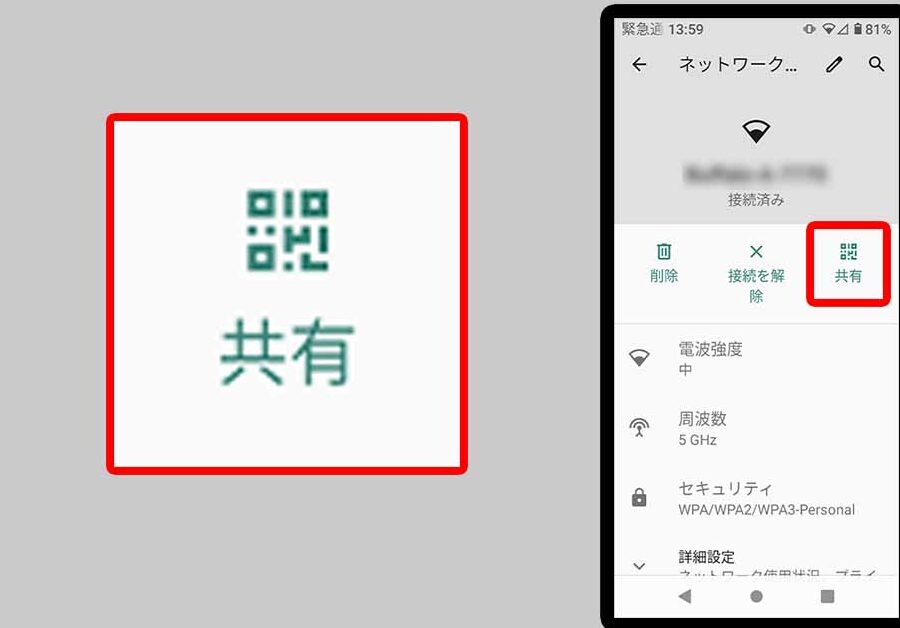
- 表示されたページ内には「共有」というオプションがありますので、それを選びます。この際、指紋認証やPINコード等による認証が求められることがあります。
- するとQRコードとともに、その下部にテキスト形式でWi-Fiパスワードも表示されます。
この方法ならばすぐさま必要な情報へアクセスできるため便利です。また、多くの場合、このプロセスも数ステップ以内で完了します。
どちらのデバイスでも操作はシンプルですが、お使いの機種によって若干異なる場合がありますので注意しましょう。次は私たちが直面する可能性もあるトラブルシューティングについて解説いたします。
iPhoneでのWi-Fiパスワードの確認方法
iPhoneユーザーの場合、設定アプリから直接Wi-Fiパスワードを確認することはできません。しかし、以下の手順を踏むことでアクセス可能です。これにより、自分が接続しているWi-Fiネットワークのパスワードを簡単に見つけることができます。
- 設定アプリを開きます。
- Wi-Fiセクションに進み、自分が接続しているネットワーク名(SSID)をタップします。
- ルーター情報やIPアドレスなど詳細情報が表示されます。この中にある「ルーター」のIPアドレスをメモします。
- ウェブブラウザ(Safariなど)でそのIPアドレスにアクセスし、ルーターの管理画面にログインします。通常、この情報も設定時に与えられたものです。
- ログイン後、一般的には「無線」または「Wi-Fi」セクション内でパスワードを見ることができます。
このような手順であれば、自分自身でも簡単に確認できます。ただし、一部の設定はデバイスやルーターによって異なる場合がありますので、その点にも注意してください。また、不明な点や問題が発生した場合は、マニュアルやサポートページを参照することもおすすめします。次はAndroid端末についての解説へと進みましょう。
Android端末におけるWi-Fiパスワードの探し方
Android端末では、Wi-Fiパスワードを確認する方法がいくつかあります。私たちはこれらの手順を簡単に説明し、自分のスマホでwi-fiのパスワードはどこで確認できますかという疑問にお答えします。設定によって多少異なる場合がありますが、一般的な方法をご紹介します。
設定からWi-Fiパスワードを確認する方法
まず、Androidデバイスの設定アプリから直接Wi-Fiパスワードをチェックすることができます。以下のステップに従ってください:
- 設定アプリを開きます。
- ネットワークとインターネットまたは接続セクションに進みます。
- Wi-Fiを選択し、自分が接続しているネットワーク名(SSID)をタップします。
- 詳細オプションIDとパスワード表示
SIMカードなしでの確認方法
SIMカードなしでもWi-Fiパスワードを見つけたい場合もあります。この場合、次の手順が役立ちます:
- wifi password show app
- その後、そのアプリ内で自動的に保存されている接続済みネットワークの一覧が表示されるでしょう。
- “Show Password”ボタンや類似したオプションを使用して、必要な情報を見ることができます。
このような手段によって、多くの場合簡単に自分自身でWi-Fiパスワードにアクセスできるようになります。ただし、一部機種ではこれらの手順が異なる可能性がありますので注意してください。また、不明点や問題については公式サポートページも活用すると良いでしょう。
次にはルーター設定から直接Wi-Fiパスワードを取得する手順について解説しますので、引き続きご覧ください。
ルーター設定からWi-Fiパスワードを取得する手順
ルーター設定からWi-Fiパスワードを取得する方法は、特に他の手段が利用できない場合や、直接スマホから確認できないときに役立ちます。このプロセスは少し複雑かもしれませんが、以下のステップに従うことで簡単に行えます。
ルーター設定へのアクセス
まず最初に、ルーターの管理画面にアクセスする必要があります。これには次の手順を踏んでください:
- コンピュータまたはスマートフォンを使用して、インターネットブラウザを開きます。
- アドレスバーEnter
- ログイン情報
Wi-Fiパスワードの確認方法
ログイン後、Wi-Fiパスワードを見るためには次の手順へ進みます:
- 無線設定Wi-Fi設定
- SID(ネットワーク名)
- セキュリティオプションPassword/Passphrase欄
- SID(ネットワーク名)
これらの手順によって、自宅やオフィスなどで使用中のWi-Fiパスワードを確実に取得できます。ただし、一部モデルではメニュー構成や用語が異なる可能性がありますので、その点も留意してください。また、不明点についてはルーター製造元の公式サポートページも参考になるでしょう。次回は忘れたWi-Fiパスワードをリセットする方法について説明いたしますので、ご期待ください。
忘れたWi-Fiパスワードをリセットする方法
Wi-Fiパスワードを忘れてしまった場合、再設定することが必要です。このプロセスは簡単で、特にルーターの管理画面にアクセスできれば問題ありません。以下では、Wi-Fiパスワードをリセットする具体的な手順をご紹介します。
ルーターのリセットボタンを使用する方法
最も簡単な方法は、ルーター本体にあるリセットボタンを使うことです。これによりすべての設定が初期化されますので、新しいWi-Fiパスワードを設定し直す必要があります。この方法の手順は次の通りです:
- ルーター本体を確認し、小さな穴やボタン(通常「Reset」と表示されています)を見つけます。
- ペンやクリップなど細いものを使って、そのボタンを約10秒間押し続けます。
- LEDインジケーターが点滅したら、リセット完了です。これで全ての設定が工場出荷時状態に戻ります。
新しいWi-Fiパスワードの設定方法
リセット後は再度ルーター管理画面へアクセスし、新しいWi-Fiパスワードを設定します。先程説明した手順と似ていますが、今回は新たなパスワード入力が求められます:
- IDとパスワードでログインします(初期値は通常「admin」)。
- 無線設定セクションPassword欄
- 変更内容を保存
このようにして、忘れたWi-Fiパスワードでも迅速かつ効果的に対応できます。また、新しく作成したパスワードは、安全な場所に保管しておくことがおすすめです。それでは次回は接続トラブルについて解説いたしますので、お楽しみにしてください。
トラブルシューティング:接続できない場合の対処法
接続できない場合は、さまざまな原因が考えられます。私たちが最初に確認すべきことは、Wi-Fiの設定やデバイスの状態です。以下では、一般的なトラブルシューティング手順を紹介し、問題解決に役立てることができます。
基本的な接続チェック
まずは基本的な要素を確認しましょう。これにより、多くの問題を簡単に解決できる場合があります:
- Wi-Fiが有効になっているか確認: スマホの設定でWi-Fi機能がオンになっていることを確認します。
- ネットワーク名(SSID)を選択: 正しいネットワーク名を選んでいるか再度チェックしてください。
- パスワードの入力ミス: パスワードを間違えていないか注意深く再入力します。
- デバイスの再起動: スマホとルーター両方を再起動することで、一時的な不具合が解消されることがあります。
ルーターおよびインターネット接続の確認
次に、ルーターやインターネット接続自体に問題がある可能性があります。以下の点もチェックしてみてください:
- ルーターのLEDランプ状況: ルーターの電源やインターネット接続ランプが正常であるか確認します。
- 他のデバイスから試す: 他のスマホやPCなどから同じネットワークへの接続テストも行います。これによって、特定のデバイスのみで発生している問題か判断できます。
- インターネットプロバイダーへの問い合わせ: インターネットサービス自体に障害が発生している場合もありますので、その際はプロバイダーへ連絡しましょう。
このような手順を踏むことで、多くの場合は接続トラブルを解決することが可能です。それでもなお問題が残る場合には、更なる専門的アドバイスやサポートを求めることも検討してください。このセクションでは、「スマホでwi-fiのパスワードはどこで確認できますか」という質問にも関連した情報として、皆さんのお役に立てれば幸いです。