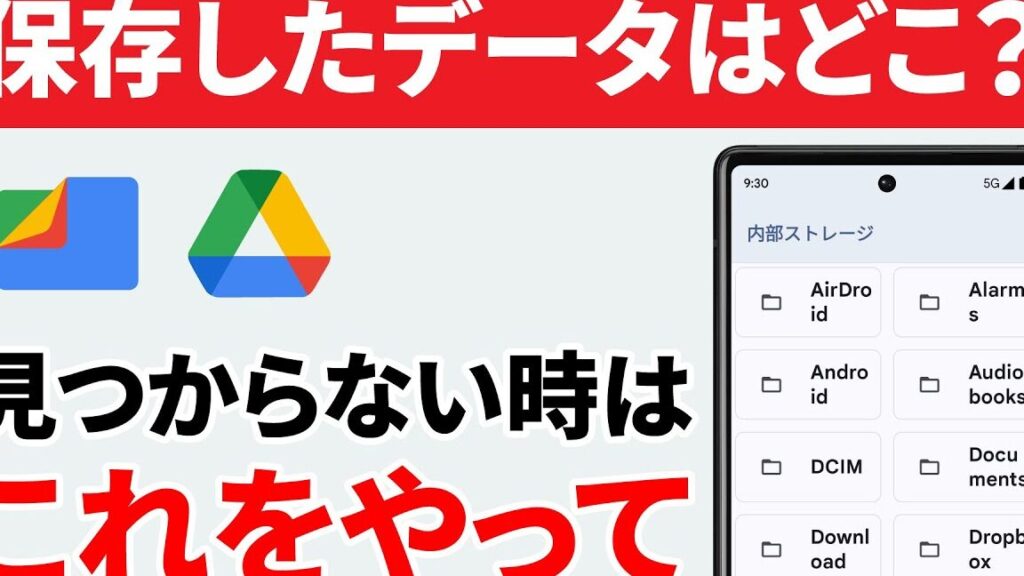
スマホは私たちの日常生活に欠かせないツールとなっていますが、スマホで保存したものはどこにありますか。この疑問を抱えている方も多いでしょう。写真やメッセージ、アプリデータなど、私たちの大切な情報がどこに格納されているのか理解していますか。
この記事では、スマートフォン内で保存されたデータの位置について詳しく解説します。特にiPhoneやAndroid端末ごとの違いやそれぞれの保存先について考察します。これを知ることで、必要な情報をすばやく見つけ出し管理することができるようになります。
さあ、自分のスマホにはどんなデータが隠れているのでしょうか。一緒にその場所を探ってみませんか?
スマホで保存したものはどこにありますか
スマートフォンで保存したものは、主にデバイスのストレージとアプリケーション内に存在します。私たちが日常的に使用するスマホでは、写真や動画だけでなく、音楽や文書など多様なデータを管理しています。それぞれのデータがどこに保存されるかを理解することは、効率的な利用につながります。
スマホ内のストレージ
スマートフォンには、内部ストレージと外部ストレージ(SDカードなど)があり、それぞれ異なる役割があります。内部ストレージはアプリやシステムファイルを含む重要なスペースであり、一方で外部ストレージはユーザーが自由に使える領域です。この2つのストレージの特徴について詳しく見ていきましょう。
- 内部ストレージ:
- アプリケーション
- システムファイル
- 一部のメディアファイル
- 外部ストレージ:
- 写真
- 動画
- 音楽ファイル
また、特定のアプリケーションによっては、その中でも専用のフォルダが作成される場合もあります。このため、自分が何をどこに保存しているか把握することが重要です。
アプリによるデータ管理
各アプリケーションには独自のデータ管理方法があります。たとえば、写真や動画を撮影するカメラアプリでは、自動的にギャラリーへの保存設定になっていることが一般的です。そのため、「」という疑問には、まずその利用しているアプリから確認する必要があります。
- カメラ: ギャラリーまたはフォトアルバム
- 音楽プレーヤー: 特定フォルダ(例えば「Music」)
- 文書管理アプリ: 各種ドキュメントフォルダ
これらを理解し適切な場所を知ることで、大切なデータへのアクセスもスムーズになります。
写真や動画の保存場所について
私たちがスマートフォンで撮影した写真や動画は、通常、内部ストレージまたは外部ストレージに保存されます。これらのメディアファイルの保存場所を理解することは、データ管理を効率的に行うために非常に重要です。それぞれのストレージには特定の特徴があり、それによって保存先が異なる場合があります。
スマホ内ギャラリー
スマートフォンのギャラリーアプリは、撮影した写真や動画を一元管理する便利な機能です。一般的には以下のようなメディアファイルがここに集約されます。
- カメラで撮影した写真
- 録画した動画
- ダウンロードした画像や映像
このギャラリー内では、アルバムを作成して整理することも可能です。たとえば、「旅行」や「家族」といったテーマごとに分けることで、大切な思い出を簡単に見つけることができます。
アプリごとの保存設定
また、各種アプリケーションによっても保存先は異なります。一部のカメラアプリでは、デフォルトで特定のフォルダ(例: DCIM)への保存設定になっていますが、一方でSNSアプリでは直接そのプラットフォーム上にアップロードされるため注意が必要です。このため、自分が使用しているアプリケーションごとの設定を確認し、それぞれどこに何が保存されているか把握することが求められます。
次回新しい画像や映像を追加するときには、このような情報を意識することでスムーズな管理がおこなえるでしょう。また、不要になったデータも適宜整理しながら、有効活用できるスペースを確保しましょう。
アプリ内のデータ管理方法
私たちがスマートフォンを使用する際、さまざまなアプリケーションがデータを保存します。これらのアプリは、それぞれ異なる方法でファイルや情報を管理しており、そのために適切な設定や把握が求められます。特に、アプリ内のデータ管理は、私たちのスマホライフを快適にするために欠かせない要素です。
各種アプリのデータ保存先
多くのアプリケーションでは、ユーザーが生成したコンテンツ(例えばメッセージや画像)は、特定のフォルダやキャッシュとして保存されます。以下は一般的なアプリごとのデータ保存先です。
- SNSアプリ: 多くの場合、メディアファイルは直接サーバー上にアップロードされるため、端末には軽量化されたキャッシュが残ります。
- メッセージングアプリ: メッセージ履歴や送受信した写真・動画は専用のフォルダ内で管理されています。
- 音楽ストリーミングサービス: オフライン再生用の楽曲は、本体ストレージ内に別途ダウンロードされることがあります。
このように、各種アプリによってデータ管理方法が異なるため、自分自身で確認しながら整理することが重要です。
バックアップと同期
また、大切なデータを失わないためにもバックアップと同期機能を活用しましょう。一部のアプリでは、自動的にクラウドと連携しているものもあります。この機能を利用すれば、一度設定するだけで自動的に大事な情報を保護できます。具体的には以下のような選択肢があります。
- Google Drive: Androidデバイスでは、多くの場合標準装備されています。
- iCloud: iOSユーザー向けであり、安全性重視のバックアップ機能として広く利用されています。
これらを活用することで、万一スマートフォンが故障した場合でも安心です。また、新しい端末への移行もスムーズになりますので、この点についても考慮しましょう。
クラウドストレージの活用法
私たちがスマートフォンを活用する中で、クラウドストレージは非常に便利な選択肢となります。特にデータの保管や同期に関して、その利便性は計り知れません。スマホで保存したものはどこにありますかという疑問にも、クラウドサービスを利用することで解決できます。これにより、いつでもどこでも大切なデータへアクセスできるだけでなく、安全性も高まります。
クラウドストレージの種類
さまざまなクラウドストレージサービスが存在し、それぞれ特徴があります。以下は代表的なサービスです。
- Google Drive: Androidユーザーには特に使いやすく、多くのアプリと連携しています。
- Dropbox: シンプルなインターフェースで、ファイル共有機能が優れています。
- OneDrive: Microsoft製品との統合が強力で、Officeファイルとの相性も抜群です。
これらのサービスを利用することで、大容量のデータも簡単に管理できます。
データのバックアップと復元
クラウドストレージでは、自動バックアップ機能を設定することが重要です。この機能によって、大事な写真や文書などを定期的に保存できるため、不測の事態にも安心です。また、一度設定すれば手間いらずで運用可能です。
| サービス名 | 無料プラン容量 | 有料プラン |
|---|---|---|
| Google Drive | 15GB | 月額$1.99から |
| Dropbox | 2GB | 月額$9.99から |
| OneDrive | 5GB | 月額$1.99から |
この表からもわかるように、それぞれ異なる無料プランがありますので、自分たちのニーズに合わせて選ぶことが可能です。
スマホとの連携
また、スマホとクラウドストレージを連携させることで、撮影した写真や動画を自動的にアップロードする設定もできます。この機能を使用すると、「スマホで保存したものはどこにありますか」という問いへの答えとして、常時最新情報として確認できるようになります。このような便利さから、多くの人々が日常生活で積極的にクラウドストレージを活用しています。
ファイルマネージャーの使い方
スマートフォンには、さまざまなファイルを管理するためのツールが備わっています。その中でも、ファイルマネージャーは特に便利です。これを利用することで、「スマホで保存したものはどこにありますか」という疑問に対して、自分自身で簡単に確認できるようになります。ファイルマネージャーを使うことによって、データの整理や検索もスムーズになり、必要な情報へ迅速にアクセス可能です。
ファイルマネージャーの基本機能
ファイルマネージャーには、多くの基本的な機能があります。以下はその主な機能です。
- フォルダ管理: フォルダを作成し、データを整理できます。
- ファイル検索: 特定のファイル名やタイプで検索が可能です。
- 共有機能: 他のアプリと連携し、ファイルを容易に共有できます。
これらの基本機能だけでも、多くの場面で役立ちます。また、使い方も直感的なので、新しいユーザーでもすぐに慣れることができるでしょう。
よく使う操作方法
私たちは日常的に様々な操作を行いますが、その中でも特によく使われる操作方法について説明します。
- 新しいフォルダを作成する:
- ホーム画面から「新規フォルダ」ボタンをタップし、名前を入力します。
- ファイルの移動・コピー:
- 移動したいファイルを長押しし、「移動」または「コピー」を選択して目的地フォルダへ貼り付けます。
- 削除と復元:
- 不要になったファイルは削除可能ですが、一時的なゴミ箱がある場合、それから復元できることもあります。
これらの操作によって、私たちの日常生活や仕事関連データがより効率的に管理できます。特に、大量の写真や文書データを扱う際には、このような基本的なスキルが非常に重要となります。
データへのアクセス
さらに重要なのは、自分自身で保存したデータへのアクセス方法です。例えば、「写真」や「ドキュメント」といったカテゴリ別に整理されているので、一目で必要な情報へ辿り着けます。このような整理整頓された環境は、「スマホで保存したものはどこにありますか?」という問いにも即座に答える助けになります。また、クラウドストレージとの統合も進んでいるため、一つのアプリ内でローカルとオンライン両方のデータ管理が実現されています。