スマホのスクリーンショットとは 何ですか?私たちは日常生活で頻繁にこの機能を利用しています。情報を共有したり大切な瞬間を記録するために欠かせないツールです。この機能は特に便利でありながら意外と知られていない使い方もあります。
この記事では、スマホのスクリーンショットとは 何ですか?について詳しく探ります。スクリーンショットがどのように役立つのかそしてその具体的な活用方法について解説します。また多くの人が見落としがちな便利なテクニックや設定も紹介します。
私たち自身もこの機能をさらに深く理解することで日々のコミュニケーションや情報収集が効率化されるでしょう。あなたはすでにスクリーンショットを活用していますか?それとも新しい使い方を学ぶ準備ができていますか?
スマホのスクリーンショットとは 何ですか?その基本機能
スマホのスクリーンショットとは、私たちがスマートフォンの画面に表示されている情報を、静止画として保存する機能です。この機能は、特定の瞬間や重要な情報を記録するために非常に便利です。例えば、友達から送られたメッセージ、ウェブページの内容、お気に入りの画像などを簡単にキャプチャし、後で参照したり共有したりすることができます。
この機能にはいくつかの基本的な特徴があります。まず第一に、多くのデバイスで標準装備されており、特別なアプリをインストールする必要がないという点です。また、撮影後すぐに編集や共有ができるオプションも用意されています。これによって、自分のメモや思ったことを書き込みながらスクリーンショットを活用できるようになります。
スクリーンショット機能の主な利点
- 簡単さ: ボタン一つで撮影可能。
- 即時性: 画面上の情報をその場でキャッチ。
- 多様性: メッセージや画像など、幅広い用途に対応。
このように、「スマホのスクリーンショットとは何ですか?」と尋ねられれば、その答えは非常にシンプルですが、その可能性は無限大です。私たちはこの基本的な機能を利用して日常生活をより効率的かつ便利にしています。
スクリーンショットの撮り方と対応デバイス
私たちがスマホでスクリーンショットを撮る方法は、デバイスの種類によって異なりますが、一般的には非常に簡単です。ここでは、主要なスマートフォンブランドごとの具体的な手順を紹介します。これにより、どのデバイスでもスムーズにスクリーンショットを取得できるようになるでしょう。
iPhoneの場合
- ボタン操作: 同時に「サイドボタン」と「音量アップボタン」を押し続けます。
- 画面のフラッシュ: スクリーンショットが成功すると、画面が一瞬白くなり、シャッター音が鳴ります。
- 保存場所: 撮影した画像は「写真」アプリ内の「アルバム」に自動的に保存されます。
Androidの場合
Android端末では製造元やモデルによって違いがありますが、一般的な手順は以下の通りです。
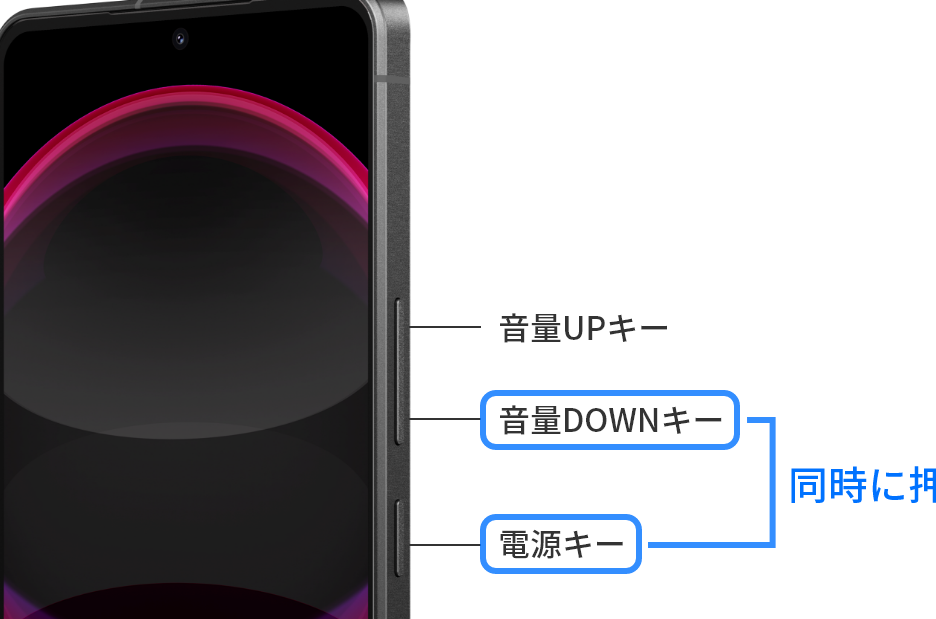
- ボタン操作: 「電源ボタン」と「音量ダウンボタン」を同時に押します。
- 確認メニュー: 一部のデバイスでは、新しいメニューが表示されて確認できます。
- 保存場所: 通常、「ギャラリー」アプリまたは「フォト」アプリ内の特定フォルダーに保存されます。
その他デバイス
最近のタブレットやWindows PCでもスクリーンショット機能があります。例えば:
- iPad: iPhoneと同様、「サイドボタン」と「ホームボタン」(または音量アップ)を同時に押します。
- Windows PC: 「PrtScn」キーを使うか、「Windowsキー + Shift + S」で選択範囲を指定してキャプチャできます。
このように、多くのデバイスで直感的な操作によってスクリーンショットを撮影することが可能です。私たちはこの便利さを活用して、大切な情報や瞬間を簡単に記録できます。
スマホでのスクリーンショットの活用法
私たちはスマホのスクリーンショットを日常生活のさまざまな場面で活用することができます。この機能を使うことで、重要な情報や瞬間を簡単に記録し、後で参照したり共有したりすることが可能です。以下では、具体的な利用方法についてご紹介します。
情報の保存と管理
スクリーンショットは、ウェブページやアプリ内の特定の情報を保存するために非常に便利です。例えば:
- レシピ: 料理アプリやウェブサイトからお気に入りのレシピをキャプチャしておくことで、オフラインでも確認できます。
- チケットや予約確認: 映画館や旅行サイトで購入したチケットの確認メールをキャプチャし、スムーズに入場できるようになります。
コミュニケーションツールとして
また、私たちが友人や家族とのコミュニケーション時にも役立ちます。特定のメッセージや画像をスクリーンショットで保存し、それを直接共有することで会話がよりスムーズになります。例えば:
- 面白い会話: SNS上で交わされた興味深いメッセージやコメントをキャプチャして共有すれば、その楽しさを他の人とも分かち合えます。
- 重要なお知らせ: 仕事関連の通知など、大切な連絡事項も迅速に伝える手段として利用できます。
学習と教育への応用
学習者にとっても、この機能は学びをサポートします。授業中によくある質問内容や教科書から得た知識など、一時的な情報として記録しておくことが可能です。
- 講義ノート: スクリーンショットで重要ポイントや図表などを取り込み、自分だけのデジタルノートとして整理できます。
- オンラインコース資料: ウェブ上で受講する際には、有益な教材部分だけでも素早く記録できるため、復習が容易になります。
このように、「スマホのスクリーンショットとは何ですか?」という疑問にも答えられる多様な活用法があります。この機能は私たちの日常生活だけでなく、仕事や学びにも大きく貢献しています。
編集や共有ができるスクリーンショット機能
私たちがスマホでスクリーンショットを取る際、その後の編集や共有機能も非常に重要です。この機能を活用することで、撮影した画像をさらに自分のニーズに合わせて調整し、他の人と簡単に情報を共有できるようになります。まずは、どのような編集が可能か見ていきましょう。
スクリーンショットの編集機能
スマホには、スクリーンショットを撮った後に行えるさまざまな編集オプションがあります。これには以下が含まれます:
- トリミング: 不要な部分をカットして、必要な情報だけを残すことができます。
- 注釈追加: 矢印やテキストボックスなどで注釈を書き込むことで、視覚的に伝えたい内容を強調できます。
- フィルター適用: 写真にフィルターをかけることで、見栄えを良くすることも可能です。
こうした機能によって、自分だけのスタイルでスクリーンショットを加工し、特定のポイントやメッセージに焦点を当てられるようになります。
スクリーンショットの共有方法
編集後は、そのスクリーンショットを友人や家族と簡単に共有することができます。主な共有方法としては次の通りです:
- SNSへの投稿: FacebookやTwitterなどで直接シェアすることができ、多くの人とリアルタイムで情報交換が可能です。
- メッセージアプリ経由: LINEやWhatsAppなどのお好みのメッセージアプリから送信すれば、一対一でも手軽につながります。
- クラウドストレージ利用: Google DriveやDropboxなどに保存し、そのリンクを共有することで、大容量ファイルもスムーズに送信できます。
このような多様な方法で情報共有できるため、「スマホのスクリーンショットとは何ですか?」という疑問にも応じた使い方が広がっています。私たちはこの便利さによって日常生活や仕事環境でもより効率的になれるでしょう。
よくあるトラブルと解決方法
私たちがスマホでスクリーンショットを利用する際、時には技術的なトラブルに直面することがあります。こうした問題は、機能の理解を妨げるだけでなく、日常生活にも影響を与える可能性があります。ここでは、よくあるトラブルとその解決方法について詳しく見ていきましょう。
スクリーンショットが撮れない場合
スクリーンショットが撮れないというのは、多くのユーザーにとってフustratingな体験です。この問題にはいくつかの原因が考えられます。
- ストレージ不足: スマホのストレージ容量がいっぱいの場合、新しい画像を保存できず、スクリーンショットも撮れません。不要なデータやアプリを削除して空き容量を確保しましょう。
- ソフトウェアバグ: アプリやOSにバグがあると、正常に動作しないことがあります。定期的にソフトウェアアップデートを行い、不具合修正や新機能へのアクセスを得ることが重要です。
スクリーンショットの品質が悪い
時折、撮ったスクリーンショットの画質が低下することがあります。この問題には次のような対策があります。
- 解像度設定: 一部のスマホではカメラ設定によって解像度が変更できます。設定メニューから高解像度モードに切り替えてみてください。
- 表示状態: 撮影時に画面上で動いている要素(動画など)があると、その影響で画像がぼやけることがあります。静止した状態で撮影すると良いでしょう。
共有時にエラーが発生する
編集後、一部ユーザーはスクリーンショットを共有しようとしてエラーになるケースもあります。この場合は以下のチェックポイントをご覧ください。
- インターネット接続: 共有先への接続状況を確認してください。不安定なネットワーク環境だと失敗することがあります。
- アプリ権限: 使用しているSNSやメッセージアプリに必要な権限(ストレージアクセスなど)が付与されているか確認しましょう。そのためには設定メニューから権限管理へアクセスします。
このような一般的なトラブルについて知識を持つことで、「スマホのスクリーンショットとは何ですか?」という疑問への理解もより深まります。そして、自信を持ってこの便利な機能を活用できるようになります。