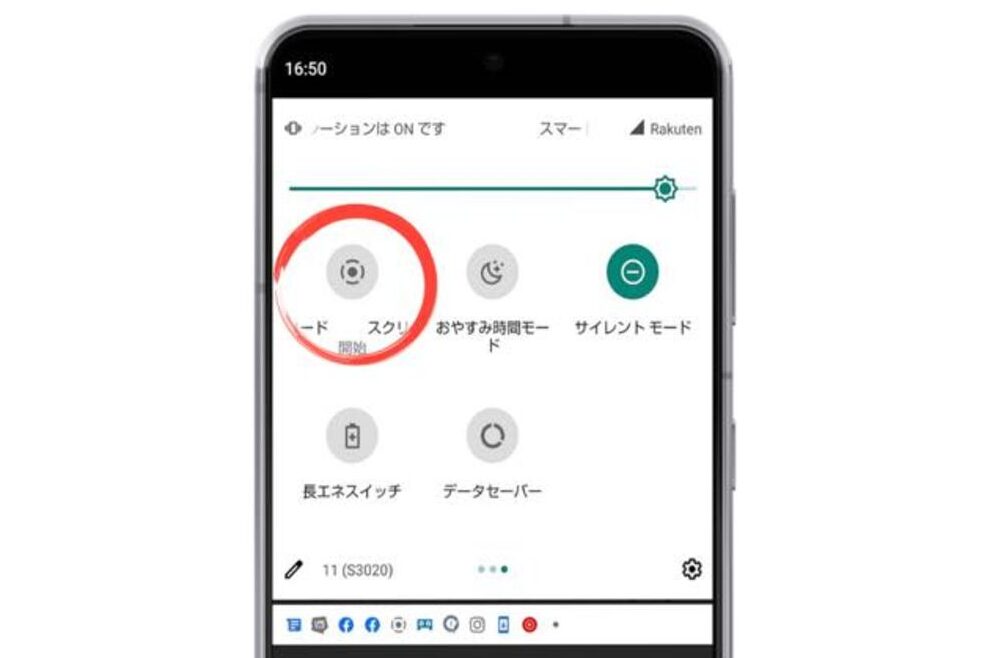
スマホを使えば簡単に録音ができることをご存知ですか?最近では多くの人がスマホを利用して重要な会議や講義を録音しています。私たちはこの便利な機能について詳しく解説し「スマホの録音ってどうやるの?」という疑問にお答えします。
この記事では、私たちが実際に行っているシンプルな手順を紹介します。特別なアプリは必要なく基本的な操作で録音する方法を学ぶことができます。これから必要な準備や注意点もご紹介しますので安心してください。
あなたも大切な瞬間やアイデアを逃さず記録したいと思いませんか?それならぜひ読み進めてみてください。きっと役立つ情報が見つかりますよ!
スマホの録音ってどうやるの?基本的な手順
スマホで録音を行うのは非常にシンプルです。私たちは、基本的な手順を知ることで、簡単に自分の声や周囲の音をキャッチできるようになります。ここでは、一般的なスマートフォンでの録音方法について詳しく説明します。
手順1: 録音アプリを開く
まず最初に、使用する録音アプリを探して開きます。多くの場合、スマホには標準で「ボイスメモ」や「録音」という名前のアプリがインストールされています。このアプリは、ユーザーが簡単に操作できるよう設計されています。
手順2: 録音ボタンを押す
アプリが開いたら、「録音」または「レコーディング」というボタンがあります。このボタンは通常赤色で、大きく表示されています。それをタップすることで、録音が開始されます。私たちが話し始めたり、周りの環境音を拾ったりする準備が整います。
手順3: 録音停止
必要な内容の録音が終わったら、「停止」または「ストップ」のボタンを押します。この段階では、自分の声や他のサウンドが正確に記録されているか確認できます。また、一時停止機能も利用可能ですので、中断したい場合にも便利です。
手順4: 録音データの保存
最後に、録音したデータを保存します。ほとんどの場合、自動的に保存されますが、安全策として手動で名前を付けたり、特定のフォルダに移動させることも可能です。このプロセスによって後から簡単にアクセスできるようになります。
これら4つの手順だけで、スマホの録音ってどうやるの?という疑問には答えられます。次回はより効果的な録音方法について考えてみましょう。
録音アプリの選び方とおすすめ
スマホで録音をする際に、最適な録音アプリを選ぶことは非常に重要です。市場にはさまざまなアプリが存在し、それぞれの機能や使い勝手が異なるため、自分のニーズに合ったものを見つける必要があります。以下では、のアプリについて詳しく説明します。
録音アプリ選びのポイント
- 機能性: 録音したデータを編集できるかどうか、ファイル形式や品質設定など、必要な機能が備わっているか確認しましょう。
- ユーザビリティ: アプリがシンプルで直感的に操作できることも重要です。特に初めて使う場合は、複雑な設定なしで簡単に録音できるものがおすすめです。
- 互換性: 他のデバイスとの連携やクラウドストレージへの保存機能も考慮すべき要素です。これによって、大切なデータを安全に管理できます。
- レビューと評価: ユーザーから高評価を得ているアプリは信頼性があります。他人の体験談やレビューも参考にしてみましょう。
おすすめの録音アプリ
以下は私たちが推奨する人気のある録音アプリです:
| アプリ名 | 特徴 | 価格 |
|---|---|---|
| Voice Recorder | シンプルで使いやすく、高品質な録音が可能 | 無料 |
| Easy Voice Recorder | 編集機能が? | |
| 実し、多様なフォーマット対応 | 基本無料(広告あり) | |
| RecForge II | プロフェッショナル向け機能が豊富 | 無料/有料版あり |
これらのアプリはいずれも優れた性能を持ち、それぞれ異なるニーズに応じた特徴があります。自分自身の使用目的や好みに合わせて選ぶことで、より快適な録音体験につながります。次回は、その後どんな設定を行えばさらに効果的になるかについてお話ししましょう。
録音設定を最適化する方法
私たちは、音声設定を最適化するためにさまざまな方法を採用できます。ここでは、特に重要な手法として、環境音の管理とマイクの選定について詳しく説明します。これらの要素は、録音品質を大きく左右し、目的に応じた最良の結果を得るためには欠かせません。まずは環境音の管理から始めましょう。
環境音の管理
録音場所の選定や周囲の雑音対策が非常に重要です。以下はその具体的な方法です:
- 静かな場所を選ぶ: 録音時には、人通りが少なく静かな部屋を利用することが理想的です。
- 吸音材を使用する: 壁や床にカーペットや布製品などを使い、反響を抑えることでクリアな録音が可能になります。
- 機器によるノイズキャンセル: 先進的なマイクロフォンにはノイズキャンセリング機能が搭載されているものもあり、それらを積極的に活用しましょう。
マイクの選定
次に重要なのはマイク自体です。私たちが使用するマイクには様々なタイプがあります。それぞれの特徴と用途について理解しておくことが必要です:
| マイクタイプ | 特徴 | 推奨用途 |
|---|---|---|
| ダイナミックマイク | 耐久性が高く、高い音圧にも対応できる。 | ライブパフォーマンスや外での録音向け。 |
| コンデンサーマイク | 感度が高く、豊かなサウンドキャプチャ能力。 | SNS動画制作やポッドキャスト収録向け。 |
| ラベリアマイク(ピンマイク) | 小型で目立たず、インタビューなどに最適。 | SNS配信やインタビュー撮影向け。 |
私たちはこれら2つの要素-環境音とマイク-について十分理解し、それぞれ効果的に活用することで、自分たちの目的に合った最高品質の録音成果物を実現できるでしょう。特に、自身で調整可能な設定項目について熟知しておくことも重要です。その結果、自分自身だけでなく他者にも喜ばれる作品作りにつながります。
録音したデータの管理と編集
私たちが録音したデータは、ただ保存するだけではなく、その後の管理や編集も重要なステップです。録音した音声データを効率的に扱うことで、目的に応じた最適な結果を得られます。このセクションでは、録音データの整理方法や編集技術について詳しく解説します。
録音データの整理方法
まず初めに、録音したデータを適切に整理することが必要です。これにより後でスムーズにアクセスできるようになります。具体的には以下のポイントが大切です:
- フォルダ分け: 録音内容ごとにフォルダを作成し、それぞれのプロジェクトやテーマ別で分類します。
- ファイル名の工夫: 日付や内容を含めたわかりやすいファイル名を付けることで、検索性が向上します。
- バックアップ: データ損失を防ぐため、定期的にクラウドサービスや外部ストレージへのバックアップを行います。
編集ソフトウェアの選択
次に、録音したデータを編集する際には適切な編集ソフトウェアが不可欠です。我々はさまざまなニーズによって異なるソフトウェアを使い分けることができます。以下はお勧めのソフトウェアリストです:
| ソフトウェア名 | 特徴 | 推奨用途 |
|---|---|---|
| Audacity | 無料でオープンソース、多機能。 | ポッドキャスト制作や基本的なオーディオ編集。 |
| GarageBand | Mac専用、高度な楽曲制作機能。 | SNS用コンテンツ制作などクリエイティブ用途。 |
| Adobe Audition | プロフェッショナル向け、高品質なサウンド処理。 | 高精度なオーディオ編集及びミキシング作業。 |
これらの編集ソフトウェアは、それぞれ特長がありますので、自身のニーズとスキルレベルに合わせて選ぶことが重要です。また、多くの場合、チュートリアル動画も豊富なので、新しい機能を学ぶ手助けにもなるでしょう。
基本的な編集テクニック
最後に、録音したデータをより良く仕上げるためにはいくつかの基本的な編集テクニックがあります。具体例として以下があります:
- トリミング: 不要部分(前後)があればカットして整えます。
- ノイズ除去: 環境音など不要なノイズを削減し、クリアなサウンドへと調整します。
- エフェクト追加: 音質改善や演出効果としてエコーやリバーブなど各種エフェクトも活用できます。
このようにして管理と編集された録音データは、自分自身だけでなく他者とも共有できる価値ある成果物となります。それによって我々はより多くの人々とのコミュニケーションが広がり、自分たちの記事でも紹介している「スマホの録音ってどうやるの?」という問いへの答えにつながります。
トラブルシューティング:よくある問題と解決策
録音を行う際には、さまざまな問題が発生することがあります。特に初めてスマホで録音を試みる方にとっては、トラブルシューティングの知識が役立ちます。このセクションでは、よくある問題とその解決策について詳しく説明します。
音声が録音できない場合
最も一般的な問題の一つは、音声が録音できないことです。この場合、以下の点を確認してください:
- マイク設定: スマホの設定からアプリに対してマイクへのアクセス許可が与えられているか確認します。
- ストレージ容量: デバイスのストレージがいっぱいでないかチェックし、不必要なファイルを削除しましょう。
- アプリの再起動: 録音アプリを一度終了し、再度開いてみることで解決する場合もあります。
録音したデータが途切れる場合
録音中にデータが途切れてしまうという経験もよくあります。これにはいくつかの原因がありますので、それぞれ対処法を見ていきましょう:
- 周囲のノイズ: 録音環境を見直し、人混みや風などなるべく静かな場所で行うよう心掛けます。
- アプリの設定調整: 録音ビットレートやサンプルレートなど設定を変更してみることで改善されることがあります。
- 他アプリとの競合: 他に動作中のアプリによって性能が低下している可能性がありますので、不要なアプリは終了させてください。
ファイル形式による互換性問題
録音したデータは異なるフォーマットで保存されることがあります。これによって特定のソフトウェアやデバイスで再生できない場合があります。対応策として以下をご覧ください:
- ファイル変換ツール使用: オンラインまたはオフラインで利用できるファイル変換ツールを使用し、適切なフォーマットに変換します。
- Troubleshoot the player settings:, 再生ソフトウェア側でも設定確認やアップデートを行うことで解決できることがあります。
- 推奨フォーマット選択:, 録音時にはより一般的な形式(例:MP3)で保存することで互換性問題を減少させます。
このようにトラブルシューティングでは具体的な対策と手順を理解することで、多くの場合迅速に解決できます。「スマホの録音ってどうやるの?」という問いへの答えだけではなく、自分自身の日常生活にも役立つ情報として活用してください。