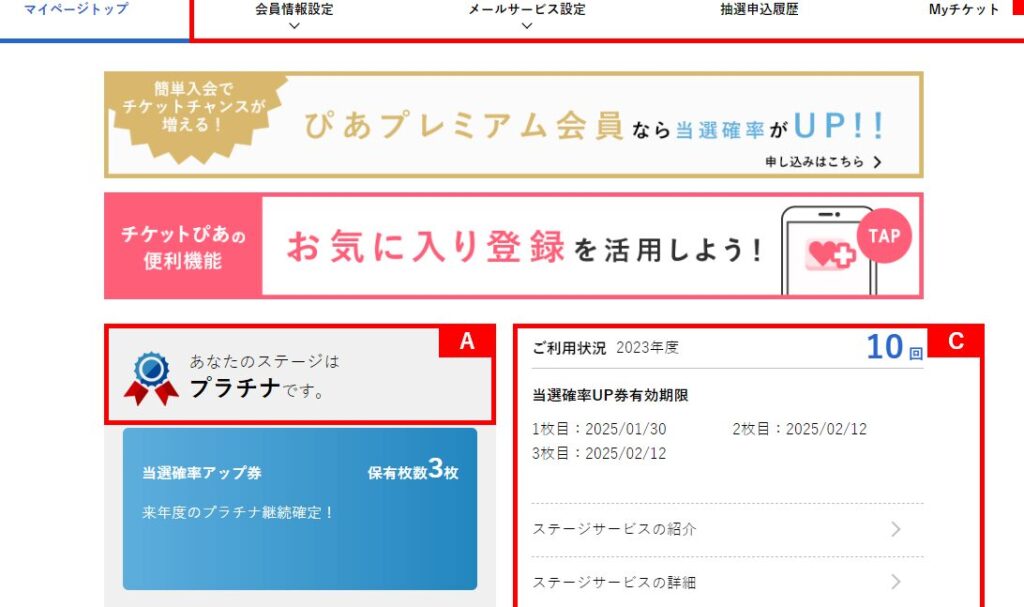
チケットを購入した後の管理は重要です。私たちは、チケットぴあ マイページ どこ スマホで確認する方法を知ることで、よりスムーズな体験を得られます。この機能を利用すれば、購入履歴や座席情報に簡単にアクセスできるため、非常に便利です。
しかし、多くの方がスマートフォンからの操作に戸惑っているかもしれません。そこで今回は、私たちが実際に使った方法やポイントを詳しく解説します。チケットぴあ マイページ どこ スマホでの操作手順や注意点についても触れるので、自信を持って確認できるようになるでしょう。
皆さんもこの便利な機能を活用してみたいと思いませんか?さあ、一緒にその具体的な方法を探りましょう!
スマートフォンを使ってチケットぴあのマイページを確認する方法について、具体的な手順を見ていきましょう。私たちは、アプリまたはウェブブラウザのどちらかから簡単にアクセスできることが重要です。このセクションでは、それぞれの方法とその利点について詳しく説明します。
スマホからのアクセス手順
- アプリをダウンロード: まず最初に、チケットぴあの公式アプリをスマートフォンにインストールします。App StoreまたはGoogle Playストアで「チケットぴあ」と検索し、ダウンロードしてください。
- ログイン情報の入力: アプリもしくはブラウザ版で開いたら、登録したメールアドレスとパスワードを使用してログインします。この時、正確な情報入力が求められるため注意しましょう。
- マイページへの移動: ログイン後、画面上部やメニューから「マイページ」オプションを選択します。ここで、自分の購入履歴や予約状況などが確認できます。
- 必要な情報の確認: マイページには以下のような情報があります:
- 購入したチケット一覧
- 予約状況
- 支払い履歴
- 設定変更オプション
これらはすべて簡単にアクセスできるため、とても便利です。また、この手順によって自分自身の日程や予定も把握しやすくなります。
アプリを使用したマイページ確認
アプリを使用することで、さらにスムーズにマイページへアクセスできます。アプリ特有の機能として、「通知設定」があり、新しいイベントやリリース情報がプッシュ通知されます。これにより、大切なチケット販売開始時間なども逃さずチェック可能です。
- プッシュ通知設定方法:
- アプリ内メニューから「設定」を選択。
- 「通知」をタップし、自分好みにカスタマイズします。
この機能のおかげで、私たちは常に最新情報を受け取れるため安心感があります。また、ネットワーク環境によって表示速度にも影響が出ることがありますので、高速Wi-Fi環境下で利用することがおすすめです。
スマホからのアクセス手順
スマートフォンからチケットぴあのマイページにアクセスする手順は非常にシンプルです。ここでは、アプリを使用する方法とブラウザを使う方法の両方について説明し、それぞれの利点も紹介します。
アプリを利用したアクセス
- アプリの起動: スマートフォンにインストールしたチケットぴあの公式アプリを開きます。
- ログイン情報の入力: 登録済みのメールアドレスとパスワードを入力し、ログインボタンを押します。この際、情報が正確であるか確認してください。
- マイページへの移動: ログイン後、画面上部またはメニューから「マイページ」を選択します。ここで、自分が購入したチケットや予約状況などが一目で確認できます。
ブラウザ版利用時の手順
- ウェブブラウザを開く: スマートフォン内蔵のウェブブラウザ(SafariやChromeなど)を立ち上げます。
- 公式サイトへアクセス: チケットぴあの公式ウェブサイトに移動します。URLバーに「ticket.pia.jp」と入力してください。
- ログイン情報の入力: 画面右上にある「ログイン」ボタンをタップし、登録したメールアドレスとパスワードでログインします。
これら二つの方法によって、私たちはどこからでも簡単に自分自身のチケット情報や予約状況を確認できるようになります。また、それぞれ異なる環境下でも問題なく利用可能なため、多様性があります。
マイページで確認できる情報
- 購入したチケット一覧
- 予約状況
- 支払い履歴
- 設定変更オプション
このような情報はすべて容易にアクセス可能ですので、大変便利です。特にスマートフォンでは外出先でもチェックできるため、急な予定変更にも柔軟に対応できます。
アプリを使用したマイページ確認
アプリを使用してチケットぴあのマイページを確認することは、特にスマートフォンでの利用時に非常に便利です。アプリ経由でのアクセスの場合、より直感的な操作が可能で、デザインもユーザーに優しい作りになっています。そのため、私たちが必要な情報を素早く取得しやすくなります。
アプリ内での操作手順
- メイン画面から「マイページ」を選択: アプリを起動すると表示されるメイン画面から、「マイページ」アイコンをタップします。
- 購入履歴や予約状況の確認: 「マイページ」に進むと、自分が購入したチケットや予約状況などの詳細が一覧で表示されます。これにより、一目で全ての情報を把握できます。
- 設定変更やお問い合わせ: 必要に応じて、設定変更オプションも簡単に利用できるため、アカウント情報の更新がスムーズです。また、お問い合わせ機能も備えているので、不明点があればすぐにサポートへ連絡できます。
通知機能による便利さ
チケットぴあのアプリでは、重要なお知らせやイベント情報について通知を受け取ることも可能です。この機能によって、私たちは最新情報を逃すことなく受け取れるため、大変役立ちます。特にコンサートやスポーツイベントなどは瞬時に売り切れることが多いため、この通知機能は見逃せません。
- 新しいチケット発売のお知らせ
- 予約内容の変更・キャンセル通知
- お得なキャンペーン情報
このような通知機能との組み合わせによって、私たちは常に最新かつ正確なチケット情報を手元で管理できるという利点があります。スマホから簡単かつ迅速に自分自身のチケット状況を確認できることで、外出先でも安心して行動できます。
ブラウザ版でのログイン方法
スマートフォンからブラウザを使用してチケットぴあのマイページにログインすることは、アプリと同様に便利です。特にパソコンを使わずに外出先で情報を確認したい場合、ブラウザ版へのアクセスが役立ちます。以下では、簡単な手順でのログイン方法をご紹介します。
ブラウザ経由でのログイン手順
- ブラウザを開く: スマートフォンの任意のウェブブラウザ(例: Safari, Chrome)を起動します。
- チケットぴあの公式サイトにアクセス: アドレスバーに「チケットぴあ」と入力し、公式サイトへ移動します。
- マイページリンクを探す: トップページ上部またはメニューから「マイページ」リンクを見つけてタップします。
- IDとパスワードを入力: ログイン画面が表示されたら、自分のアカウント情報(IDとパスワード)を正確に入力し、「ログイン」を押します。
注意点
ブラウザ版でログインする際には、以下の点にも注意しましょう:
- パスワード管理: パスワードが不明な場合や忘れた場合は、「パスワードリセット」機能を利用してください。
- SNS連携: チケットぴあでは、一部SNSアカウントでもログイン可能ですので、ご利用の場合は該当アイコンからアクセスできます。
- LTE/4G接続時の注意: モバイルデータ通信環境下では接続速度が遅くなることがありますので、高速Wi-Fi接続時がおすすめです。
このように、スマホから直接ブラウザ経由でチケットぴあのマイページへアクセスすることで、必要な情報や予約状況なども即座に確認できます。私たちが求める情報への迅速なアクセスは、利便性向上につながります。
よくあるトラブルとその対処法
スマートフォンからチケットぴあのマイページにアクセスする際、時にはトラブルが発生することもあります。しかし、これらの問題は事前に対策を講じることでスムーズに解決できる場合が多いです。ここでは、について詳しく見ていきましょう。
ログインできない場合
ログイン時にエラーが表示されることがあります。このような場合、以下の手順で問題を解決できます:
- IDまたはパスワードの確認: 入力した情報が正しいか再度確認してください。特に、大文字小文字や全角半角にも注意しましょう。
- パスワードリセット: パスワードを忘れた場合、「パスワードリセット」リンクを利用し、新しいパスワードを設定します。
- SNSアカウントでのログイン: SNSアカウント連携でログインしている方は、そのアカウント情報が正しいかチェックしてください。
ページが読み込まれない場合
ブラウザ版でマイページへアクセスした際、ページが正常に読み込まれないことがあります。この問題への対処法は次の通りです:
- ネット接続状況の確認: Wi-Fiまたはモバイルデータ通信が安定しているか確認しましょう。不安定な環境ではページの表示に時間がかかります。
- ブラウザキャッシュのクリア: ブラウザ設定からキャッシュやクッキーを削除すると、読み込み改善につながることがあります。
- ブラウザ更新: 使用中のブラウザソフトウェアを最新バージョンにアップデートしてください。古いバージョンでは互換性問題が起こり得ます。
予約内容が表示されない場合
予約したチケットやイベント情報などがマイページに反映されないケースもあります。その際には次の方法を試みてください:
- IDと関連付けされたメールアドレス確認: 異なるメールアドレスで登録している可能性もあるため、一致しているかチェックします。
- (特定の日付)まで待つ: 予約処理中の場合やタイミングによって一時的に表示されないことがありますので、少し待ってから再度ご確認ください。
- >サポートセンターへの問い合わせ: 上記でも解決しない場合は、チケットぴあのお客様サポートへ直接問い合わせて詳細な状況をご相談ください。
This way, we can resolve the common issues that may arise when using チケットぴあ マイページ on our smartphones efficiently. By understanding these troubleshooting methods, we ensure a smoother experience when accessing important information and managing our ticket bookings.