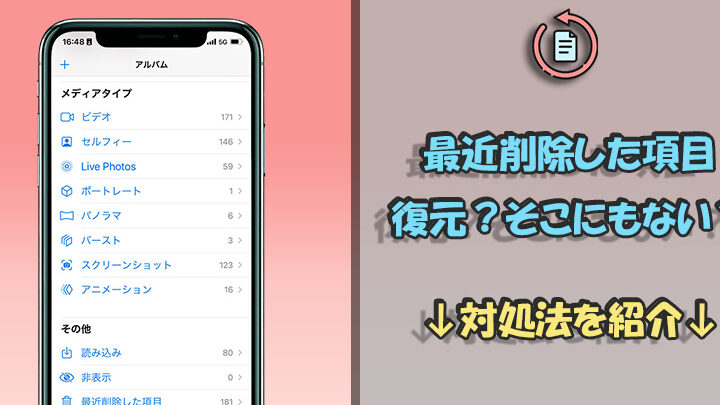
スマホを使っている私たちにとって、削除した写真はどこにあるのかという疑問はよくあることです。誤って大切な思い出の写真を消してしまった時、その後どうすれば復元できるのか気になりますよね。この記事では、スマホで削除した写真を見つける方法や復元する手順について詳しく解説します。
まずは、スマホ内で削除された画像が保存されている可能性のある場所を探ります。そして、便利なアプリや機能を活用して、失われた画像を取り戻す具体的な方法をご紹介します。私たちは、これらの情報が役立つと信じています。あなたも一緒にスマホ 削除した写真 どこなのか考えてみませんか?
スマホ 削除した写真 どこにあるのか
スマートフォンで削除した写真は、実際にはその場から完全に消去されているわけではありません。多くの場合、データが移動されたり、一時的なストレージに残っていることがあります。このセクションでは、削除した写真がどこにあるのかを詳しく見ていきましょう。
ゴミ箱や最近削除した項目
ほとんどのスマートフォンには、削除したファイルを一時的に保存する「ゴミ箱」や「最近削除した項目」があります。この機能は、誤って重要なデータを失うのを防ぐためのものです。以下は一般的な手順です。
- iPhone: 写真アプリの「アルバム」タブから「最近削除した項目」を選択します。
- Android: ギャラリーアプリで同様のオプションが存在します。通常、「ゴミ箱」または「最近削除されたアイテム」としてアクセスできます。
このような場所で確認することで、大部分のユーザーは簡単に復元できる場合があります。
キャッシュメモリ
さらに、スマートフォン内部にはキャッシュメモリと呼ばれる一時的な記憶領域も存在し、この中に削除された写真が残っている可能性もあります。ただし、この方法で復元することは難易度が高く、自分で操作することが望ましいでしょう。
外部ストレージ
加えて、一部のユーザーはSDカードなどの外部ストレージを使用しています。この場合、物理的なメディア上にもファイルが残存している可能性があります。特別なソフトウェアを利用すれば、これらのデータをスキャンして復旧できるかもしれません。
私たちが知っておくべきなのは、スマホで削除した写真がどこにあるかという点です。それぞれの状況によりますので、多角的に情報収集し、自身でも試行錯誤してみる価値があります。
削除した写真を復元する方法
は、スマートフォンのOSや使用しているアプリによって異なりますが、基本的な手順は共通しています。まずは、ゴミ箱や最近削除した項目からの復元を試みることが最も簡単です。しかし、それでも見つけられない場合には、他の方法を考える必要があります。
ゴミ箱や最近削除した項目からの復元
多くの場合、スマートフォンには一時的に削除されたファイルを保存する機能があります。これを利用すれば簡単に写真を取り戻せるかもしれません。具体的な手順は以下の通りです。
- iPhone: 写真アプリ内の「アルバム」タブから「最近削除した項目」を選びます。その中で復元したい写真を選択し、「復元」をクリックします。
- Android: ギャラリーアプリで「ゴミ箱」または「最近削除されたアイテム」にアクセスし、同様に復元可能な写真を選んで操作します。
クラウドストレージサービスの活用
クラウドストレージ(GoogleフォトやiCloudなど)を利用している場合、そのサービス上にもバックアップが存在するかもしれません。このようなサービスでは、自動バックアップ機能が有効になっているときに限り、高確率でデータが残っています。具体的には以下の手順で確認できます。
- Googleフォト: アプリ内にログインし、「ゴミ箱」セクションから削除された写真を探してください。
- iCloud: 設定からiCloudフォトライブラリにアクセスし、そこにあるデータをご確認ください。
これらの方法でも解決できない場合には、一部専門ソフトウェアやデータ救出ツールも検討する価値があります。ただし、この場合は自己責任となりますので注意が必要です。私たち全員が知っておくべきことは、適切な手段さえ講じれば、多くの場合スマホで削除した写真を見つけ出すことができるという点です。
クラウドストレージからの復元手順
クラウドストレージから削除した写真を復元する手順は、使用しているサービスによって異なりますが、一般的には非常にシンプルです。これらのサービスでは通常、自動バックアップ機能が有効になっているため、多くの場合、失ったデータを簡単に取り戻すことができます。以下に代表的なクラウドストレージサービスでの復元方法を説明します。
Googleフォトでの復元
多くのスマートフォンユーザーが利用しているGoogleフォトは、写真や動画を自動保存する便利な機能があります。削除された場合でも、ゴミ箱から復元できる可能性があります。具体的な手順は次の通りです。
- アプリを開き、左側メニューの「ゴミ箱」を選択します。
- 表示された一覧から復元したい写真を見つけ、その写真をタップします。
- 右上の「復元」ボタンをクリックすると、その写真がライブラリに戻ります。
iCloudでの復元
Apple製品をご利用の場合は、iCloudも重要なデータ保持ツールです。iCloudフォトライブラリにバックアップされている場合、削除した写真も含まれているかもしれませんので確認しましょう。手順は以下の通りです。
- 設定: スマートフォンの設定アプリを開きます。
- ユーザー名: 上部にある自分の名前をタップし、「iCloud」を選びます。
- フォトライブラリ: 「フォト」をタップし、「最近削除した項目」にアクセスして必要な画像を探します。
これら二つ以外にも様々なクラウドストレージサービスが存在し、それぞれ独自の操作方法があります。しかし共通して言えることは、自動バックアップ機能やゴミ箱機能のおかげで、多くの場合スマホで削除した写真を簡単に取り戻せるという点です。このように便利なクラウドストレージサービス活用することで、大切な思い出も守れるでしょう。
キャッシュや一時ファイルの確認
スマートフォンで削除した写真を復元する際に、忘れてはならないのがキャッシュや一時ファイルです。これらはアプリケーションが効率よく動作するために使用されるもので、時には失ったデータの手掛かりとなることがあります。特に、クラウドストレージサービスと連携している場合、キャッシュ内に保存された情報から復元できる可能性があります。
キャッシュの確認方法
スマホの設定メニューから簡単にキャッシュを確認できます。一般的な手順としては以下の通りです。
- 設定アプリ: スマートフォンの「設定」アプリを開きます。
- ストレージ: 「ストレージ」または「データとストレージ」を選択します。
- アプリ情報: アプリ一覧から対象のアプリを見つけ、その詳細情報へ進みます。
- キャッシュのクリア: キャッシュサイズが表示されている部分で、「キャッシュをクリア」をタップします。
一時ファイルへのアクセス
一時ファイルも重要な役割を果たすことがあります。一部の場合では、削除した写真がこの中に残っていることがあるため、一度チェックしてみる価値があります。一時ファイルへのアクセス方法は次の通りです:
- ファイルマネージャーアプリ: スマートフォンにインストールされているファイルマネージャーアプリを開きます。
- .tempフォルダ: 一時的なデータが保存されるフォルダ(通常「.temp」や「tmp」など)を探します。
- 必要なデータ探し: 写真や画像形式で保存された一時ファイルを見つけたら、それらを復元または移動させましょう。
これらの手順によって、普段意識しないキャッシュや一時ファイルからもスマホで削除した写真が見つかるかもしれません。また、このプロセスは他にも多くの場合で有用なので、ぜひ活用していきましょう。私たち自身もこの方法によって、多くのお気に入りの思い出を取り戻すことができました。
専門ソフトウェアを使ったデータ救出方法
スマートフォンで削除した写真を復元するための一つの有力な手段として、専門的なデータ救出ソフトウェアがあります。これらのツールは、誤って削除したファイルや失われたデータを効率的に検出し、復元することが可能です。特に、単純な方法では見つからない場合や、キャッシュや一時ファイルにも残っていない場合には、この手段が非常に役立ちます。
多くのデータ救出ソフトウェアには、ユーザーフレンドリーなインターフェースが備わっており、初心者でも簡単に操作できます。また、それぞれのソフトウェアには異なる機能や特性がありますので、自分のニーズに合ったものを選ぶことが重要です。以下は、おすすめのソフトウェアとその特徴です:
- EaseUS MobiSaver: スマホ専用の強力なデータ復元ツールで、多様なフォーマットに対応しています。
- Dr.Fone: データ消失の原因による修復機能も持ち合わせており、多角的にサポートします。
- DiskDigger: 無料版もあり、高度なスキャンオプションを提供しているため、大量の写真データから特定のものを探せます。
各ソフトウェアはそれぞれ異なる操作方法がありますが、大まかな流れは共通しています。まずは対象となるスマートフォンをPCにつなぎ、その後専用ソフトウェアを起動します。そして、「スキャン」ボタンを押すことでシステム全体または指定した領域内で深層検索が開始されます。このプロセスでは、過去に削除された写真だけでなく、一時ファイルなども含めて広範囲にチェックされます。
次に検出されたファイル一覧から必要な写真を選び、「復元」ボタンをクリックすることで保存場所へ再配置できます。ただし、この作業中には新しいデータを書き込まないよう注意しましょう。書き込みによって上書きされると、更なる損失につながります。私たち自身もこの方法で大切な思い出を取り戻すことができましたので、多くの場合で信頼性があります。
最終的には、自分自身でも十分試みられる方法ですが、専門家による支援が必要だと思われる場合は、お近くのサービスセンターへの相談も視野に入れておくと良いでしょう。このような専門ソフトウェアの利用法について理解しながら、安全かつ効果的にスマホで削除した写真を取り戻しましょう。