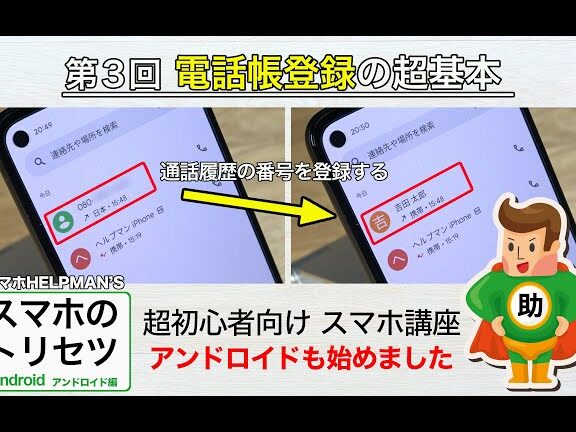
私たちは日常生活の中でスマートフォンを頻繁に利用していますが、スマホの電話帳はどこにある?という疑問を抱くことはありませんか。電話番号や連絡先を管理するための電話帳は、実は非常に便利なツールです。このガイドでは、スマホの電話帳へのアクセス方法やその使い方について詳しく解説します。
多くの人が知らないように、スマートフォンには各メーカーごとに異なるインターフェースがあります。しかし心配はいりません。私たちはそれぞれのデバイスで簡単に見つける方法をお伝えします。また、連絡先情報を整理するコツも紹介しますので最後までお付き合いください。あなたも スマホの電話帳はどこにある? という問いを解決できることでしょう。さあ一緒に探ってみましょう!
スマホの電話帳はどこにある?基本的な探し方
スマホの電話帳は、私たちの日常生活において非常に重要な役割を果たしています。連絡先を管理するためのアプリや機能が多くありますが、どこにあるのか把握していない方もいるかもしれません。このセクションでは、基本的な探し方について詳しく説明します。
まずは、スマホのホーム画面から連絡先アプリを探す方法です。一般的には以下のステップで簡単にアクセスできます。
- ホーム画面を開く。
- アプリアイコンの中から「連絡先」または「電話帳」と表示されているアイコンを探す。
- アイコンをタップしてアプリを起動する。
場合によっては、連絡先アプリがフォルダ内に格納されていることもあるので、その際はフォルダを開いて確認しましょう。また、一部のスマートフォンでは、「検索バー」を使用して直接「連絡先」と入力することで素早く見つけることも可能です。
スマホで電話帳を見る方法
次に、特定のスマートフォンブランドによる操作手順をご紹介します。それぞれ異なるインターフェースがありますので、自分のデバイスに合わせた方法で確認してください。
Androidの場合
- ホーム画面から「電話」アプリを開きます。
- 画面下部にある「連絡先」タブを選択すると、全ての登録された番号がリスト表示されます。
iPhoneの場合
- ホーム画面から「電話」アプリまたは「連絡先」アプリを選択します。
- 下部メニューから「連絡先」を選び、一覧を見ることができます。
以上が基本的な探し方ですが、それでも見つけられない場合や他の設定が必要な時には、お使いのデバイスマニュアルやサポートページで詳細情報をご確認ください。これらの手順さえ踏めば、自分自身や大切な人との繋がりとして活用できる情報源へ簡単にアクセスできるでしょう。
連絡先アプリの使い方と機能
連絡先アプリは、私たちが日々のコミュニケーションを円滑に行うための重要なツールです。このセクションでは、連絡先アプリの基本的な使い方や主な機能について詳しく解説します。スマホの電話帳はどこにあるかを把握した後、このアプリを最大限に活用する方法を理解することができます。
連絡先アプリの主要機能
まず、連絡先アプリにはいくつかの便利な機能があります。以下はその一部です:
- 新規登録: 新しい連絡先を簡単に追加できます。
- 編集: 既存の連絡先情報(名前、番号、メールなど)を修正可能です。
- グループ管理: 友人や家族などでグループを作成し、一括で管理できます。
- 検索機能: 名前や番号で迅速に特定の連絡先を探せます。
- SNSとの統合: ソーシャルメディアとリンクさせることで、最新情報が自動的に更新されます。
基本的な使い方
次に、具体的な操作方法について説明します。これらは一般的な手順ですが、お使いのデバイスによって若干異なる場合がありますので確認してみてください。
- 新しい連絡先を追加:
- ホーム画面から「連絡先」アプリを開きます。
- 右上または下部メニューから「新規作成」を選択します。
- 必要事項(名前、電話番号等)を入力し、「保存」をタップします。
- 既存の情報を編集:
- Edita la información de un contacto, seleccionando al contacto deseado.
- ‘編集’オプションをクリックし、新しい情報を書き込みます。
- ‘保存’ボタンで変更内容が反映されます。
- SNSとのリンク:
-
< li > 設定メニューから ‘SNS設定’ を開き、自分のアカウントと同期させるオプションもあります。
このようにして私たちは日常生活で必要不可欠な情報へのアクセスや管理ができるようになります。また、このプロセスによってスマホ内で整理された状態が保てるため、大切なお知らせや緊急時にも対応しやすくなるでしょう。今後、他にも便利な機能についてご紹介して参りますのでお楽しみにしてください。
電話帳データのバックアップ方法
スマホの電話帳はどこにあるかを理解した今、次に重要なのはそのデータを安全にバックアップする方法です。私たちの連絡先情報は非常に貴重であり、意図しない削除やデバイスの故障から保護する必要があります。このセクションでは、簡単な手順を通じて電話帳データを効率的にバックアップする方法をご紹介します。
バックアップの準備
まず最初に、バックアップを行う前にいくつかの準備が必要です。
- ストレージスペース: バックアップ先となるクラウドサービスや外部ストレージには十分な空き容量があることを確認しましょう。
- インターネット接続: クラウドへのバックアップの場合、高速なインターネット接続が推奨されます。
- アプリの更新: 連絡先アプリや関連ソフトウェアが最新であることも忘れずに確認してください。
スマホから直接バックアップ
多くのスマートフォンでは、設定メニューから簡単に電話帳データをバックアップできます。以下は一般的な手順です:
- ホーム画面から「設定」アプリを開きます。
- 「ユーザーとアカウント」、「アカウント」または「クラウドとアカウント」のオプションを選択します。
- ‘Google’または使用しているクラウドサービス(例:iCloud)のオプションを選び、「同期」を有効化します。
PC経由でのバックアップ
Pcと接続してより詳細な管理やコピー作業も可能です。これには専用ソフトウェア(例えばiTunesなど)が役立ちます。以下はその概要です:
- Pcとの接続:
- SdカードリーダーまたはusbケーブルでスマホとPcをつなぎます。
- Pc上で専用ソフトウェアを起動し、連絡先管理オプションへ進みます。
- 指示に従って連絡先データをエクスポート・保存します。
- Email送信によるバックアップ:
-
< li > 連絡先管理画面から複数選択し、自分自身宛てにメールとして送信することで簡易的なバックアップも可能です。
以上が電話帳データの基本的なバックアップ方法です。一度実施すれば、その後も定期的にチェックする習慣づけることで、大切な情報が失われるリスクを減らすことができます。他にも便利な機能について引き続きご紹介いたしますので、ご期待ください。
よくあるトラブルシューティングガイド
スマホの電話帳を使用していると、時折トラブルに直面することがあります。そのため、私たちはよくある問題とその解決策をまとめました。以下のガイドラインに従うことで、スムーズに連絡先情報を管理できるようになるでしょう。
連絡先が表示されない場合
まず、スマートフォンの電話帳アプリを開いても連絡先が見当たらない場合があります。この問題は以下の原因で発生することがあります:
- 同期設定: クラウドサービスとの同期が無効になっている可能性があります。設定メニューから「アカウント」や「ユーザーとアカウント」を確認し、自動同期が有効になっているか確認しましょう。
- フィルター設定: 電話帳には表示フィルターがあり特定のグループだけ表示されている場合もあります。「すべて表示」オプションを選択してみてください。
連絡先データの削除や誤った編集
誤って連絡先を削除したり編集してしまった場合、そのデータは簡単に復元できることがあります。次の方法で対処できます:
- クラウドバックアップから復元: GoogleアカウントやiCloudなど、利用しているクラウドサービスから過去のバックアップを参照し、削除された連絡先を復元します。
- 再作成: 削除された内容が分かっていれば、新しく追加することで復旧できます。ただし、この手法では情報損失となるので注意してください。
アプリが正常に動作しない
時には電話帳アプリ自体が正常に機能しないこともあります。このような場合は次のステップを試みましょう:
- キャッシュクリア: 設定メニューから該当アプリのキャッシュデータをクリアすると改善されることがあります。
- 再インストール: アプリケーション自体に問題があるなら、一度アンインストールして再度インストールすることで解決できるかもしれません。
これらのトラブルシューティングガイドラインは、多くの場合役立つ情報となります。それでも問題が解決しない場合は、専門家への相談も検討してください。次節では他のデバイスとの連携方法について詳しく説明しますので、お楽しみにしてください。
他のデバイスとの連携方法
スマホの電話帳はどこにあるかを知ることは大切ですが、他のデバイスと連携させることで、さらに便利に利用できます。例えば、PCやタブレットとの同期を行うことで、電話帳の情報を簡単にアクセスできるようになります。ここでは、様々なデバイスとの連携方法について詳しく説明します。
PCとの同期
スマートフォンとPCを同期させることで、連絡先情報へのアクセスが格段に向上します。以下は一般的な手順です:
- Googleアカウント: スマートフォンで使用しているGoogleアカウントから、PCでも同じアカウントでログインし、「Google Contacts」にアクセスすることで電話帳が表示されます。
- iCloud: iPhoneユーザーの場合は、「設定」から「iCloud」を選択し、「連絡先」を有効にすることで、PCのブラウザでiCloud.comにアクセスし、電話帳情報を確認できます。
- 専用ソフトウェア: 一部のスマホメーカーでは、自社製品用のソフトウェア(例:Samsung Kiesなど)が提供されており、それを利用してデータ同期が可能です。
タブレットとの連携
タブレットとスマホ間での電話帳共有もスムーズです。この場合も基本的にはクラウドサービスが役立ちます:
- 同一アカウント使用: スマホと同じGoogleまたはApple IDでタブレットにもログインします。これにより、自動的に連絡先情報が反映されます。
- Bluetooth接続: 直接Bluetooth経由で連絡先データを送信することも可能ですが、この方法では手動操作が必要となります。
Athenaなど外部アプリケーションとの統合
SNSやメールアプリなど外部プラットフォームとも電話帳の統合が進んでいます。例えば:
- [SNS]: FacebookやTwitterなどでは友達リストを自動的に取り込む機能があります。設定メニューから許可すれば、自動的に更新されます。
- [メール]: GmailやOutlook等ではコンタクト機能によって管理された連絡先情報が即座に利用可能です。
This way, by understanding how to integrate our smartphone’s contact list with other devices, we can manage our communication more efficiently and ensure that important information is always at hand.