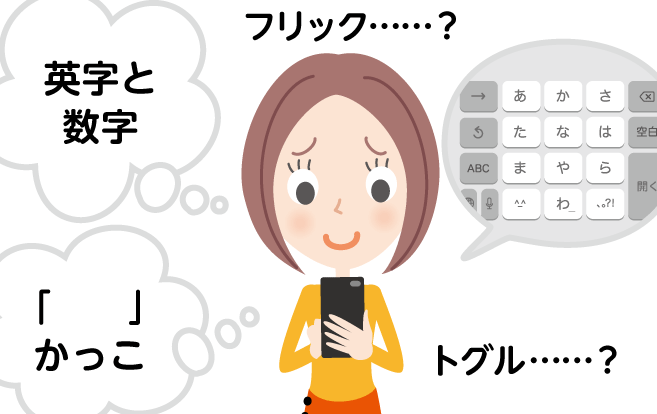
スマートフォンは私たちの日常生活に欠かせない存在です。その中でもテキスト入力とは スマホを使う上での基本的な機能の一つです。簡単にメッセージを送信したり、情報を記録したりするためには、正しいテキスト入力方法を理解することが重要です。
この記事では、テキスト入力の種類や便利な機能について詳しく解説します。私たちはこの知識を活用して、より快適で効率的なスマホライフを実現できるでしょう。初心者から上級者まで役立つヒントが満載ですのでぜひ最後までご覧ください。
あなたはスマホでのテキスト入力にどれだけ自信がありますか?これから一緒にそのスキルを向上させていきましょう。
テキスト入力とは スマホの基本機能
スマートフォンにおけるテキスト入力は、日常生活の中で非常に重要な役割を果たしています。私たちは、メッセージの送信やメールの作成、SNSへの投稿など、さまざまな場面で文章を入力する必要があります。そのため、テキスト入力機能はスマホの基本的な機能として欠かせません。このセクションでは、テキスト入力とはスマホにおいてどのような機能があり、それがどれほど便利かをご紹介します。
スマホのキーボード
まず最初に、スマートフォンには通常「ソフトウェアキーボード」と呼ばれる画面上で表示されるキーボードがあります。このキーボードはタッチスクリーン上で操作するものであり、多くの場合自動的に調整されます。以下は、その特徴です。
- 多言語対応: 日本語だけでなく英語や他の言語にも簡単に切り替え可能。
- カスタマイズ性: ユーザーが好みに応じてレイアウトやテーマを変更できる。
- ショートカットキー: よく使うフレーズや絵文字を登録して迅速に入力可能。
音声入力とその利点
最近では音声によるテキスト入力も普及しています。この機能は特に忙しい時や手がふさがっている場合に便利です。音声認識技術が進化したことで、高精度な変換が実現されています。音声入力には以下の利点があります。
- スピーディー: 手動で打つよりも早く文章を作成できます。
- 疲労軽減: タイピングによる指への負担を軽減します。
- 自然な表現: 話し言葉をそのまま文章化できるため、自然な表現になります。
このように、テキスト入力とはスマホには様々な方法と機能があり、それぞれ異なるシチュエーションで活躍します。また、この基本的な機能のおかげでコミュニケーションが円滑になり、多様な情報交換が可能となります。次のセクションでは、更なる効率化につながる音声入力について詳しく見ていきます。
スマホでの音声入力の活用方法
スマートフォンでの音声入力は、私たちの日常生活において非常に役立つ機能です。特に、手がふさがっている時やタイピングする時間がない時に、その利便性を実感します。音声入力を活用することで、文章作成やメッセージの送信がよりスムーズになり、時間を節約できるだけでなく、ストレスも軽減されます。
音声入力の設定方法
音声入力を利用するためには、まずスマートフォンの設定を確認しましょう。以下は基本的な設定手順です:
- キーボード設定: スマホの「設定」から「言語と入力」を選び、「キーボード」をタップします。
- 音声入力機能の有効化: 「Google音声入力」や「Siri」などの音声認識サービスを選択し、有効化します。
- マイクアクセス権限: アプリによってはマイクへのアクセス権限が必要になるので、それも許可しましょう。
これらのステップで準備が整ったら、さっそく音声入力を試してみましょう。
活用シーン
私たちは様々な場面で音声入力を利用できます。その具体的な例として次のようなシーンがあります:
- メッセージ作成: 短いメッセージならすぐに話しかけるだけで送信可能です。
- ノート作成: アイデアや思いつきを瞬時に記録したいときにも便利です。
- SNS投稿: 簡単に投稿内容を話すことで、多忙な日常でも情報発信が容易になります。
このように、多彩なシーンで活用することによって、テキスト入力とはスマホ使用時の新たなスタンダードとなります。
注意点
ただし、音声入力には注意点もあります。例えば、
- 周囲の騒音: 騒がしい場所では認識精度が低下することがあります。
- 発音やアクセント: 特定の方言や発音によってうまく認識されない場合があります。
これらを考慮しながら、使いこなすことでさらに快適なコミュニケーション環境を築くことができます。このようにテキスト入力とはスマホにも多様性と効率性を提供しており、それぞれ異なる状況で大変便利です。
便利な予測変換機能の使い方
スマートフォンでのテキスト入力とは、私たちのコミュニケーションスタイルを大きく変えています。その中でも、予測変換機能は非常に便利なツールです。この機能を活用することで、入力の速度が向上し、正確性も増します。特に長文を書く際や、頻繁に使うフレーズを素早く呼び出す場合にその効果を実感できます。
予測変換機能の設定方法
まずは予測変換機能を利用するための基本的な設定手順をご紹介します:
- キーボード設定: スマホの「設定」から「言語と入力」を選び、「キーボード」をタップします。
- 予測変換機能の有効化: 使用しているキーボードアプリ(GboardやApple純正キーボードなど)のオプションから、予測変換機能をオンにします。
- 辞書のカスタマイズ: よりスムーズな入力体験を得るため、自分専用の辞書に頻繁に使用する単語やフレーズを追加しましょう。
これらの手順で設定が完了したら、自信を持ってこの便利な機能をご利用いただけます。
活用シーン
予測変換機能はさまざまな場面で役立ちます。以下はその具体例です:
- メッセージ作成: 短いメッセージでは特によく使われるフレーズが表示されるため、一瞬で送信可能です。
- ビジネスメール: 定型文やあいさつ文も簡単に挿入でき、大幅な時間短縮につながります。
- SNS投稿: 友人との会話や情報発信時にも、この機能があることで迅速かつ効果的になります。
このように、日常生活からビジネスシーンまで幅広く活用できますので、ぜひ試してみてください。
注意点
ただし、予測変換には注意が必要です。以下の点について考慮してください:
- 誤認識: 時々、不適切な候補が表示されることがありますので、その内容には目を通しましょう。
- 文化的背景: 地域によって異なる表現や方言には対応していない場合がありますので、自分自身で確認することも重要です。
これらのポイントを理解しながら活用すれば、テキスト入力とはスマホ使用時の日常的なコミュニケーションツールとしてさらに進化するでしょう。
文字入力を効率化するアプリの紹介
スマートフォンでのテキスト入力をさらに効率化するためには、さまざまなアプリが活用できます。これらのアプリは、私たちの日常的なコミュニケーションにおいて、入力速度や正確性を向上させる手助けをしてくれます。ここでは、特におすすめのアプリをご紹介します。
1. Gboard
GboardはGoogleが提供するキーボードアプリで、多機能性と使いやすさが魅力です。このアプリには以下のような便利な機能があります:
- 音声入力: 簡単に音声でテキストを入力できるため、手がふさがっている時でもスムーズにメッセージを作成可能。
- 絵文字検索: 入力中に関連する絵文字を提案してくれるので、表現力も豊かになります。
- カスタマイズ辞書: 自分専用の辞書を作成し、自分がよく使う単語やフレーズを登録できます。
2. SwiftKey
SwiftKeyは高度な予測変換技術によって、使用者の入力スタイルに適応することが特徴です。このアプリには次のような利点があります:
- 学習能力: 過去の入力履歴から学習し、より精度高く候補を表示します。
- 多言語対応: 複数言語間でスムーズに切り替えられるため、多国籍な環境でも便利です。
- テーマカスタマイズ: 見た目も自分好みに調整できるので、視覚的にも楽しめます。
3. Text Blaze
Text Blazeは定型文やフレーズを簡単に挿入できるツールとして非常に役立ちます。主な特徴は以下の通りです:
- ショートカット機能: よく使う文章やフレーズをショートカットとして登録し、一瞬で呼び出せます。
- クラウド保存: 作成したテンプレートはクラウド上で管理されるため、どこからでもアクセス可能です。
これらのアプリケーションは、それぞれ異なる特性と利点がありますが共通してテキスト入力とはスマホ利用時の日常的な負担軽減につながります。ぜひ導入してみて、自身の日常生活やビジネスシーンでその効果を実感してください。
スムーズな入力を実現する設定方法
テキスト入力とはスマホを利用する際に、快適さと効率性を追求するための設定が重要です。私たちが日常的に使用するスマートフォンには、多くのカスタマイズオプションがあります。これらを上手に活用することで、入力作業がさらにスムーズになります。以下では、具体的な設定方法をご紹介します。
1. キーボード設定のカスタマイズ
まず最初に、キーボード自体の設定を見直しましょう。特に注目すべきポイントは以下の通りです:
- キー配列の変更: 一部のユーザーは異なるレイアウト(QWERTYやフリック)を好む場合があります。この選択肢によって、自分に合った打ちやすさを実現できます。
- 音声入力機能: 音声入力を有効にすると、文字を書くことなくメッセージを送信できるため、大幅な時間短縮につながります。
- 予測変換機能: この機能を活用することで、頻繁に使う単語やフレーズが瞬時に表示されるようになり、入力速度が向上します。
2. 言語と地域設定
次に言語と地域設定も重要です。日本語だけでなく他言語も使う方は、この部分で調整が必要です:
- 多言語対応キーボード: 複数言語間で簡単に切り替えられる設定を行いましょう。これによって国際的なコミュニケーションもスムーズになります。
- 地域別辞書< / strong >: 使用している地域特有の表現や俗語なども追加し、自分専用のカスタマイズ辞書として活用できます。
このように、それぞれのカスタマイズ項目はテキスト入力とはスマホ利用時の日常生活を向上させる要素となります。他にも細かな調整がありますので、自分自身で試行錯誤しながら最適な環境を見つけていくことが大切です。