スマートフォンは私たちの日常生活に欠かせない存在になっています。しかしデータの喪失や故障はいつ起こるかわかりません。スマホのバックアップはどうやるのかを理解することは非常に重要です。この記事では簡単で効果的なバックアップ方法とその手順を解説します。
私たちは、スマホの大切な写真や連絡先を守るために適切な対策が必要です。さまざまなバックアップ方法がありますが自分に合った方法を選ぶことが大切です。クラウドサービスやパソコンへのバックアップなど多様な選択肢から最適なものを見つけ出しましょう。
あなたもこの機会にスマホのバックアップはどうやるのかについて学びませんか?データ保護の知識を身につけて安心したデジタルライフを楽しみましょう。
スマホのバックアップはどうやるの?基本的な方法
スマホのデータを守るためには、バックアップは欠かせません。特に、誤ってデータを削除したり、スマホが故障した場合に備えた準備が必要です。ここでは、基本的なバックアップ方法について解説します。
スマホの内蔵機能を利用する
ほとんどのスマートフォンには、データをバックアップするための内蔵機能があります。これらの機能を利用することで、簡単にデータの保護が可能です。
- iPhoneの場合
- 設定アプリを開き、「[ユーザー名] > iCloud」を選択します。
- 「iCloudバックアップ」をタップし、「今すぐバックアップ」を選択します。
- Wi-Fi接続時に自動的にバックアップが行われる設定も可能です。
- Androidの場合
- 設定アプリから「システム」または「アカウントとバックアップ」を選択します。
- 「Googleによるバックアップ」や「クラウドストレージ」に移動し、自動バックアップ設定を有効にします。
手動でのデータ転送
もう一つの方法として、手動でパソコンや外部メディアへデータを転送することもあります。この方法では、自分で必要なファイルだけを選んで保存できます。
- USBケーブルでスマホとPCを接続
- 各フォルダ(写真、音楽など)から必要なファイルをコピー
- 外部ハードドライブやUSBメモリにも保存可能
このようにして、自分自身で管理できるメリットがあります。ただし、大量のデータになる場合は時間がかかることも考慮しましょう。
iCloudを使ったスマホのデータバックアップ手順
iCloudを利用することで、私たちのスマートフォンのデータを安全にバックアップすることができます。この方法は特にiPhoneユーザーにとって便利で、いつでもどこでもデータを保護できるため、多くの人々に利用されています。ここでは、具体的な手順をご紹介します。
iCloudバックアップの設定
- 設定アプリを開く
- まず、iPhoneの「設定」アプリをタップして開きます。
- Apple IDとiCloudの選択
- 設定画面の一番上にはあなたの名前が表示されているので、それをタップします。その後、「iCloud」を選択します。
- バックアップオプション
- 「iCloudバックアップ」を見つけてタップし、「このiPhoneをバックアップ」をオンにします。これで自動的にバックアップが行われるようになります。
- 今すぐバックアップ
- 手動で即座にバックアップしたい場合は、「今すぐバックアップ」を選択し、Wi-Fi接続中であることを確認してください。この操作によって最新のデータが保存されます。
バックアップ対象データの選択
私たちは必要なデータだけを選んでバックアップすることも可能です。以下は一般的な項目リストです:
- 写真とビデオ
- アプリケーションデータ
- メッセージ
- 音楽や音声メモ
- カレンダーや連絡先情報
これらはすべてiCloud経由で簡単に管理できるため、自分自身が何を保存したいか明確にしておくことが重要です。
注意点
最後に、いくつか注意点があります。無料プランでは5GBまでしか使用できないため、大量のデータの場合は有料プランへの移行も検討しましょう。また、定期的な確認・更新も忘れず行うことで、大切な情報が失われないよう努めましょう。このようにして、スマホのバックアップはどうやるのかという疑問にも答えられるでしょう。
Googleドライブで行うバックアップの設定方法
Googleドライブを利用することで、私たちのスマートフォンのデータを簡単にバックアップすることができます。この方法は、Androidユーザーにとって特に便利であり、多くの人々が日常的に活用しています。ここでは、具体的な設定方法を詳しく説明します。
Googleドライブバックアップの設定
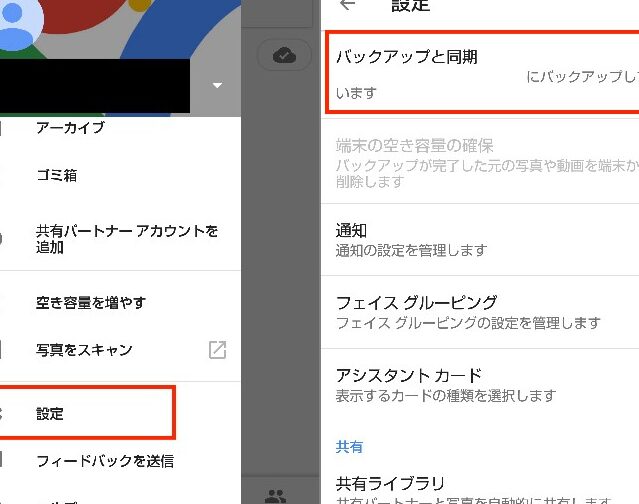
- Googleドライブアプリをインストール
- まず、Google Playストアから「Googleドライブ」アプリをダウンロードしてインストールします。
- アカウントへのログイン
- アプリを開いたら、自分の Google アカウントでログインします。すでに他の Google サービスでログインしている場合、そのまま使用できます。
- バックアップ設定メニューへ移動
- 画面左上のメニューボタン(三本線)をタップし、「設定」を選択します。その後、「バックアップ」を選びます。
- バックアップ対象データの選択
- ここでは、バックアップしたいデータ(写真、ビデオ、連絡先など)を選択できます。必要な項目だけチェックしておきましょう。
手動または自動バックアップの選択肢
私たちは手動で即座にバックアップすることも、自動的に定期的なバックアップを行うことも可能です。以下はその方法です:
- 手動バックアップ: 設定画面内で「今すぐバックアップ」をタップすると、その時点で最新のデータが保存されます。
- 自動バッキング: 「自動バッキング」をオンにしておけば、新しいデータが追加されるたびに自動的に保存されます。
注意点と推奨事項
最後になりますが、いくつか注意点があります。無料プランでは15GBまでしか使用できないため、大量のデータの場合には有料プランへの移行も検討しましょう。また、自分自身が何を重要視しているか明確化し、それによって適切な設定や管理を行うことが大切です。このようにして、スマホのバックアップはどうやるのかという疑問にも答えられるでしょう。
外部ストレージへのスマホデータ移行ガイド
私たちのスマートフォンのデータを外部ストレージに移行することは、バックアップ手段として非常に重要です。この方法を利用すれば、デバイスの空き容量を増やし、大切な情報を安全に保管できます。ここでは、外部ストレージへのデータ移行手順について詳しく解説します。
外部ストレージの準備
まず最初に、データを保存するための外部ストレージが必要です。一般的な選択肢には以下があります:
- USBメモリ: 小型で持ち運びが簡単
- 外付けハードディスク: 大量のデータ保存が可能
- SDカード: スマートフォンと互換性がある場合も多い
これらのストレージデバイスを用意してから、次のステップへ進みましょう。
データ移行手順
- 接続する
- USBメモリまたは外付けハードディスクの場合は、OTGケーブルを使ってスマートフォンと接続します。
- SDカードの場合は、スマートフォンに挿入します。
- ファイルマネージャーアプリを開く
- スマートフォンにインストールされているファイルマネージャーアプリ(例:Googleファイルなど)を起動します。
- 移行したいデータの選択
- バックアップしたい写真や動画などのファイルを選びます。フォルダ単位でまとめて選ぶことも可能です。
- コピーまたは移動
- 選んだファイルを長押しして、「コピー」または「移動」をタップします。その後、新しい保存先として接続した外部ストレージを指定します。
- 完了確認
- 移行処理が完了したら、正しく転送されたかどうか確認しましょう。特に大きなファイルの場合、不完全な転送になることもありますので注意が必要です。
注意点
- 外部ストレージには物理的な損傷や紛失というリスクがありますので、大切なデータについては複数回バックアップすることが推奨されます。
- また、一度使用した後でも定期的に内容チェックや整理整頓を行うことで、自分自身でも管理しやすくなるでしょう。このようなプロセスによって、「スマホのバックアップはどうやるの?」という問いにも答えられるようになります。
バックアップ後に確認すべきポイント
バックアップを完了した後は、実際にデータが正しく保存されているかどうかを確認することが重要です。このステップを飛ばすと、必要なデータが失われた場合に取り返しのつかない事態になる可能性があります。ここでは、について詳しく説明します。
データの整合性チェック
まず最初に行うべきことは、バックアップしたデータの整合性を確認することです。具体的には以下の点をチェックします:
- ファイル形式: バックアップされたファイルが正しい形式であることを確認します。
- サイズ: 元のファイルと比較してサイズが一致しているかどうかも大切です。
- 内容の再生または開くテスト: 画像や動画などの場合、それらが正常に再生できるか確認しましょう。
バックアップ先の安全性
次に、データを保存した外部ストレージやクラウドサービスの安全性について考慮する必要があります。以下はそのポイントです:
- 暗号化設定: 大切な情報が盗まれないように、暗号化設定が施されているか確認してください。
- アクセス制限: 不特定多数からアクセスされないような設定になっていることも重要です。
- 定期的なメンテナンス: ストレージ自体も定期的にチェックし、不具合がないか確かめます。
復元テストの実施
最後に、バックアップからデータを復元できる状態であることを確保するためにも復元テストを行います。この手順によって、自信を持って「スマホのバックアップはどうやるの?」という問いにも答えられるようになります。具体的には:
- 数個のファイル選択: バックアップから少量ずつ復元してみて、そのプロセスがスムーズであることを確認します。
- 全体復元シミュレーション: 時間と労力は要りますが、大切な情報全体についても一度試してみる価値があります。
B特定の日付まで過去データとして保持しておくことで、新たな問題への対処もしやすくなるでしょう。このような手続きによって安心感も得られますので、ぜひ実践してください。