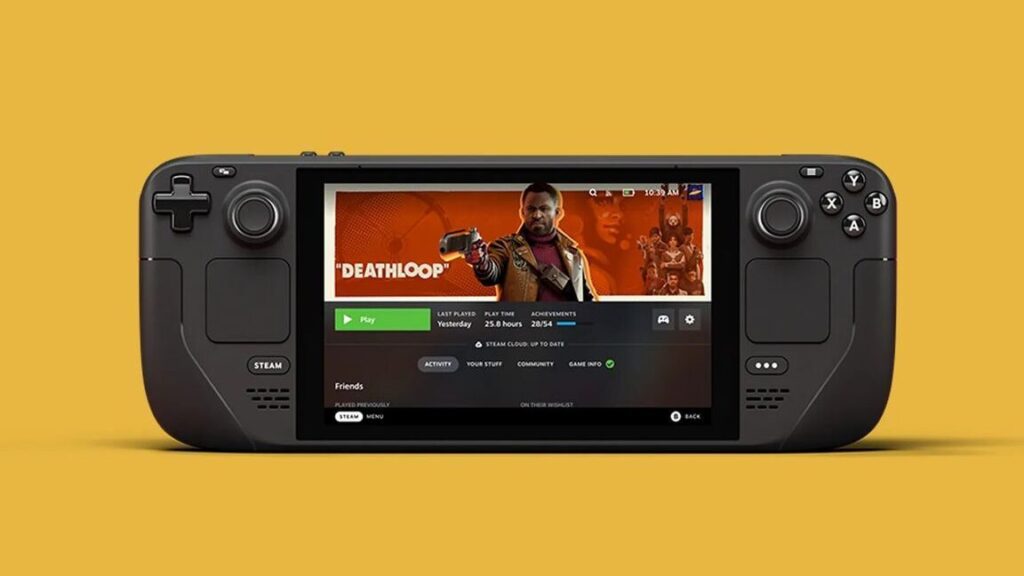
私たちがSteamで購入したゲームは、どこにスマホで表示されるのでしょうか。最近では多くのゲーマーが携帯端末でのプレイを楽しんでおり、私たちもその一員です。しかしSteamストアやライブラリには、スマホから簡単にアクセスできないことがあります。この疑問に対する答えを探求し、必要な情報を整理していきます。
本記事では「steam 購入したゲーム どこ スマホ」というテーマに基づいて、私たちが購入したゲームをスマートフォンで見つける方法について詳しく解説します。特にモバイルアプリやブラウザ版の使い方なども取り上げていきます。あなたは自分のゲームライブラリをどのように管理していますか?この機会に一緒に確認してみましょう。
Steamで購入したゲームは、スマホアプリのどこに表示されるのかを理解することは重要です。私たちは、正しい情報を得ることで、スムーズにゲームライブラリにアクセスできるようになります。スマホからSteamアカウントにログインすると、購入したゲームがどのように見えるかを確認できます。
ゲームライブラリへのアクセス
- Steamアプリを開く: スマートフォンにインストールされたSteamアプリを起動します。
- ログイン: 自分のアカウント情報(ユーザー名とパスワード)を入力してログインします。
- ライブラリタブへ移動: アプリ下部にある「ライブラリ」タブを選択します。このタブでは、自分が所有するすべてのゲームが一覧表示されます。
ここで、特定のフィルター機能を使うことで、最近プレイしたゲームやお気に入りのゲームのみを表示させることも可能です。また、新しく購入したタイトルは通常、一番上または最近プレイしたところに配置されます。
購入履歴へのアクセス
さらに、自分が過去に購入したゲームについて詳しい情報を見るためには、「ストア」タブから「購入履歴」を選択することもできます。これによって、以下の内容が確認できます:
- 購入日
- 価格
- ゲームタイトル
このセクションでは、自分が以前購入したすべてのタイトルを見ることができ、新たなダウンロードや再インストール時にも役立ちます。
注意点
ただし、一部のバージョンや国によっては、メニュー構成や表示方法が異なる場合がありますので、その点も考慮してください。また、オフラインモードの場合、一部機能が制限されることがあります。そのため常時オンライン環境で使用することがおすすめです。
スマホでのSteamアカウントの設定方法
私たちがスマホでSteamアカウントを設定する方法を理解することは、購入したゲームに簡単にアクセスできるようになるための第一歩です。ここでは、アカウントの設定手順について詳しく説明します。
アカウント設定の手順
- Steamアプリを開く: スマートフォンでSteamアプリを起動します。この時、インターネット接続が必要です。
- ログイン情報の入力: 自分のユーザー名とパスワードを入力してログインします。正確に情報を入力しないと、アクセスできませんので注意しましょう。
- プロフィールへの移動: アプリ画面上部または下部にあるメニューから、「プロフィール」セクションへ進みます。ここでは、自分のプレイ履歴やフレンドリストを見ることができます。
二段階認証の設定
セキュリティ向上のため、Steamでは二段階認証を推奨しています。この機能を有効にすることで、不正アクセスから保護されます。
- 設定方法:
- プロフィールページで「セキュリティ」を選択します。
- 「二段階認証」のオプションを見つけて、有効化します。
- 指示に従って、携帯電話番号と確認コードを登録してください。
このプロセスによって、自分だけがアカウントへアクセスできるようになります。また、新しいデバイスからログインするときは、この確認プロセスが必要になります。
通知設定
購入したゲームやイベントに関する通知も重要です。これらの通知は以下の手順で管理できます:
- アプリ内メニューから「設定」を選びます。
- 「通知」オプションへ移動し、自分が受け取りたい通知タイプ(ゲームアップデートやフレンド活動など)を選択します。
これによって、大切な情報やお知らせを逃すことなく確認できます。我々はこれら全てのステップを踏むことで、より快適なゲーム体験が得られるでしょう。
購入したゲームを確認する手順
スマホでSteamを利用する際、購入したゲームを簡単に確認できる方法を知っておくことは大切です。特に、外出先でプレイしたいゲームがある場合、どのようにしてそれらのゲームを見つけるかがポイントになります。このセクションでは、私たちがどのように購入したゲームを確認できるか、その具体的な手順について詳しく説明します。
購入したゲームの確認手順
- ライブラリへのアクセス: Steamアプリを開いた後、画面下部にある「ライブラリ」タブを選択します。ここには、自分が購入またはインストールしたすべてのゲームが表示されます。
- フィルター機能の使用: ライブラリ内で「インストール済み」や「非インストール」を選ぶことで、自分が現在プレイ可能なタイトルとそうでないタイトルを容易に区別できます。
- ゲーム詳細情報の確認: 各ゲーム名をタップすると、その詳細ページへ移動し、最新情報やアップデート状況などもチェックできます。
お気に入り機能の活用
特定のゲームを頻繁に利用する場合、「お気に入り」に追加することでアクセスがさらに便利になります。この機能は以下のステップで設定できます:
- 好きなゲームタイトル横の星アイコン(★)をタップします。
- その後、「お気に入り」に追加されたことが通知されます。
- 次回以降は、「お気に入り」セクションから直接アクセス可能です。
このような手順によって、私たちはスマホでも簡単かつ迅速に購入したゲームへアクセスできるようになります。これで、いつでもどこでも自分のお気に入りタイトルとともに過ごせる環境が整います。また、新しいコンテンツやイベント情報も逃さずチェックできるでしょう。
モバイルアプリでのアクセス方法
私たちがスマホで購入したゲームにアクセスする方法を理解することは、外出先でのエンターテインメント体験を向上させるために非常に重要です。Steamのモバイルアプリを利用することで、簡単かつ迅速にゲーム情報やプレイ状況を確認できます。このセクションでは、モバイルアプリからどのようにして自分の購入したゲームへアクセスできるか、その具体的な手順について詳しく説明します。
アプリへのログイン
まず最初に、Steamのモバイルアプリを開き、自分のアカウントにログインします。以下のステップで進めてください:
- メールアドレスとパスワード入力: アプリを開いたら、登録済みのメールアドレスとパスワードを入力します。
- 二段階認証: セキュリティ設定によっては、二段階認証コードが求められることがあります。この場合は、自身が設定した方法(SMSまたは認証アプリ)でコードを取得し、入力してください。
- ログイン完了: 正しい情報が確認されれば、ダッシュボード画面へ移動します。
ライブラリタブへの移動
ログイン後は、「ライブラリ」タブへ移動し、自分が購入したゲーム一覧を見ることができます。このタブにはすべてのタイトルやその状態も表示されますので、とても便利です。また、新作ゲームや特別セールのお知らせもここでチェック可能です。具体的な操作手順は以下になります:
- 画面下部メニューから「ライブラリ」を選択: このタブでは自分が所有するすべてのゲームタイトルを見ることができます。
- フィルターオプション活用: 「インストール済み」や「未インストール」のフィルター機能を使うことで、自身のプレイ状況を一目で把握できます。
- 詳細情報確認:: 興味あるタイトルを選択すると、その詳細ページへと進むことができ、新しいアップデートや関連コンテンツもチェックできます。
この手順によって、私たちはスマホでも簡単かつ迅速に購入したゲームへアクセスできるようになります。いつでもどこでもお気に入りタイトルとの接続が可能になり、新しいコンテンツにも素早く触れられる環境が整います。
問題が発生した場合の対処法
スマホでSteam購入したゲームにアクセスする際に、時には問題が発生することがあります。これらの問題は、アカウント設定やアプリの動作、不具合など多岐にわたります。しかし、それらを解決するための手順を知っておくことで、迅速かつ効果的に対処できます。このセクションでは、一般的な問題とその解決策について詳しく説明します。
ログインできない場合
まず最初に、多くのユーザーが直面する課題はログインできないことです。この場合は以下のステップを試してみてください:
- パスワードリセット: パスワードを忘れた場合は、「パスワードを忘れた場合」のリンクをクリックし、メールアドレスを入力してリセットリンクを受け取ります。
- 二段階認証の確認: 二段階認証が有効になっている場合、正しいコードが必要です。SMSまたは認証アプリから最新のコードを取得してください。
- ネットワーク接続: インターネット接続が不安定な可能性もありますので、Wi-Fiやモバイルデータ通信状況も確認しましょう。
ゲームが表示されない場合
次に、自分が購入したゲーム一覧にタイトルが表示されない問題について考えましょう。このような状況では以下の点をチェックします:
- ライブラリの更新: アプリ内で「ライブラリ」を再読み込みし、新しい情報が反映されるか確認します。
- フィルター設定: フィルター機能によって、一部タイトルだけ表示されている可能性がありますので、「すべて」オプションで確認します。
- アカウント情報: 正しいアカウントでログインしているか再確認し、自身の購入履歴と照合します。
これらの対策によって、多くの場合には問題なくゲームへアクセスできるようになるでしょう。ただし、それでも解決しない場合にはSteamサポートセンターへの問い合わせも選択肢として考えてください。サポートチームは具体的なトラブルシューティング手順や追加情報提供にも対応しています。
Steam購入したゲーム どこ スマホという疑問に対する答えや方法だけでなく、このようなトラブルへの対処法も知識として持つことは非常に重要です。いつでも快適なプレイ環境を維持するためにも、事前準備として覚えておきましょう。