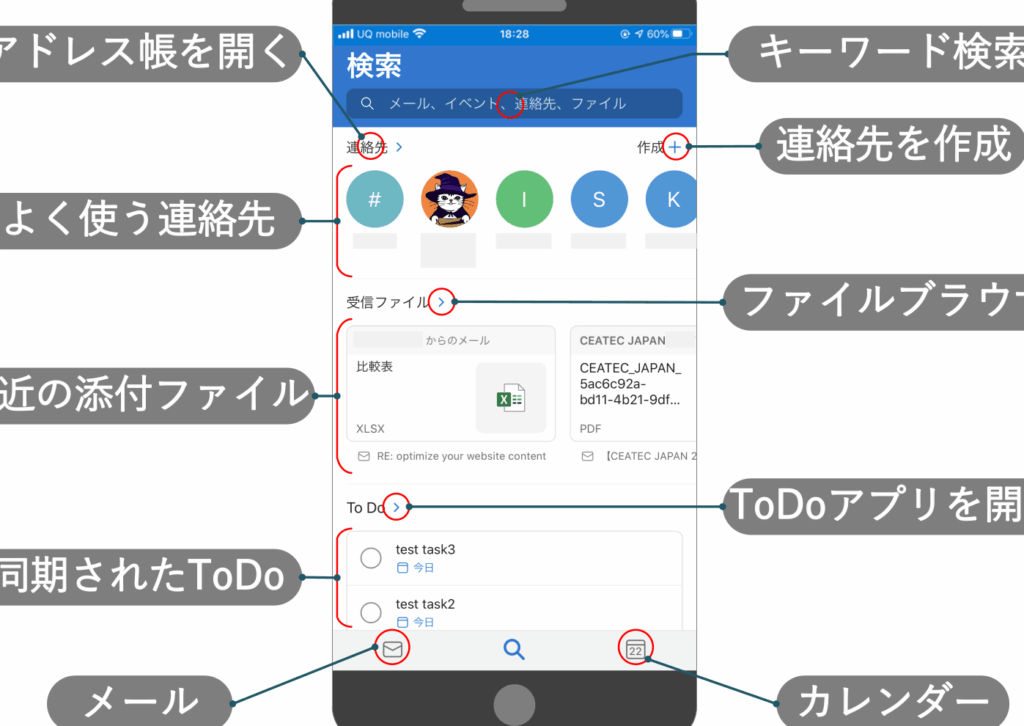
スマートフォンは私たちの生活に欠かせない存在です。その中でも特に重要なのがスマホ アドレス帳 どこに あるかということです。アドレス帳は連絡先を管理するための基本的な機能であり、正しい場所を知ることで効率的に活用できます。
私たちは日常的に多くの連絡先とやり取りを行いますがスマホ アドレス帳 どこに あるか分からないと困ってしまいます。本記事では、さまざまなスマートフォンのモデルごとにアドレス帳の確認方法を解説します。これであなたも自信を持って連絡先を見つけられるようになるでしょう。
皆さんも今すぐ自分のスマートフォンでアドレス帳をチェックしてみたいと思いませんか?この機会に一緒にその方法を探求してみましょう。
スマートフォンのアドレス帳を探す方法は、デバイスやオペレーティングシステムによって異なりますが、一般的にいくつかの手順で簡単に確認できます。まずは、お使いのスマホの設定メニューやアプリケーションからアクセスする方法を見ていきましょう。
Androidデバイスの場合
- ホーム画面から「連絡先」アプリを探します。このアプリは通常、電話アイコンと一緒に表示されています。
- アプリを開くと、保存されているすべての連絡先が一覧表示されます。
- もし「連絡先」アプリが見当たらない場合、「設定」>「ユーザー補助」>「連絡先」を選択して、必要な設定を行います。
iPhoneの場合
- ホーム画面で「電話」アイコンをタップします。
- 下部にある「連絡先」というタブをクリックすると、自分のアドレス帳を見ることができます。
- また、「設定」>「メール」>「連絡先」で同期や管理オプションも確認できます。
どちらのデバイスでも、検索機能を活用することで特定の名前や番号を素早く探し出すことが可能です。これらの基本的な手順さえ知っておけば、「スマホ アドレス帳 どこに ある」の疑問も解消されるでしょう。
アドレス帳の場所を探すための基本設定
私たちがスマートフォンでアドレス帳を簡単に見つけるためには、いくつかの基本的な設定を確認しておくことが重要です。これらの設定によって、デバイス内の連絡先情報へのアクセスがスムーズになります。まずは、各デバイスで必要な設定やオプションについて詳しく見てみましょう。
Androidデバイスの基本設定
Androidスマートフォンの場合、以下の手順でアドレス帳の設定を確認できます。
- 「設定」アプリを開きます。
- 「ユーザー補助」または「アカウント」を選択し、「Google」や「連絡先」をタップします。
- 必要に応じて、同期オプションを有効にすることでアドレス帳が正しく更新されます。
これらの設定を行うことで、「スマホ アドレス帳 どこに ある」の疑問も解消でき、自分の連絡先情報へ迅速にアクセスできるようになります。
iPhoneの基本設定
iPhoneでは、次の手順でアドレス帳関連の基本的な設定を行います。
- 「設定」アプリを開きます。
- 「メール」>「連絡先」を選択し、「iCloud」などとの同期状況を確認します。
- また、「連絡先」が表示されない場合は、「ホーム画面」で探すか、他の方法で表示させる必要があります。
これらのステップを踏むことで、自分自身や他者とスムーズにつながれる環境が整います。正しい基本設定によって、いつでもどこでも簡単に自分のお気に入りや重要な人々へのアクセスが可能になるでしょう。
異なるスマホでのアドレス帳の見つけ方
私たちが異なるスマートフォン間でアドレス帳を見つける際には、各デバイスの特性や設定方法に応じて柔軟に対応する必要があります。AndroidとiPhoneでは操作手順が異なるため、それぞれについて詳しく説明します。
Androidスマートフォンでのアドレス帳の確認方法
- 「設定」アプリを開きます。
- 「ユーザー補助」または「アカウント」を選択し、「Google」や「連絡先」をタップします。
- アカウントが正しく追加されていることを確認し、必要に応じて同期オプションを有効にします。
これらのステップによって、他のAndroidデバイスでも簡単に自分のアドレス帳にアクセスできるようになります。また、Googleアカウントを使用している場合、自動的に連絡先がバックアップされるため、別のAndroid機種への移行もスムーズです。
iPhoneでのアドレス帳の確認方法
- 「設定」アプリを開きます。
- 「メール」>「連絡先」を選択し、「iCloud」との同期状況をチェックします。
- 連絡先が表示されない場合は、「ホーム画面」で再度探すか、「Siri」に頼んでみましょう。
iPhoneの場合も同様に、Apple IDによってデータがバックアップされているため、新しいiPhoneへの移行時にも便利です。正確な同期設定を行うことで、「スマホ アドレス帳 どこに ある」の疑問も解消され、自分自身や他者との接続がより簡単になるでしょう。
バックアップからアドレス帳を復元する方法
私たちがスマートフォンのアドレス帳を復元する際、特にバックアップからの操作は重要です。多くの場合、データ損失や機種変更に伴い、以前の連絡先情報を取り戻す必要があります。各プラットフォームには、それぞれ異なる方法があるため、その手順を理解しておくことが求められます。
Androidでのバックアップから復元する方法
- 「設定」アプリを開きます。
- 「ユーザー補助」または「アカウント」を選択し、「Google」をタップします。
- 「バックアップとリセット」オプションを見つけて開きます。
- バックアップされたデータを確認し、「連絡先」の復元オプションを選びます。
これにより、Googleアカウントに保存された連絡先情報が再度デバイスに同期されるので、簡単にアクセスできるようになります。
iPhoneでのバックアップから復元する方法
- 「設定」アプリを開き、「一般」を選択します。
- 「リセット」をタップし、「すべてのコンテンツと設定を消去」を選びます。このステップでは注意が必要ですので、事前に重要なデータは別途バックアップしてください。
- デバイスが初期化された後、「iCloud」と同期させることで、自動的に連絡先も復元されます。
このプロセスによって、新しいiPhoneでも以前のアドレス帳情報を簡単に手に入れることができます。また、このような手順は「スマホ アドレス帳 どこに あるか」という疑問にも答える役割を果たします。正しい設定と操作によって、大切な人とのつながりを再構築しましょう。
アプリで簡単にアドレス帳にアクセスする方法
スマートフォンのアドレス帳にアクセスするためには、専用のアプリを利用することが有効です。これにより、連絡先情報を迅速かつ便利に管理できます。多くのユーザーは、デフォルトでインストールされているアプリ以外にも、自分好みのカスタマイズが可能なアプリを使用しています。以下では、一般的なアプローチとおすすめのアプリをご紹介します。
アドレス帳管理に役立つアプリ
私たちが選ぶべきアドレス帳管理アプリは、多機能でありながら使いやすいものが理想です。以下は特に人気のあるいくつかの選択肢です:
- Google Contacts: シンプルで直感的なインターフェースを持ち、複数デバイス間で自動同期できます。
- Contacts+: ソーシャルメディアとの統合やグループ管理機能が充実しており、大規模な連絡先リストにも対応しています。
- Truecaller: 不明な番号からの電話を識別する機能も備えており、安全性も考慮されています。
これらのアプリケーションを活用することで、「スマホ アドレス帳 どこに ある?」という疑問にも簡単に答えられます。また、各種設定やカスタマイズオプションによって、自分自身のニーズに合わせた使い方ができる点も魅力です。
スマホ内での簡単操作
これらのアプリを利用する際は次のステップでアクセス可能です:
- お使いのスマートフォンから該当するアプリを開きます。
- 画面上部またはメニューから「連絡先」セクションへ進みます。
- 見たい連絡先名や電話番号を検索バーに入力し、必要な情報へ即座にアクセスします。
このような手順によって、大切な人との連絡先情報へのアクセスが格段にスムーズになります。また、自動バックアップ機能なども備わっているため、大切な情報を失う心配も軽減されるでしょう。このようにして、私たちは日常生活で必要不可欠なコミュニケーションツールとしてスマートフォンとその中身を最大限活用できます。