スマートフォンは私たちの日常生活に欠かせない存在です。情報を探したり連絡を取ったりするために頻繁に使用しますが、スマホの履歴はどこで見る?という疑問を抱くこともあるでしょう。私たちはこの質問に答えるために操作方法や場所について詳しく解説していきます。
多くの人が知らない間に、スマホには様々な履歴が保存されています。ウェブブラウジングの履歴からアプリの使用記録まで幅広く含まれています。この情報を確認することで自分自身の利用状況を把握しプライバシー管理にも役立てることができます。では、具体的にはどこでこれらの履歴を見ることができるのでしょうか?
私たちはそれぞれのデバイスやOSごとに手順を整理しました。あなたも今すぐ自分のスマホで履歴をチェックしてみませんか?興味深い発見が待っているかもしれません。
スマホの履歴はどこで見る?基本的な操作方法
スマホの履歴は、私たちの日常生活において非常に重要な情報源となります。特に、インターネットの利用やアプリの使用履歴を確認することで、自分の行動パターンを把握し、必要なデータを迅速に取得できます。ここでは、基本的な操作方法について詳しく解説します。
スマホ全体の履歴確認
スマホには主に以下の2つの履歴があります。それぞれ異なる手順で確認可能です。
- ブラウザ履歴: ウェブサイト訪問記録
- アプリ履歴: 使用したアプリケーションやその頻度
これらを効率的に管理するためには、それぞれ専用の設定画面からアクセスします。
履歴確認手順
- 設定メニューへのアクセス:
- スマホ本体から「設定」アイコンをタップ。
- プライバシーまたはセキュリティオプション:
- 「プライバシー」または「セキュリティ」という項目を選択し、その中から「履歴」や「活動」を探します。
- 目的の履歴タイプ選択:
- ブラウザの場合、「ブラウザデータ」や「ウェブサイト訪問」といったオプションが表示されるので、それを選びます。
- アプリの場合、「アプリ使用状況」などから関連情報が得られます。
このような手順で進めると、スムーズに自分がどんなウェブサイトやアプリを利用してきたかを見ることができます。また、自分自身で過去の行動を振り返りたい時にも役立つでしょう。
iPhoneでの履歴確認手順
iPhoneを使用している場合、履歴の確認手順はシンプルで直感的です。以下に、私たちがiPhoneでブラウザやアプリの履歴をチェックする方法をご紹介します。これにより、自分のデジタル行動を把握しやすくなります。
ブラウザ履歴の確認
- Safariアイコンをタップ: ホーム画面から「Safari」を開きます。
- ブックマークボタンを選択: 画面下部にあるブックマークアイコン(本の形)をタップします。
- 履歴タブに移動: 表示されるメニューから「履歴」オプションを選択し、訪問したウェブサイト一覧が表示されます。
アプリ履歴の確認
- 設定アプリへのアクセス: ホーム画面から「設定」アプリを開きます。
- プライバシー設定へ進む: 「プライバシー」を選択し、その中から「分析と改善」という項目があります。
- 使用状況情報の表示: 「アプリ使用状況」のセクションでは、最近利用したアプリやその頻度が確認できます。
このような手順で進めることで、iPhone上で自分自身のインターネット活動やアプリ使用について簡単に振り返ることが可能です。特に多忙な日常生活では、有益な情報源となるでしょう。また、自分自身のプライバシー管理にも役立てられます。
Android端末における履歴の見方
Android端末では、履歴を確認する手順も非常に簡単です。私たちが日常的に利用するアプリやブラウザの履歴を把握することで、自分の行動を見直すことができるだけでなく、プライバシーの管理にも役立てられます。それでは、具体的な方法をご説明します。
ブラウザ履歴の確認
- ブラウザを開く: ホーム画面から「Google Chrome」などのお好みのブラウザアイコンをタップします。
- メニューボタンを選択: 右上隅にある三点リーダー(またはスリーライン)アイコンをタップします。
- 履歴オプションへアクセス: 表示されたメニューから「履歴」を選びます。ここで訪問したウェブサイトの一覧が表示されます。
アプリ履歴の確認
- 設定アプリへのアクセス: ホーム画面から「設定」アプリを開きます。
- アプリと通知へ進む: 「アプリ」と書かれた項目を選択し、次に「アプリ情報」をタップします。
- 最近使用したアプリを見る: ここでは最近使ったアプリやその頻度が確認できます。また、特定のアプリについて詳細な使用状況もチェック可能です。
この手順で進めることによって、Android端末上でも自分自身のインターネット活動やアプリ利用状況について簡単に振り返ることができます。特に多忙な生活環境では、この情報は非常に価値がありますし、適切なプライバシー管理にもつながります。
ブラウザごとの履歴表示方法
私たちが日常的に使用するブラウザには、それぞれ異なる履歴の表示方法があります。ここでは、代表的なブラウザである「Google Chrome」と「Safari」の履歴確認手順について詳しく解説します。この知識を活用することで、スマホの履歴はどこで見るかという疑問にも簡単に答えられるようになります。
Google Chromeの場合
- ブラウザを開く: ホーム画面から「Google Chrome」アイコンをタップして起動します。
- メニューボタンを選択: 右上隅にある三点リーダー(またはスリーライン)アイコンをタップします。
- 履歴オプションへアクセス: メニューから「履歴」を選びます。ここでは訪問したウェブサイトの一覧が表示され、日付や時間ごとに整理されています。
Safariの場合
- Safariを開く: ホーム画面から「Safari」アプリをタップして起動します。
- ブックマークボタンを選択: 画面下部のブックマークアイコン(本の形)をタップします。
- 履歴を見る: 開いたメニューから「履歴」を選択すると、最近訪問したページがリストアップされます。
これらの手順によって、各ブラウザで自分自身のインターネット活動や行動パターンを振り返ることが可能です。また、この情報は必要に応じてプライバシー設定やデータ管理にも役立つでしょう。特に、多忙な生活環境では、自分のオンラインアクティビティを把握することが重要です。
プライバシー設定と履歴管理について
私たちがスマホを使用する際には、プライバシー設定と履歴管理が非常に重要です。特に、自分のインターネット活動を把握しながら、情報漏洩や不適切なアクセスから身を守るためには、これらの設定を理解しておく必要があります。このセクションでは、各ブラウザやデバイスでのプライバシー設定や履歴管理の方法について詳しく解説します。
プライバシー設定の確認
まずは、スマホのプライバシー設定を確認しましょう。これにより、自分のデータがどのように扱われているかを把握できます。以下は一般的な手順です。
- 設定アプリを開く: ホーム画面から「設定」アプリを選択します。
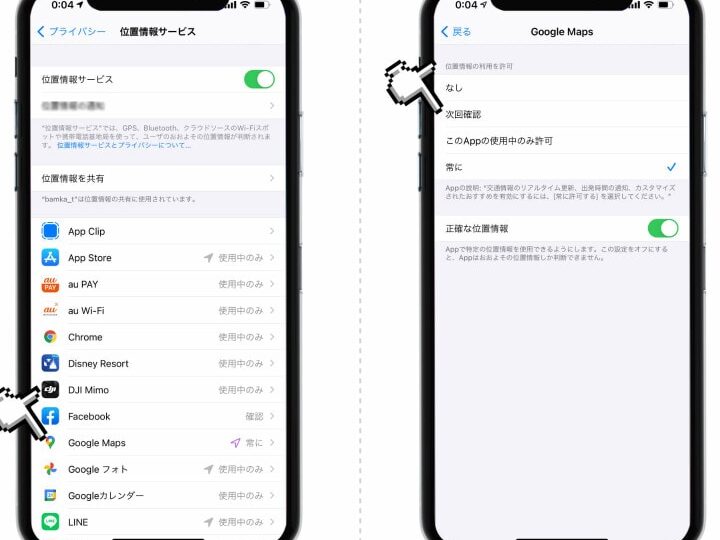
- プライバシーオプションへアクセス: メニューから「プライバシー」をタップします。
- 位置情報サービスや広告トラッキングなど: 各項目で自分に合ったオプションを選びましょう。
これらの手順によって、不要なデータ収集や追跡から自身を守ることができます。また、定期的にこの設定を見直すことも大切です。
履歴管理方法
次に、スマホ上で履歴管理を行う方法について見ていきます。履歴は過去の訪問サイトや検索内容など重要な情報ですが、その管理も欠かせません。
- 履歴削除: 定期的に履歴を削除することで、不必要なデータが蓄積されることなく、安全性が向上します。各ブラウザ内で簡単に操作できるので、一度その手順をご確認ください。
- 閲覧履歴非表示モード: プライベートブラウジング機能(例:Safariでは「シークレットモード」)は、一時的に履歴保存なしでウェブサイトを見ることが可能です。この機能も活用すると良いでしょう。
このような対策によって、「スマホの履歴はどこで見る?」という疑問にも答えつつ、自分自身と個人情報保護につながります。