スマホを使う上で欠かせない機能の一つがスリープボタンです。私たちが日常的に利用するこのボタンは、どこにあるのか迷ってしまうこともありますよね。この記事では、スマホ スリープボタン どこにあるのかを詳しく解説します。各メーカーやモデルによって異なる位置を理解することで、操作性が向上します。
また、このボタンの重要性についても触れます。スリープモードは私たちのデバイスを効率的に管理しバッテリー寿命を延ばす役割があります。この機能を正しく活用するためには、その場所や使い方をしっかり把握しておく必要があります。果たしてあなたのスマホではそのボタンはどこにあるのでしょうか?読み進めて確認してみましょう!
スマホ スリープボタン どこにあるのか詳しく解説
スマホのスリープボタンは、デバイスを簡単にロックしたり画面をオフにしたりするための重要な機能です。しかし、各スマートフォンメーカーによってその位置が異なるため、時には見つけるのが難しいこともあります。ここでは、一般的なスマホモデルのスリープボタンの位置について詳しく解説します。
スマホブランド別スリープボタンの位置
- Apple iPhoneシリーズ
- iPhoneのほとんどは右側面にスリープボタンがあります。
- Samsung Galaxyシリーズ
- Galaxyシリーズでは、右側面または背面下部に配置されている場合があります。
- Google Pixelシリーズ
- Pixelの場合、多くの商品で右側面に設置されていますが、一部モデルでは左側にも存在します。
これら以外にも多くのメーカーがありますが、それぞれが独自のデザインを持っているため、一概には言えません。具体的なモデル名や型番によっても多少位置が変わりますので、自身のデバイスを確認することをお勧めします。
スリープボタンへのアクセス方法
もしスリープボタンが見当たらない場合や、使い方について不明点がある場合には次の手順を試してみてください:
- スマートフォンを縦向きで持ちます。
- フレームまたはケース周辺に注目し、物理的なボタンを探します。
- 設定メニューから「ディスプレイ」や「電源」オプションもチェックすると良いでしょう。
このようにして、自分自身で簡単に確認できる情報となっています。また、新しい機種やアップデートされたOSでは設定項目も変更されることがありますので、その都度最新情報をご確認いただくことも大切です。
各スマホメーカーのスリープボタンの位置
は、それぞれ異なる特徴を持っています。これにより、特定のデバイスでスリープボタンを見つけることが難しい場合があります。以下では、主要なスマートフォンメーカーごとにスリープボタンの配置について詳しく解説します。
Xiaomiシリーズ
Xiaomiのスマートフォンでは、一般的に右側面上部にスリープボタンがあります。一部モデルでは音量ボタンと一体化していることもあるため、その点にも注意が必要です。
Sony Xperiaシリーズ
Sony Xperiaシリーズの場合、スリープボタンは右側面中央付近に位置しています。また、一部モデルには指紋センサーが統合されているため、認証機能としても利用できます。
OnePlusシリーズ
OnePlusの端末では、多くの場合右側面上部にスリープボタンが配置されています。ただし、最近のモデルでは左側面にも設置されることがありますので、自身のデバイスを確認することをお勧めします。
OPPOシリーズ
OPPO製品は通常右側面中段にスリープボタンを持っています。特定のモデルによっては、背面や前面下部にも配置されている可能性がありますので、具体的な機種名で確認することが重要です。
このように、それぞれのメーカーによって独自性があり、私たちユーザーはその違いを理解することで使いやすさが向上します。他にも多くのブランドやモデルが存在するため、自分自身で調べたり確認したりすることで最適な使い方を見つけられるでしょう。
スリープボタンが故障した場合の対処法
スリープボタンが故障してしまった場合、私たちはいくつかの対処法を考える必要があります。特にスマートフォンは日常生活で欠かせないアイテムですから、その機能が失われると非常に不便です。以下では、故障したスリープボタンに対する解決策や代替手段について詳しく説明します。
スリープボタンの代替操作
まず、スリープボタンが物理的に壊れてしまった場合でも、他の方法でスマートフォンをスリープ状態にすることができます。具体的には次のような方法があります:
- 画面タップ: 多くのデバイスでは画面をダブルタップまたは長押しすることで、スリープモードに入れることができます。
- アプリの利用: 一部のアプリケーションでは、画面オフ機能を提供しています。このようなアプリをインストールしておけば、簡単に画面を消すことが可能です。
設定変更による操作
さらに設定メニューからも画面をオフにするためのオプションがあります。これには以下のような方法が含まれます:
- ジェスチャー操作: スマートフォンによっては特定のジェスチャー(例えば振る)でスクリーンをオフにする機能があります。この設定は「設定」→「ジェスチャー」セクションから確認できます。
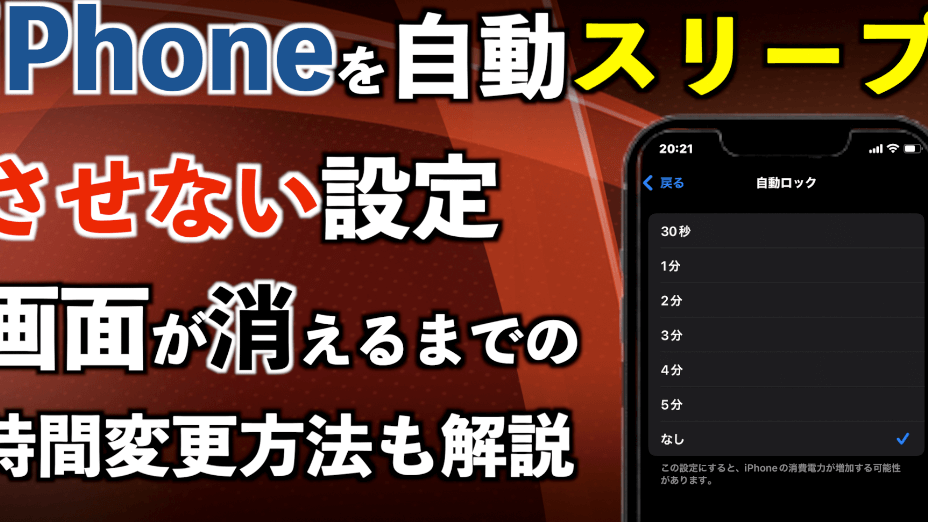
- タイマーや自動ロック: 自動ロック設定を使うことで一定時間後に自動でスクリーンがオフになるよう調整できます。「設定」→「ディスプレイ」に進んで、自動ロック時間を選択してください。
修理または交換
もしこれらの方法でも問題が解決しない場合、本格的な修理や部品交換も検討すべきです。スマホメーカーや専門店で見積もりを取ることがおすすめです。以下は一般的な対応策として考えられるものです:
| 対応策 | 説明 |
|---|---|
| メーカー保証 | 購? |
| ?時期によっては無償修理可能 | |
| 専門店で修理 | ? |
| 速かつ確実な修理サービス | |
| 自分で部品交換 | 技術力がある方にはDIYも選択肢 |
このような手順や代替手段によって、不便さを軽減しつつ効率よくスマートフォンをご利用いただけます。また、「スマホ スリープボタン どこ」に関する知識も活用しながら、自分自身に最適な解決策を見つけていきましょう。
スリープ機能を使った便利な活用法
私たちが「スピリット スチール ディスク」について理解を深める際、特にその機能を活用する便利な方法に焦点を当てることが重要です。これらのデバイスは、日常生活や仕事環境で非常に役立つツールとして位置づけられています。そのため、適切な使用法と応用方法について知識を深めることで、私たちの生活の質を向上させることができます。
まず初めに、「スピリット スチール ディスク」を活用する際には以下のポイントが大切です:
- 安定性: 使用時にはディスクがしっかりと固定されていることを確認してください。これにより、安全かつ効率的に作業できます。
- 適切な設定: ディスクの設定は使用目的によって異なるため、それぞれの状況に合わせた調整が必要です。例えば、料理の場合と工作の場合では要求される精度や力加減が変わります。
- メンテナンス: 定期的なメンテナンスによって、ディスクの性能を保つことができます。清掃や部品交換も忘れず行いましょう。
次に、このデバイスの日常的な利用シーンについて見ていきましょう。
日常での利用シーン
- 料理:
- 食材の下処理:野菜や肉などのカット作業
- 調理中の混ぜ合わせ:食材同士を均一にし、風味を引き出す
- DIYプロジェクト:
- 材料加工:木材や金属など様々な素材への加工
- プロトタイプ作成:アイデアから実物へと具現化するためのお手伝い
- 芸術作品制作:
- 絵画や彫刻など創造的表現への支援
- 異なるテクスチャーや形状作りによる独自性追求
これらはほんの一部ですが、「スピリット スチール ディスク」がどれほど多用途であるかをご理解いただけたと思います。このような機能性のおかげで、多くの日常場面で役立つ選択肢となっています。さらに、このデバイスは技術革新によって進化し続けており、新しいモデルではさらなる利便性向上が図られていることも注目すべき点です。
また、正しい使い方だけでなく、その限界についても認識しておく必要があります。過剰使用は故障につながる可能性がありますので注意しましょう。このように、「スピリット スチール ディスク」の有効活用法について詳しく学ぶことで、毎日の生活や仕事環境で最大限活躍できるでしょう。
設定で変更できるスリープ関連オプション
私たちのスマートフォンには、スリープ機能に関するさまざまな設定が用意されています。これらの設定を変更することで、使用体験をより快適にカスタマイズすることが可能です。特に、スリープボタンの位置やその機能について理解した上で、これらのオプションを活用することで、自分に合った使い方ができるようになります。
まずは、主な設定項目について見ていきましょう。
スリープ時間の設定
多くのスマートフォンでは、画面が自動的にスリープ状態になるまでの時間を調整できます。この時間は通常1分から30分まで選択でき、自分の利用状況によって最適な時間を選ぶことが重要です。
スリープモードのオプション
一部のデバイスでは、「省エネモード」や「夜間モード」など異なるスリープモードが存在します。これらは画面輝度や通知音量なども調整されるため、その日の利用シーンによって使い分けると良いでしょう。
スリープ解除方法
また、スリープ状態から復帰する際には様々な方法があります。タッチスクリーンや物理ボタンだけでなく、顔認証や指紋認証など、生体認証技術を利用した解除も選べます。これにより、安全性と便利さを両立させることが可能です。
設定手順
- 設定アプリを開きます。
- ディスプレイまたは画面という項目を探します。
- スリープまたは自動回転期間と表示されている部分で好みの時間を選択します。
- 必要に応じてその他のオプション(省エネモード等)も確認し、有効化します。
このように、多数あるスリープ関連オプションから自分自身のライフスタイルや使用パターンに合わせたカスタマイズが可能です。それぞれの機能について十分理解し活用することで、スマホ生活がさらに充実したものになるでしょう。