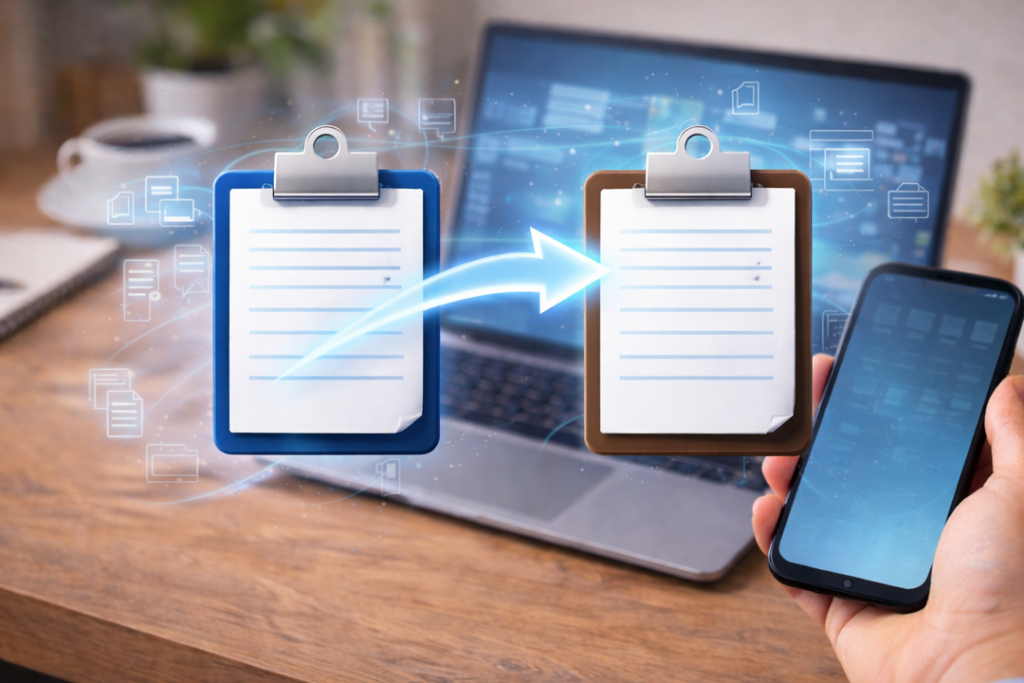
私たちの日常生活に欠かせないパソコンやスマホでは、データを簡単にコピーすることができます。しかし、そのコピーしたデータは一時的にどこに保存されているのでしょうか。「パソコンやスマホでコピーしたデータを一時的に保存しておく領域を何という」のかについて考えてみましょう。この情報は私たちのデジタルライフをより快適にするためには重要です。
この記事では、この一時的な保存領域がどのような役割を果たすのか、またどんな種類があるのかについて詳しく探ります。私たちはこの知識を活用することで、効率よく作業ができるようになります。実際にこの仕組みを理解すれば、日々のデジタル操作もスムーズになるでしょう。
あなたも普段使っているパソコンやスマホの動きについてもっと知りたいと思いませんか?それでは、一緒にその謎を解明していきましょう!
パソコンやスマホでコピーしたデータを一時的に保存しておく領域の種類
私たちがパソコンやスマホでコピーしたデータを一時的に保存するための領域には、いくつかの種類があります。これらの領域はそれぞれ異なる特性を持っており、使用シーンによって最適なものを選ぶことが重要です。以下では、主な一時保存エリアについて詳しく説明します。
クリップボード
クリップボードは、多くのデバイスで利用できる最も一般的な一時保存エリアです。この機能により、テキストや画像などのデータを簡単にコピーして別の場所に貼り付けることができます。例えば、ウェブページから情報を取得し、それをドキュメントに転送する際に非常に便利です。
メモリ
メモリ(RAM)は、一時的なデータ保存にも使用されます。アプリケーションが動作中の場合、そのアプリケーションによって必要とされる情報はメモリ内で保持されます。ただし、このデータは電源オフになると消失しますので、一時的な利用目的には適しています。
一時ファイル
多くのプログラムでは、一時ファイルという形式でデータを保存します。一時ファイルは通常、特定のタスクや処理中のみ存在し、その後自動的に削除されます。この方法は、アプリケーションがクラッシュした場合でも作業内容を復元できる可能性があります。
| 領域名 | 特徴 |
|---|---|
| クリップボード | 簡単なコピー&ペースト機能 |
| メモリ | アクティブなプロセス用 |
| 一時ファイル | プログラム専用、一過性 |
これらの領域を理解することで、「パソコンやスマホでコピーしたデータを一時的に保存しておく領域」を効果的に活用できるようになります。それぞれの利点と限界を把握して、自分たちの日常業務や作業フローに役立てましょう。
一時保存エリアの役割と重要性
一時保存エリアは、私たちが日常的に使用するデバイスでの情報管理において非常に重要な役割を果たしています。この領域は、パソコンやスマホでコピーしたデータを瞬時に保存し、他のアプリケーションや作業環境へスムーズに移動させるための橋渡しを行います。特に、時間を節約し作業効率を向上させるためには、一時保存エリアの理解が不可欠です。
まず、一時保存エリアはデータ転送の効率性を高めます。例えば、クリップボード機能を利用することで、ユーザーは複数の場所から必要な情報を簡単に集めて整理できます。また、このプロセスは非常に迅速であり、小さなタスクから大きなプロジェクトまで幅広く活用されています。一時的にデータを保持することによって、私たちはより生産的になり、自分の作業スタイルに合わせたカスタマイズも可能です。
さらに、一時保存エリアはデータ保護にも寄与します。多くの場合、一時ファイルとしてデータが自動的にバックアップされるため、不測の事態(アプリケーションクラッシュなど)にも対応できる仕組みがあります。このような機能によって、大切な情報が失われるリスクが軽減されます。
一方で、一時保存エリアには限界もあります。特定の範囲内でのみ有効であり、その内容は電源オフや再起動によって消失することがあります。そのため、一時的な領域と永続的なストレージとの使い分けが求められます。これらすべてを考慮すると、「パソコンやスマホでコピーしたデータを一時的に保存しておく領域」は、私たちの日常生活や仕事環境では欠かせない存在と言えるでしょう。
クリップボードとは何か?その機能と使い方
クリップボードは、パソコンやスマホでコピーしたデータを一時的に保存しておく領域の一つです。私たちが日常的に使用する際、この機能は情報の転送や管理を非常に効率的に行うための重要な役割を果たします。クリップボードは、ユーザーが選択したテキストや画像などを記憶し、それを別のアプリケーションや文書へ簡単に貼り付けることができる仕組みになっています。このプロセスによって、作業中のデータ移動がスムーズになり、生産性が向上します。
クリップボードの基本機能
クリップボードにはいくつかの基本的な機能があります。以下は、その主な特徴です:
- データコピー: ユーザーが選択した情報を瞬時にコピーし、一時保存します。
- データペースト: 保存された情報を他のアプリケーションや場所へ貼り付けます。
- 複数形式対応: テキストだけでなく、画像やファイルも扱える場合があります。
このように、多様なデータ形式への対応能力によって、私たちはさまざまなニーズに応じて利用できます。
使い方と活用例
実際には、クリップボードは多岐にわたり活用されています。一部の具体例として以下があります:
- 文章作成: Webページから引用したテキストを文書内で簡単に整理できます。
- 画像編集: グラフィックデザインツールで異なる画像素材を集めて、一つの作品としてまとめられます。
- プログラミング: コードスニペットを迅速に挿入することで、開発効率が大幅に向上します。
これらの事例からも分かるように、クリップボードは多用途であり、私たちの日常生活や仕事環境では欠かせない存在となっています。
注意点
ただし、クリップボードには注意すべき点もあります。特定の場合では、新しいデータが既存の内容を書き換えてしまうため、大切な情報が失われるリスクがあります。また、一時保存された情報は電源オフや再起動後には消失するため、その使用方法には工夫が必要です。このようなリスク管理も考慮しながら利用することが求められます。
データの取り扱いに関する注意事項
私たちがクリップボードを使用する際には、データの取り扱いについて十分な注意が必要です。特に、一時保存された情報は、意図せず消失したり、不適切に共有されたりするリスクがあります。そのため、以下のポイントに留意しながら利用することが重要です。
- データの上書き: 新しいデータをコピーすると、既存のクリップボード内容が上書きされます。このため、大事な情報は別途保存しておくことをおすすめします。
- 一時的な保存: 電源オフや再起動後にはクリップボード内の情報が消失します。重要なデータは他のストレージ手段で管理しましょう。
- セキュリティとプライバシー: 機密性の高い情報をコピーする際には、その内容が他者にアクセスされないよう注意が必要です。特に公共の場では、画面やクリップボード履歴への視認性を考慮しましょう。
これらの点を踏まえれば、安全かつ効率的にパソコンやスマホでコピーしたデータを一時的に保存しておく領域としてクリップボードを活用できます。また、日常業務やプロジェクト管理にも役立てることで、生産性向上につながります。
他のストレージオプションとの比較
私たちが一時的にデータを保存するために利用するクリップボードは、便利さと即時性を提供しますが、他のストレージオプションと比較すると、それぞれの長所と短所があります。以下では、主なストレージオプションとの違いについて詳しく見ていきましょう。
クラウドストレージ
クラウドストレージは、大容量のデータをインターネット上で管理できるサービスです。これにより、どこからでもアクセス可能であり、複数のデバイス間で同期することができます。しかし、一時保存として機能するクリップボードとは異なり、クラウドストレージは通常、長期的な保存を目的としています。さらに、安全性やプライバシーに対しても配慮が必要です。
外部ハードディスク
外部ハードディスクは、大量のデータを持ち運ぶための物理的な媒体として役立ちます。その利点は、高速な読み書き速度や大容量ですが、一時的な使用には適していません。一度接続しない限りアクセスできず、その分手間もかかります。また、携帯性にも制限があります。
USBメモリ
USBメモリは、小型で持ち運びやすく、多くの場合すぐに使えるという特徴があります。しかしながら、一時保存エリアとして考える際には、その内容が意図せず消失するリスクもあるため注意が必要です。加えて、新しいファイルを書き込むことで既存の情報が上書きされる可能性もあります。
| ストレージタイプ | 利点 | 欠点 |
|---|---|---|
| クラウドストレージ | アクセス容易、大容量 | セキュリティ問題、? |
| 延 | ||
| 外部ハードディスク | 高速、大容量 | 携帯性低い |
| USBメモリ | 持ち運び便利 | ? |
| 報消失リスク |
このように、それぞれのストレージオプションには特有のメリットとデメリットがあります。我々の日常業務やプロジェクトによって最適な選択肢は変わりますので、それぞれの特性を理解した上で利用方法を選定しましょう。