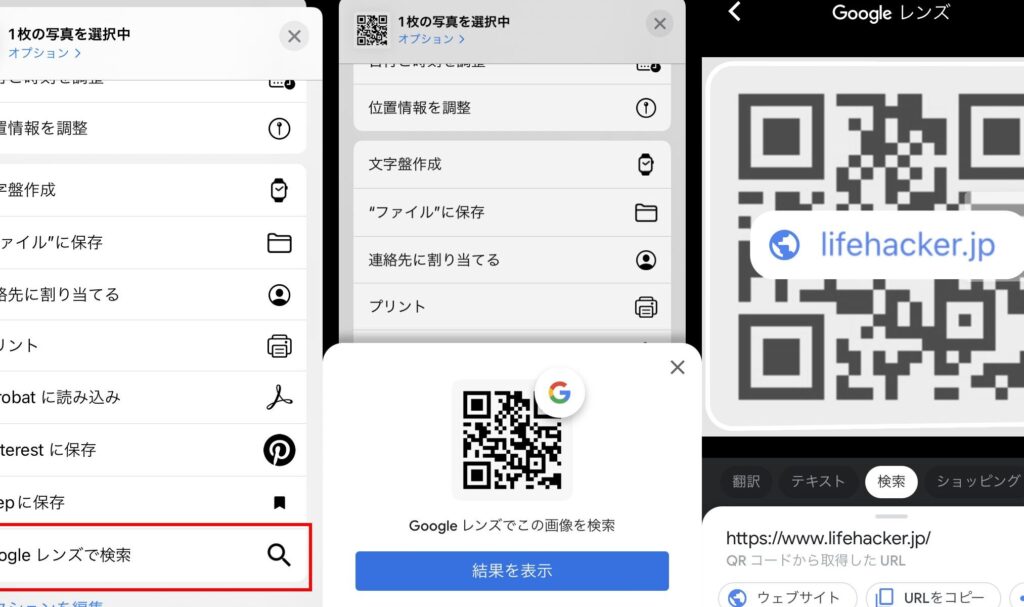
スマホ画面のQRコードは私たちの日常生活に欠かせないツールとなっています。これらのコードを利用することで簡単に情報を取得したり、オンラインサービスにアクセスしたりできます。しかし、スマホ画面のQRコードどうやって読み取るかについては意外と知られていないことが多いです。
本記事では、QRコードリーダーアプリやカメラ機能を使った効率的な読み取り方法をご紹介します。また、特定の状況で役立つヒントもお伝えします。私たちが知識を深めることでより便利にテクノロジーを活用できるようになりますよね。このような便利な機能を最大限に活かす準備はできていますか?
スマホ画面の QR コード どうやって読み取る方法
スマホの画面に表示されたQRコードを読み取る方法は、実際には非常にシンプルです。私たちが利用するスマートフォンには、多くの場合、QRコードをスキャンするためのカメラや専用アプリが搭載されています。そのため、特別な機器やソフトウェアを必要とせず、手軽に情報を取得できます。
スマホでの読み取り手順
- カメラアプリを起動: お使いのスマートフォンで標準のカメラアプリを開きます。
- QRコードに焦点を合わせる: QRコードが画面内に収まるように調整します。この時、十分な光量がある場所でスキャンすると良い結果が得られます。
- 通知またはリンクへのアクセス: QRコードが認識されると、自動的に通知が表示されます。その通知をタップすることで、関連する情報やリンクへアクセスできます。
専用アプリの使用
場合によっては、専用のQRコードリーダーアプリをインストールして使用することも効果的です。これらのアプリは追加機能として以下のものがあります:
- 履歴管理: 過去にスキャンしたQRコードの履歴を見ることができる
- エラー修正機能: 読み取り失敗時でも再試行しやすくなる
- 拡張機能: ウェブリンクだけでなく、連絡先情報など多様なコンテンツにも対応
注意事項
注意すべき点として、不明なQRコードには十分注意しましょう。不審なリンク先へ誘導される可能性もあるため、安全性が確認できない場合はアクセスしない方が賢明です。また、大きさや印刷品質によっては読み取り精度にも影響がありますので、高解像度または鮮明な印刷物から読み取ることがおすすめです。
QR コードを読み取るためのアプリの選び方
私たちがスマホ画面のQRコードを読み取る際、適切なアプリを選ぶことは非常に重要です。市場には多くのQRコードリーダーアプリが存在し、それぞれ異なる機能や特性があります。そのため、自分のニーズに合ったものを見つけることで、より快適にQRコードを活用することができます。
アプリ選びのポイント
以下は、QRコードリーダーアプリを選ぶ際に考慮すべき主要なポイントです:
- ユーザビリティ: 使いやすさは最も重要です。直感的なインターフェースで、簡単にスキャンできるアプリを選びましょう。
- 機能性: 必要な機能が備わっているか確認します。例えば、履歴管理やエラー修正機能など、追加的な便利さを提供するものがおすすめです。
- セキュリティ: 信頼できる開発者によって作成されたアプリを選ぶことで、不審なリンクへのアクセスから自分自身を守れる可能性が高まります。
- 評価とレビュー: 他のユーザーからの評価やレビューも参考になります。高評価のアプリは一般的に信頼性があります。
おすすめのQRコードリーダーアプリ
ここでは、おすすめのQRコードリーダーアプリいくつかをご紹介します:
- QR Code Reader by Scan
- 簡単な操作で迅速にスキャンできます。
- 履歴管理機能付き。
- NeoReader
- 多様なフォーマットに対応し、多機能で使いやすいです。
- Kaspersky QR Scanner
- セキュリティ重視で、不審なリンクから保護してくれます。
これらの情報を元に、自分自身の使用目的や好みに合ったアプリケーションを見つけてみてください。そして、安全かつ効果的にスマホ画面上のQRコードを読み取れるようになりましょう。
カメラを使った簡単な読み取り手順
私たちがスマホ画面のQRコードを読み取るためには、カメラ機能を使うことが一般的です。ここでは、簡単にQRコードを読み取る手順をご紹介します。この方法は直感的で、多くのユーザーにとって利用しやすいものですので、ぜひ試してみてください。
ステップバイステップガイド
- アプリを起動する: まず、おすすめしたQRコードリーダーアプリをスマホで開きます。多くの場合、アプリはカメラアクセスの許可を求めますので、それに応じてください。
- カメラモードに切り替える: アプリが開いたら、カメラモードに自動で切り替わることが一般的ですが、もし手動で切り替える必要がある場合は、「スキャン」または「カメラ」ボタンを選択してください。
- QRコードをフレーム内に収める: スマホのカメラを対象のQRコードに向け、その中心に収まるよう調整します。QRコード全体が見える範囲で撮影することが重要です。
- スキャン開始: QRコードが認識されると、自動的にスキャンが開始されます。数秒待つことで、リンクや情報が表示されます。
- 結果を確認する: QRコードから得られた情報(URLなど)が表示されたら、それをタップして確認しましょう。また、不審な内容かどうかもチェックし、安全性について考慮してください。
この流れによって、私たちは簡単かつ迅速にスマホ画面上のQRコードを読み取ることができます。ただし、この手法には注意点もありますので、次章ではその点について詳しく説明します。
QR コードをスキャンする際の注意点
QRコードをスキャンする際には、いくつかの重要な注意点があります。これらのポイントに気を付けることで、より安全かつ正確に情報を取得できます。特に、スマホ画面のQRコードは様々な環境で使用されるため、安全性や認識率が影響を受けやすいです。
安全性の確認
まず最初に、スキャンするQRコードが信頼できるものであることを確認しましょう。不審なリンクや見慣れない情報が含まれている場合は、アクセスしない方が賢明です。また、公共の場で提示されたQRコードは特に注意が必要です。他者によって悪用されている可能性もあるため、自分自身の判断で行動することが大切です。
照明条件
次に照明条件について考慮しましょう。十分な光量がない場所では、カメラがQRコードを正しく認識できない場合があります。逆に強すぎる光源も反射を引き起こし、読み取りエラーにつながります。そのため、自然光または柔らかな照明環境でスキャンすることをお勧めします。
スマホの設定
さらに、スマートフォン自体の設定にも目を向けましょう。カメラアプリによっては、高解像度モードや拡大鏡機能などがありますが、それらが有効になっていると逆効果になることがあります。このような機能はオフにしてからスキャンすると良好な結果につながります。
これらの注意点を守りながらQRコードをスキャンすれば、安全かつ効果的に情報へアクセスできます。それでは次章では、「トラブルシューティング:読み取れない場合の対処法」について詳しく説明します。
トラブルシューティング:読み取れない場合の対処法
読み取れないQRコードに直面したとき、まずは冷静になり、いくつかの対処法を試してみることが重要です。特にスマホ画面のQRコードは、様々な要因によって認識されないことがあります。以下では、具体的な手順やポイントをご紹介しますので、ぜひ参考にしてください。
カメラの焦点調整
カメラがQRコードを正確に読み取るためには、焦点が合っている必要があります。スキャン時にはスマートフォンを適切な距離から保持し、自動フォーカス機能が働いているか確認しましょう。また、手ブレも影響するため、安定した場所でスキャンすることをお勧めします。
QRコードのサイズと解像度
スマホ画面上のQRコードが小さい場合や解像度が低い場合も読み取りエラーにつながります。このような場合は、一時停止して画面を拡大し、大きく表示させた後再度試すと良いでしょう。また、高解像度モードで表示されている場合は、その設定を見直してください。
アプリやソフトウェアの問題
使用しているQRコードリーダーアプリにも問題がある可能性があります。最新バージョンにアップデートされているかチェックし、それでも改善しない場合は他のアプリを試してみましょう。多くの場合、おすすめされるアプリには高い認識率がありますので、有名なものを選ぶと良いでしょう。
環境要因の確認
周囲の環境も考慮するべきです。強い光や反射物などによってカメラが正常に機能しないことがあります。その際は別の場所へ移動して再挑戦することで成功率が上がります。また、人混みなどでは信号干渉も起こり得ますので注意してください。
これらの方法を実践することで、多くの場合スマホ画面上のQRコードは無事に読み取れるようになります。それでもなお問題が続く場合、一度キャッシュクリアや再起動など基本的なトラブルシューティングも検討しましょう。