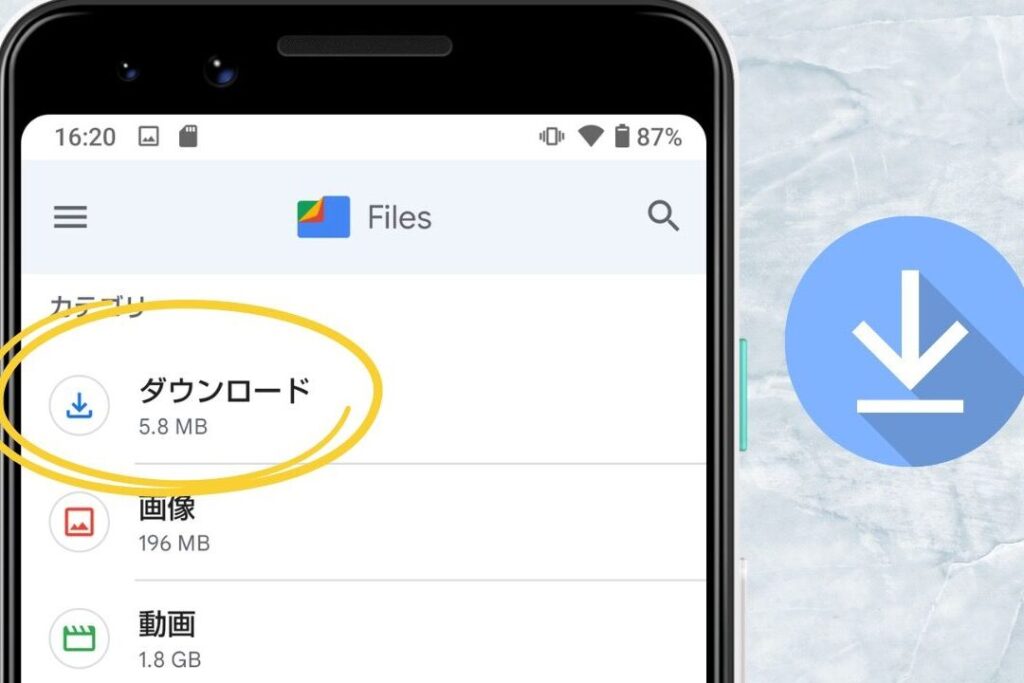
スマホを使っている私たちにとって、スマホ ダウンロードしたのはどこに保存されるのかという疑問はよくあることです。アプリやファイルをダウンロードするたびに、その行き先を気にする必要があります。しかし多くの場合、意外と見落としがちです。正しい保存場所を知ることで、私たちはより効率的にデータ管理ができるようになります。
この記事では、さまざまな種類のダウンロードについて解説し、それぞれの保存先について詳しく説明します。画像や音楽ファイル、アプリなど異なるデータ形式によって保存先は異なることもありますので注意が必要です。この知識を身につけることで、今後のスマホライフがさらに便利になるでしょう。
あなたは自分のスマホでダウンロードしたものがどこにあるか把握していますか?次の段落でその詳細をご紹介しますのでぜひご覧ください。
スマホ ダウンロードしたのはどこに保存されるか
スマートフォンでダウンロードしたデータは、一般的に内部ストレージやSDカードの特定のフォルダーに保存されます。ただし、保存先は使用しているアプリや設定によって異なる場合があります。私たちはここで、ダウンロードしたファイルがどこに保存されるかを詳しく解説し、簡単にアクセスできる方法を紹介します。
一般的な保存場所
多くのスマホでは、ダウンロードしたファイルが以下のような標準フォルダーに自動的に保存されます。
- Download フォルダー: ほとんどのブラウザやアプリケーションからダウンロードされたファイルは、このフォルダー内に格納されます。
- Pictures または Photos フォルダー: 画像や写真形式のファイルは、このカテゴリ内で見つけることができます。
- Documents フォルダー: PDFなどの文書ファイルもここに保存されることがあります。
アプリごとの違い
アプリによっては、それぞれ独自のフォルダー構成を持っています。例えば、音楽アプリからダウンロードした曲は、「Music」フォルダー内に、自動的に整理されることが多いです。一方で、特定のゲームでは、そのゲーム専用のデータフォルダーが作成されて管理されます。このため、「スマホ ダウンロードしたのはどこに」という疑問には、一概には答えられない部分もあります。
保存場所を確認する方法
スマートフォン内で実際にどこに何が保存されたかを確認するには、
- スマホ本体の「設定」メニューへ移動します。
- 「ストレージ」または「ストレージとUSB」を選択します。
- 各種フォルダー名や容量情報から必要なデータを探すことができます。
この手順によって、自分自身でダウンロード先を把握しやすくなるでしょう。
各アプリごとのダウンロードフォルダの特徴
私たちが利用するアプリによって、ダウンロードされたファイルの保存先は異なります。これにより、「スマホ ダウンロードしたのはどこに」という疑問には多様な答えがあります。それぞれのアプリが独自のフォルダーを持っているため、特定のファイルを見つけることが少し難しくなる場合もあります。以下では、主要なアプリごとの特徴とその保存場所について詳しく解説します。
ブラウザ
ブラウザからダウンロードしたファイルは、通常「Download」フォルダーに保存されます。しかし、一部のブラウザでは設定によって異なるフォルダーを指定できるため、自分で確認することが重要です。
音楽アプリ
音楽ストリーミングやダウンロード専用のアプリでは、音楽ファイルは「Music」フォルダー内に整理されます。また、一部のアプリでは独自のサブフォルダーを作成し、アルバムやアーティストごとに分けられることがあります。
画像・動画関連アプリ
画像や動画編集用のアプリからダウンロードしたメディアファイルは、「Pictures」または「Videos」フォルダー内に保存されることが一般的です。ただし、高度な編集機能を持つ一部のアプリでは、その内部で専用フォルダーが作成される場合もあります。
ゲーム
ゲーム関連のデータは、そのゲーム専用のデータフォルダーとして管理されます。この場合、ユーザー自身が意識していなくても、そのゲーム内で必要なデータが適切に格納されています。
このように、それぞれのアプリケーションには特有の保存方法がありますので、自身でどこに何をダウンロードしたか把握しておくことが大切です。
ストレージ設定で確認する方法
私たちのスマホでダウンロードしたファイルの保存場所を確認するためには、ストレージ設定から直接チェックすることができます。この方法では、各アプリケーションがどのフォルダーにファイルを保存しているかを一目で把握できるため、特定のファイルを探す手間が省けます。
まず、設定アプリを開き、「ストレージ」または「記憶域」を選択します。ここでは、内部ストレージやSDカードなど、使用しているデバイスによって異なるオプションが表示されます。その後は以下の手順に従います:
- ストレージ容量の確認
ストレージ設定画面では、現在使用中の容量と空き容量が表示されます。これにより、大体のデータ量を把握できます。
- アプリごとのデータサイズ
アプリ一覧から、それぞれのアプリが使用しているデータ量を見ることができます。特定のアプリに注目し、そのダウンロード内容も含めて詳細情報を得ることが可能です。
- ファイルマネージャーへのアクセス
多くの場合、「ファイル」または「ファイルマネージャー」と呼ばれる機能があります。ここでは実際にどこに何が保存されているか具体的なフォルダー構成を見ることができ、自分自身で整理する助けにもなります。
このように、スマホ内蔵のストレージ設定は非常に便利なツールです。「スマホ ダウンロードしたのはどこに」という疑問を解消するためには、この機能を活用すると良いでしょう。また、このプロセスによって、自分自身で管理しやすくなるだけでなく、不必要なファイルや使わないアプリも見直す良い機会になります。
ファイルマネージャーを使った管理方法
私たちのスマホ内でファイルを効率的に管理するためには、ファイルマネージャーが非常に役立ちます。このアプリは、ダウンロードしたファイルやその他のデータを簡単に見つけたり整理したりできる便利なツールです。ここでは、一般的な操作方法と活用法についてご紹介します。
ファイルマネージャーの基本機能
ファイルマネージャーにはさまざまな機能がありますが、その中でも特に重要なのは以下の点です:
- フォルダー閲覧: 各種フォルダーやサブフォルダーにアクセスし、どこに何が保存されているかを視覚的に確認できます。
- 検索機能: 特定のファイル名や拡張子で検索し、必要なデータを迅速に見つけることが可能です。
- 整理整頓: 不要なファイルを削除したり、フォルダー内でドラッグ&ドロップして分類することで、自分好みに整理できます。
効率的な使用方法
具体的には、以下の手順でファイルマネージャーを使ってダウンロードした内容を管理できます:
- アプリの起動: スマホ上で「ファイル」または「ファイルマネージャー」を開きます。
- ダウンロードフォルダーへ移動: 「ダウンロード」またはそれぞれのアプリ専用フォルダーへ移動し、自分が取得したすべてのデータを見ることができます。
- 必要な操作を実行:
- 不要なものは選択して削除
- 必要ならば新しいフォルダーを作成し、更なる整理
- ファイル名変更やコピー・移動もスムーズです
このようにして、「スマホ ダウンロードしたのはどこに」という疑問だけでなく、それらがどれだけあるかにも気付くことができるようになります。また、このプロセスによってストレージスペースも有効活用できるため、一石二鳥と言えるでしょう。
特定のファイル形式の保存場所について
特定のファイル形式に応じて保存場所は異なることがあります。私たちは、スマホで一般的に使用されるいくつかのファイル形式について、その保存先を詳しく見ていきましょう。これにより、「スマホ ダウンロードしたのはどこに」という疑問が解決できるでしょう。
画像ファイル
画像ファイルは主に「写真」や「ギャラリー」アプリ内のフォルダーに保存されます。具体的には以下のようなパスになります:
- JPEG/PNG:
内部ストレージ/Pictures - スクリーンショット:
内部ストレージ/Pictures/Screenshots
音楽ファイル
音楽ファイルも多様ですが、一般的には次の場所に格納されます:
- MP3/WAV:
内部ストレージ/Music - ダウンロードした音楽プレーヤー専用フォルダー: アプリによって異なる場合があります。
ドキュメントファイル
ドキュメント形式では、PDFやWord文書がよく使われます。それらは通常以下の場所で見つけられます:
- PDF:
内部ストレージ/Documents - Word/Excel:
内部ストレージ/Documentsまたは各アプリケーション専用フォルダー
ビデオファイル
ビデオも同様に特定のフォルダーへと保存され、自分が欲しいコンテンツを簡単に探すことができます:
- MP4/MKV:
内部ストレージ/Videos - ダウンロードした動画アプリ専用フォルダー
このような情報を把握することで、スマホでダウンロードしたさまざまな種類のファイルについて、それぞれ適切な保存先を理解し、効率的に管理する手助けになるでしょう。また、この知識を活かして必要なデータを迅速かつ容易に見つけ出すことが可能になります。