スマートフォンの機能は日々進化しておりその中でもスマホ サイドキー どこにあるのかは多くのユーザーにとって重要な情報です。私たちはこのサイドキーが持つ便利さや役割について詳しく解説します。このキーを活用することで私たちのスマホ体験がよりスムーズになり機能を最大限に引き出せます。
具体的にはサイドキーが装備されている位置やその使い方について触れます。また異なるメーカーによってデザインや配置が異なるためそれぞれの特徴も合わせて紹介します。あなたは自分のスマホでサイドキーを見つけられていますか?この情報を知ることで新しい操作方法やショートカットが楽しめるでしょう。
スマホのサイドキーは、デバイスによって位置や形状が異なります。主に、電源ボタンや音量調整ボタンとして機能し、ユーザーが手軽に操作できるように設計されています。それでは、各スマートフォンブランドごとのサイドキーの配置を見ていきましょう。
サムスン(Samsung)のサイドキー配置
サムスンのスマートフォンでは、一般的に右側面に電源ボタンと音量ボタンがあります。特定のモデルでは、Bixbyボタンも搭載されており、このボタンをカスタマイズすることで様々な機能を呼び出せます。
アップル(Apple)のサイドキー配置
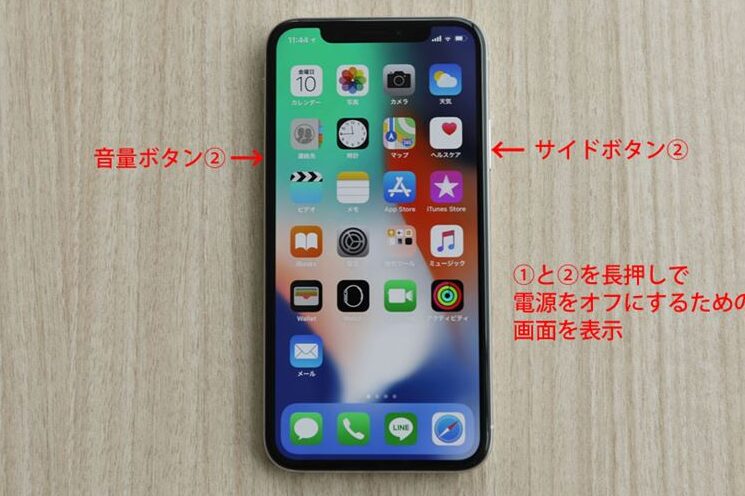
アップル製品の場合は、右側面に電源ボタンがあり、左側面には音量調整用の2つのボタンとミュートスイッチがあります。この配置はiPhoneシリーズで共通しており、一度覚えれば簡単に操作できます。
シャオミ(Xiaomi)のサイドキー配置
シャオミのデバイスは、多くの場合右側面に電源と音量調整の両方があります。一部モデルでは指紋認証センサーがこの位置にも統合されているため、一層便利です。
その他ブランド
他にも多くのブランドが存在します。例えば、
- OPPO:右側面に電源と音量。
- Sony:左側面にも独自のカスタムキーを持っている場合があります。
- Huawei:通常通り右側面ですが、一部モデルには特殊な機能を持つキーボードもあります。
これら各メーカーによるスマホ サイドキー どこという観点から見ると、それぞれ異なる特徴があるため、自分自身で使いやすいデザインを選ぶことが重要です。
サイドキーの位置と種類
スマホのサイドキーには、主にいくつかの種類が存在し、それぞれ異なる位置に配置されています。一般的なサイドキーとしては、電源ボタンや音量調整ボタンがあり、最近ではカスタマイズ可能なボタンも増えています。これらのキーは、ユーザーが日常的に使用する機能を簡単に呼び出せるよう設計されているため、その位置や形状は非常に重要です。
サイドキーの種類
スマートフォンでよく見られるサイドキーには以下のような種類があります。
- 電源ボタン:デバイスをオン/オフするための基本的なボタンで、多くの場合右側面または上部にあります。
- 音量調整ボタン:音量を増減させるための2つ以上のボタンで、通常は左側面または右側面に配置されています。
- カスタムキー:特定のブランドやモデルによって設けられている追加機能を持ったボタンです。例えば、アシスタント機能やカメラ起動など、多様な用途があります。
サイドキーの配置
各種スマートフォンブランドによってサイドキーの配置が異なるため、自分自身が使う機種について理解しておくことが大切です。それぞれ異なる特徴と利便性がありますので、自分の日常生活に合ったものを選ぶ基準となります。また、この部分へのアクセシビリティも考慮しながら選択すると良いでしょう。
私たちが目指すべきは、「スマホ サイドキー どこ」に関する具体的な知識を深めることです。この情報を元に、自分自身に最適なデバイス選びにつながるでしょう。
各スマホブランドのサイドキー配置
各スマートフォンブランドは、サイドキーの配置に独自のアプローチを持っています。このセクションでは、主要なスマホブランドのサイドキー配置について詳しく見ていきましょう。特定のモデルによって微妙な違いがあるため、自分が使用している機種に合った情報を把握することが重要です。それぞれの配置には使用感や利便性に影響を与える要素が隠されています。
Apple
AppleのiPhoneシリーズでは、右側面に電源ボタンがあり、左側面には音量調整ボタンがあります。また、一部モデルにはミュートスイッチも搭載されており、簡単に音を切ることができます。このシンプルな配置は、多くのユーザーから高く評価されています。
Samsung
Samsungでは、主に右側面に電源ボタンと音量調整ボタンがあります。特定のGalaxyシリーズでは、Bixby専用ボタンも存在し、このカスタムキーはデバイス操作をよりスムーズにします。ただし、新しいモデルではBixbyボタンは省略される傾向も見られます。
Xiaomi
Xiaomiのスマートフォンでは、通常右側面上部に電源ボタンと音量調整ボタンがあります。一部モデルにはカスタマイズ可能なサイドキーもあり、それによって特定機能へのアクセスを迅速化できます。これらは多機能で使いやすい位置に配置されています。
Sony
Sonyの場合、右側面には電源ボタンと音量調整用の2つ以上のキーがあります。また、一部モデルにはカメラシャッターボタンとして機能する追加キーもあり、その使い勝手は写真撮影時にも重宝されます。このような工夫によってユーザー体験が向上しています。
| ブランド | 電源ボタン | 音量調整 | カスタムキー |
|---|---|---|---|
| Apple | 右側面 | 左側面 | ミュートスイッチ有 |
| Samsung | 右側面 | 右側面 | Bixby (一部) |
| Xiaomi | 右側面上部 | 右側面 | 有 (一部) |
| Sony | 右側面 | 右側面 | 撮影専用 |
各ブランドごとの特徴的なサイドキー配置を見ることで、「スマホ サイドキー どこ」に関する理解が深まり、自分自身の日常生活やニーズに最適なデバイス選びにつながります。
サイドキーの機能と使い方
スマートフォンのサイドキーは、ユーザーにとって非常に便利な機能を提供します。これらのボタンは、基本的な操作から特定の機能まで多岐にわたる役割を果たし、日常生活での利便性を向上させます。ここでは、サイドキーがどのような機能を持ち、どのように使うことができるかについて詳しく説明します。
サイドキーの主な機能
サイドキーにはいくつかの主要な機能があります。以下はその一部です:
- 電源オン/オフ: 電源ボタンはスマートフォンを起動またはスリープ状態にするために使用されます。
- 音量調整: 音量ボタンはメディアや通話中の音量調整を行うために必要不可欠です。
- カスタム設定: 一部モデルでは、特定のアプリや機能(例:カメラ起動やGoogleアシスタント)へのクイックアクセスが可能です。
- スクリーンショット撮影: サイドキーを組み合わせて押すことで、スクリーンショットを簡単にキャプチャできます。
これらの機能によって、「スマホ サイドキー どこ」に関してより具体的な理解が得られ、自分自身の日常生活で役立つ使い方へとつながります。
使用方法
サイドキーを効果的に活用するためには、その操作方法を知っておくことが重要です。一般的な使用方法として以下があります:
- 電源ボタン:
- スマートフォンを長押しして電源メニューを表示し、「再起動」や「シャットダウン」を選択します。
- 音量ボタン:
- ボリュームアップまたはダウンボタンで音量調整ができます。また、一時停止・再生などにも対応しています。
- カスタムキー:
- 設定からこのボタンに好きなアプリケーションやショートカット機能(例:懐中電灯)を割り当てることで、自分好みにカスタマイズ可能です。
- スクリーンショット:
- 通常、電源ボタンと音量ダウンボタン同時押しで画面キャプチャが行えます。ただし、この操作方法もブランドによって異なる場合がありますので、自身のデバイスマニュアルもご確認ください。
以上からわかるように、スマートフォンのサイドキーはいかなる状況でも便利さと効率性を提供します。それぞれのブランドによる微妙な違いもありますので、それぞれ自分自身のお気に入りとなる使い方をご発見いただければと思います。
トラブルシューティング:サイドキーが反応しない場合
サイドキーが反応しない場合、私たちのスマートフォンの使用に大きな影響を与えることがあります。この問題は、ハードウェアやソフトウェアの不具合によって引き起こされることが多いですが、以下のトラブルシューティング手順を試すことで解決できることがあります。
1. 再起動を試みる
まず第一に、デバイスを再起動することで、多くの場合、小さな不具合が解消されます。電源ボタンを長押しして電源メニューを表示し、「再起動」を選択します。この簡単な操作でサイドキーの反応が改善されるか確認しましょう。
2. ボタンの物理的障害
サイドキーに特定の異物やゴミが詰まっている可能性もあります。この場合は、デバイスを清掃してください。柔らかい布やエアダスターなどで丁寧に掃除し、ボタン周辺が清潔であることを確認します。
3. 設定確認
次に、スマートフォンの設定メニューからサイドキー関連のオプションを確認します。一部モデルでは、ボタン機能やカスタマイズ設定によって誤作動する場合がありますので、「設定」→「ボタン」または「アクセスビリティ」の項目から適切な設定になっているかどうかチェックしてください。
4. ソフトウェアアップデート
最新のソフトウェアアップデートが提供されている場合、それも重要です。システムバグや古いファームウェアが原因で問題が生じている可能性があります。「設定」→「システム」→「ソフトウェアアップデート」に移動して、新しい更新プログラムが利用可能かどうか確認しましょう。
5. 初期化または修理
上記手順でも改善されない場合は、最終手段として初期化(工場出荷時状態へのリセット)を考慮する必要があります。ただし、この操作にはすべてのデータが消去されるため、大事な情報はあらかじめバックアップしておくことを忘れずに。また、それでも解決しない場合は専門家による修理サービスへ相談しましょう。
これらの手順で問題解決できれば幸いです。「スマホ サイドキー どこ」が正しく機能することで日常生活も一層便利になります。