スマホを使っているときに、スマホ url どこに あるかを簡単に確認できる方法が知りたいと思ったことはありませんか?私たちの日常生活ではウェブサイトやアプリのURLを頻繁に利用しますが、その位置を把握するのは意外と難しいものです。特に新しいアプリや設定変更後には、URLを探す手間が増えてしまいます。
この記事では、スマホ url どこに あるかを具体的に解説し、私たちが直面する疑問や悩みを解消していきます。さらに便利な機能やテクニックも紹介し、よりスムーズな操作体験へと導きます。あなたもぜひこの情報を活用して、自分のスマホライフを向上させてみませんか?
スマホ URL どこに あるかを簡単に確認する方法
スマホでURLを確認する方法は、意外と簡単です。多くの人が普段使っているアプリやブラウザには、リンク情報を手軽に確認できる機能が備わっています。このセクションでは、私たちがよく使用するデバイスでURLを見つけるための具体的な手順について詳しく説明します。特に、スマホの場合には操作が異なることもあるため、その点にも注意しながら進めていきましょう。
URL確認のための基本的な設定
最初に必要なのは、スマホ内で正しい設定を行うことです。これにより、リンクをスムーズに取得できます。以下は基本的な設定項目です:
- ブラウザの更新:最新バージョンにアップデートしておくことで、不具合を防ぎます。
- キャッシュクリア:時々キャッシュをクリアすると、表示される情報が新しくなります。
- プライバシー設定:必要に応じてプライバシー設定を調整しましょう。
これらの準備が整ったら、本格的にURL確認へと進みます。
ブラウザでの URL 確認手順
スマホのブラウザでは、多くの場合、非常に簡単にURLを見ることができます。ここでは一般的な手順をご紹介します:
- ブラウザを開く:使用しているウェブブラウザ(例:Chrome, Safari)を起動します。
- 目的のページへ移動:見たいURLが含まれているページへアクセスします。
- アドレスバーを見る:画面上部のアドレスバーには現在表示されているページのURLがあります。この部分をタップすると、自動的に全選択状態になります。
この方法によって、我々は迅速かつ効率的にリンク情報を取得することが可能です。
アプリ内でのリンク情報の探し方
また、多くの場合アプリ内でも特定のサイトへのリンクがあります。この場合も参考になるポイントをご紹介します:
- アプリメニューから「共有」オプションを見る
- 特定の記事や投稿内で直接リンクアイコン(通常は鎖マークなど) を探す
- 設定メニューから「ヘルプ」や「サポート」を利用して公式サイトへのアクセス
こうした方法によっても、有用な情報源へのアクセスも容易になります。
私たち自身も日常生活でこれら的方法論を活用し、多様な状況下でインターネットリソースへ適切かつ迅速につながるよう努めています。次回はトラブルシューティングについて考えてみましょう。
URL 確認のための基本的な設定
最初に必要なのは、スマホ内で正しい設定を行うことです。これにより、リンクをスムーズに取得できます。また、適切な設定がされていない場合、URL確認の過程で問題が発生することがありますので、注意が必要です。以下は基本的な設定項目です:
- ブラウザの更新:最新バージョンにアップデートしておくことで、不具合を防ぎます。
- キャッシュクリア:時々キャッシュをクリアすると、表示される情報が新しくなります。
- プライバシー設定:必要に応じてプライバシー設定を調整しましょう。特定のウェブサイトへのアクセス制限がかかっているとURL確認に影響します。
これらの準備が整ったら、本格的にURL確認へと進む準備ができた状態になります。この後はブラウザやアプリ内で実際の手順について詳しく見ていきますので、自信を持って操作してみましょう。
ブラウザでの URL 確認手順
私たちがブラウザで URL を確認する手順は、意外とシンプルです。まずは、使用しているブラウザを開き、URL を確認したいウェブページにアクセスします。この際、自分のスマホの機種やブラウザの種類によって若干操作が異なる場合がありますが、基本的な流れは共通しています。
ステップ1:アドレスバーを表示する
ほとんどのブラウザでは、画面上部にアドレスバーがあります。このバーには現在表示されているウェブページの URL が表示されています。もしアドレスバーが見えない場合は、画面をタップしてみましょう。
ステップ2:URL のコピー
URL を確認したら、それを長押しします。すると「コピー」や「選択」といったオプションが現れるので、「コピー」を選びます。これで URL はクリップボードに保存されました。
ステップ3:他の場所への貼り付け
次に、この URL を他のアプリやメモ帳などに貼り付けて確認することができます。貼り付けたい場所を長押しして、「ペースト」を選ぶだけで OK です。
このようにして簡単にスマホ内で URL 確認を行うことができます。また、複数のリンクを扱う場合も同様の手順で対応できるため、とても便利です。次回はアプリ内でのリンク情報について詳しく見ていきましょう。
アプリ内でのリンク情報の探し方
私たちがスマホでアプリ内のリンク情報を探す際には、少し異なる手順が必要です。多くのアプリは独自のインターフェースを持っており、そのためURLの確認方法も変わることがあります。しかし、基本的な流れを押さえておけば、スムーズに進められます。
ステップ1:リンク情報へのアクセス
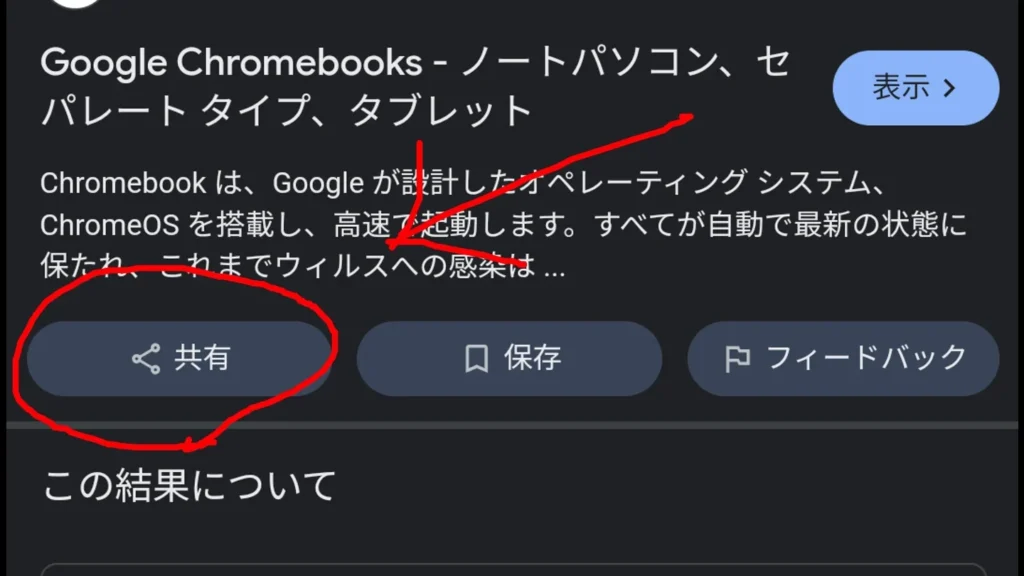
まずは、対象となるアプリを開きます。その後、特定のコンテンツやページに移動します。この時、スクロールやタップなどでメニューやオプションを表示させることが重要です。多くの場合、「共有」ボタンが存在し、それを利用することで簡単にリンク情報にアクセスできます。
ステップ2:共有機能を活用する
アプリ内で表示されているコンテンツには、「共有」アイコン(通常は矢印マーク)があります。これをタップすると、様々な選択肢が現れます。その中から「コピー」を選ぶことで、そのページのURLがクリップボードに保存されます。この操作一つで、自分自身または他者とリンク情報を簡単に共有できるようになります。
ステップ3:他の場所への貼り付け
次に、このリンク情報を別のアプリやメモ帳などに貼り付けて確認します。長押しして「ペースト」を選ぶだけで完成です。これによって、自分が必要としているURLがどこか別の場所でも利用可能になります。また、この方法は複数回使用できるため、一度覚えてしまえば非常に便利です。
このような手順によって、スマホ内でアプリから直接リンク情報へアクセスすることが可能になります。他にも特殊なケースや設定について知識を深めたい方には次章がおすすめです。
トラブルシューティング:URL が見つからない場合
スマホでURLを探しているときに、時にはリンクが見つからないことがあります。このような状況は非常にストレスになるかもしれませんが、いくつかのトラブルシューティング手順を試すことで、問題を解決できる可能性があります。以下では、その具体的な方法をご紹介します。
ステップ1:再起動する
まず最初に試すべきなのは、スマホを再起動することです。多くの場合、一時的な不具合やアプリの問題は再起動によって解消されます。端末を一度シャットダウンし、数秒待ってから再度電源を入れることで、新たにシステムが立ち上がり、正常に機能することがあります。
ステップ2:アプリのキャッシュとデータをクリアする
次に考えられる方法として、アプリのキャッシュやデータをクリアすることです。これにより、不具合が解消される場合があります。設定メニューから対象となるアプリ選び、「ストレージ」オプション内で「キャッシュ削除」と「データ削除」を実行してください。ただし、この操作はログイン情報なども消去してしまうため注意が必要です。
ステップ3:ネットワーク接続を確認する
また、ネットワーク接続状態も重要な要素です。不安定なWi-Fiやモバイルデータ通信環境では、リンク情報へのアクセスに支障が出る可能性があります。一度Wi-Fi設定やモバイルネットワークの状態を確認し、有効になっているかどうかチェックしてみましょう。また、一時的に飛行機モードをオン・オフすると接続状況が改善されることもあります。
ステップ4:別のブラウザまたはアプリで確認する
特定のブラウザやアプリでURLが見つからない場合は、それ以外のブラウザや関連アプリでも確認してみてください。それぞれ異なるエンジンで動作しているため、一方では表示されない情報でも他方では簡単に見つけられる場合があります。このような手法によって、多様な視点からリンク情報へアクセスできる可能性が広がります。
このようなステップを踏むことで、「スマホ url どこに ある」という疑問にも答える手助けとなります。他にも何かお困りごとや特殊ケースについて知識を深めたい方には次章がおすすめです。