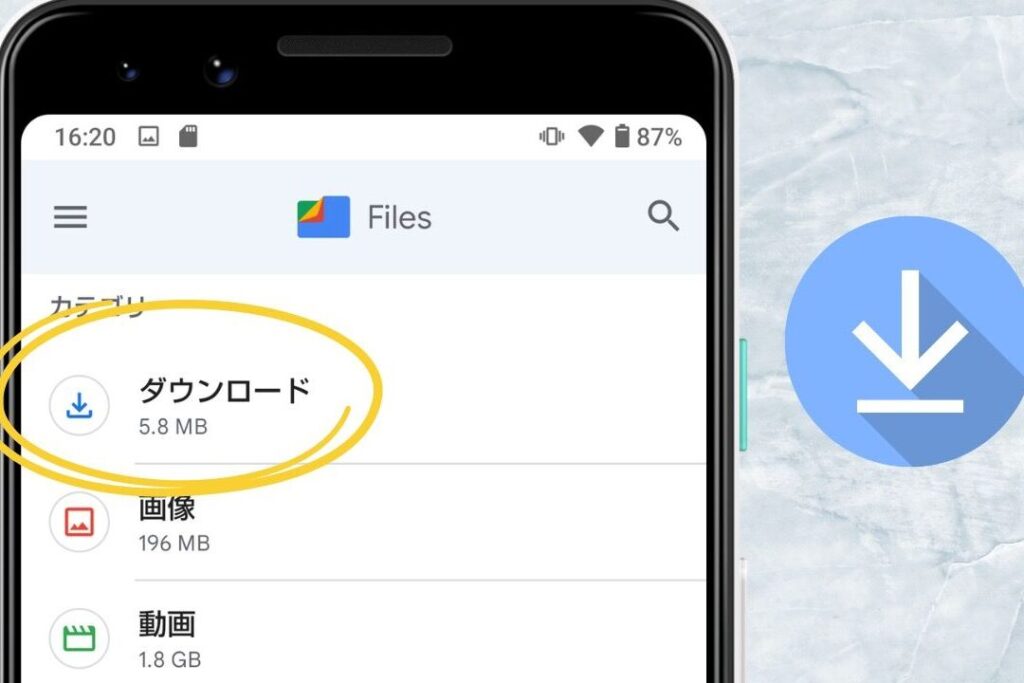
スマホにダウンロードした画像はどこに?私たちのスマートフォンは日常生活で欠かせない存在になっています。そして、画像をダウンロードすることも頻繁に行います。しかし 「スマホにダウンロードした画像はどこに保存されるのか?」 という疑問を持つ方も多いのではないでしょうか。
実際にはさまざまな場所に保存される可能性があります。例えば、特定のアプリやフォルダーによって異なるため、私たちが意識することなく保存先が変わることがあります。この記事では 「スマホにダウンロードした画像」 の保存先について詳しく解説し、それぞれの端末での確認方法をご紹介します。この知識を身につけることで、大切な画像を見逃すことなく管理できるようになります。
あなたも自分のスマホでダウンロードした画像がどこにあるか気になりませんか?今すぐ一緒にその謎を解き明かしましょう!
私たちは、スクリーンショットを安全に保管する方法について考える際、いくつかのポイントを押さえておく必要があります。特に、プライバシーやデータ保護の観点から見ても重要です。以下では、スクリーンショットをどのように適切に管理し、安全性を確保するかについて詳しく説明します。
スクリーンショットの保存先
まずは、スクリーンショットを保存する場所について考えましょう。一般的には以下のような選択肢があります。
- クラウドストレージ: Google DriveやDropboxなどを利用すれば、どこからでもアクセス可能でバックアップも自動で行われます。
- ローカルデバイス: 自分のPCやスマートフォンに保存することでオフラインでもアクセスできますが、紛失時にはリスクがあります。
- 専用アプリケーション: スクリーンショット専用アプリを使用すると、自動的に整理されるため便利です。
プライバシー対策
次に、プライバシーを守るためには何が必要でしょうか?ここでは大切な対策をご紹介します。
- パスワード保護: 保存したスクリーンショットが含む個人情報や機密情報は暗号化されたフォルダに移すことが推奨されます。
- 共有設定の確認: クラウドサービスの場合、不特定多数と共有しない設定も重要です。意図せず他者と情報が漏れないよう注意しましょう。
- 定期的な見直し: 古いスクリーンショットは不要なら削除し、個人情報流出のリスクを減らしましょう。
これらのポイントを踏まえることで、「スクリーンショット」に関する安全性向上につながります。そして、この取り組みは私たち自身だけでなく、大切な仲間や家族にも影響しますので、その意識も持っておきたいところです。
画像ファイルの保存先についての一般的な情報
私たちがデジタル時代に生きる中で、画像ファイルの保護はますます重要になっています。特に、スマートフォンやコンピュータでの画像の保存方法によって、情報漏洩やデータ損失を防ぐことができるかどうかが決まります。ここでは、効果的な画像保護手段をいくつかご紹介します。
- クラウドストレージサービス: Google DriveやDropboxなどの利用により、安全にバックアップできます。これらのサービスは自動同期機能も提供しており、常に最新の状態でデータを保持できます。
- ローカル保存: 自分専用のPCや外部ストレージデバイスにデータを保存することで、インターネットから切り離された安全性があります。ただし、この場合には定期的なバックアップが必要です。
- 暗号化ソフトウェア: 画像ファイルを暗号化することで、不正アクセスから守ります。この手法は特に機密性の高い情報を扱う企業などにも推奨されます。
セキュリティ対策
次に、画像ファイル保護にはどんな具体的なセキュリティ対策が必要か考えてみましょう。以下はその一例です。
- パスワード管理: 保護された画像ファイルへのアクセスには複雑なパスワード設定が必須です。これによって不正ログインを防ぎます。
- 共通設定による認証: 複数人で使用する場合でも、安全性を確保するために共同編集者として信頼できるメンバーのみと共有します。
- 期限付きリンク: 一時的な共有の場合、有効期限付きリンクを使用しましょう。この方法では長期間未使用となったリンクによるリスクを回避できます。
このようにして私たちは「スマートフォンで撮影した画像はどこに保管できる?」という疑問について、安全性向上へ向けて具体的な施策を講じています。また、その過程では大切な個々人情報も守れるよう努めていますので、一層安心してデジタルライフを楽しむことが可能になります。
Androidスマホでのダウンロード画像の場?
Android端末において、画像の保護は非常に重要です。特に、プライベートな写真や大切な思い出が詰まった画像を扱う場合、その安全性を確保することが求められます。そのためには、いくつかの効果的な方法があります。これから紹介する手段を用いることで、私たちのデータを守ることができます。
- アプリによる暗号化: 画像ファイルを保存する際には、セキュリティアプリを使用して暗号化することが推奨されます。この方法では、不正アクセスからデータを守るだけでなく、他のユーザーとの共有時にも安心です。
- パスワードロック: スマートフォン自体にパスワードやPINコードを設定し、それによってアクセス制限をかけることで無断での閲覧や改ざんを防ぎます。これも基本的ながら非常に有効です。
- クラウドストレージ利用: Google DriveやDropboxなどのクラウドサービスに保存することも一つの手段です。これらは通常、高度なセキュリティ対策が施されており、自動バックアップ機能もあります。
具体的な実践方法
上記で紹介した方法についてさらに詳しく見ていきましょう。一つずつ実践し、自分自身の環境に合った適切なものを選ぶことが大切です。
- アプリ選定: 暗号化アプリとしては、「Keepsafe」や「Vaulty」などがあります。これらは使いやすさと信頼性で人気があります。
- ストレージ管理: クラウドサービスでは容量制限があるため、大量のデータの場合は複数のサービス間で分散させると良いでしょう。また、定期的な整理も必要です。
- バックアップ計画: 定期的にデータバックアップを行い、不慮の事態から復旧できるよう準備しておくと安心です。
This comprehensive approach to protecting images on Android devices ensures that our private moments remain secure while allowing us easy access when needed. By combining different methods, we can achieve a robust security system tailored to our needs.
iPhoneにおける画像の保存方法
iPhoneでの画像保護は、プライバシーを守るために非常に重要です。私たちは、特に個人的な瞬間や思い出が詰まった写真を大切にしており、それらが不正アクセスから守られることを望んでいます。そのため、効果的な方法を知っておくことが必要です。
以下に、iPhoneでの画像保護の具体的な方法を紹介します。
- アプリによるロック: 写真アプリには、「Keepsafe」や「Vaulty」などのセキュリティ機能付きアプリがあります。これらのアプリでは、パスワードや生体認証を使ってアルバム全体または特定の写真へアクセスする際にロックをかけることができます。
- iCloudとデータ管理: iCloudストレージサービスでは、自動バックアップ機能を利用して、大切な写真や動画を安全に保存できます。また、ストレージ容量制限内であれば、大量のデータも問題なく管理可能です。
- 設定からプライバシー強化: iOSには、「設定」メニュー内でプライバシー関連のオプションがあります。ここでは位置情報サービスやカメラへのアクセス権限など、一括して見直し、不必要な情報共有を防ぐことができます。
具体的な手順
- アプリ選定: 写真専用アプリとして「Keepsafe」をインストールし、必要な画像だけ移行します。この場合、そのアプリ自体にもパスワード設定が求められます。
- iCloud設定確認: 「設定」→「ユーザー名」でiCloudへのサインイン状況やバックアップ状態を確認します。無事バックアップされているかチェックしましょう。
- プライバシー設定変更: 「設定」→「プライバシー」の項目から各種権限(カメラ・マイク・位置情報)について見直し、不適切だと感じるものは無効化してください。
これらのステップによって、私たちの日常生活で使用するiPhone内の画像がより安全になります。また、このプロセスは単なる一時的な対策ではなく、日々意識して行うことで長期的にはより強固なセキュリティ環境となります。
特定アプリ内での画像管理とアクセス方法
私たちが特定のアプリやデバイスを使用しているとき、画像の管理は重要な要素となります。特に、私たちが日常的に利用するiPhoneやAndroidデバイス内での画像管理方法について理解しておくことは大切です。このセクションでは、特定アプリ内での画像コントロール及びその操作手法について詳しく見ていきます。これにより、私たちの日常生活におけるプライバシー保護や情報管理が一層強化されるでしょう。
具体的な操作手順
- アプリによる画像管理: 特定のアプリ(例えば「Keepsafe」や「Vaulty」など)を利用することで、私たちは必要な写真だけを選択し、安全に保存することができます。これらのアプリにはパスワード保護機能もあり、他人からアクセスされないよう守られています。
- クラウドサービスとの連携: iCloudやGoogle Driveなどと連携させることで、自動的に重要な写真をバックアップしつつ、安全性を確保します。この機能により、大事な思い出も失うリスクが減少します。
- 設定からカスタマイズ: 各デバイスには設定メニューがあります。ここでプライバシー関連のオプションを調整し、自分自身の好みに合った方法で画像を管理できます。また、不適切なコンテンツへのアクセス制限も簡単に行えます。
利用上の留意点
- 権限設定: アプリによってはフォトライブラリへのアクセス許可が求められます。この際には許可した内容を確認し、本当に必要かどうか判断しましょう。
- セキュリティ対策: アプリごとのパスワード設定や生体認証(指紋認証・顔認証)など、高度なセキュリティ対策を講じることがおすすめです。これにより無断アクセスから自分自身を守れるようになります。
このように、特定アプリ内で行う画像管理方法について理解することで、我々は日常生活で発生し得る情報漏洩リスクから身を守り、有効活用できる環境を整えることが可能になります。