私たちのスマートフォンでメールを管理することは日常の一部となっていますが、時には重要なメッセージの下書きを見失ってしまうことがあります。特にアウトルック 下書き どこ スマホという疑問は、多くのユーザーが直面する問題です。私たちはこの問題を解決し、すぐにアクセスできる方法を探求します。
この記事では、アウトルックアプリ内で下書きを見つけるための具体的な手順とヒントを紹介します。また、スマホでの操作性や便利な機能についても触れながら、お役立ち情報を提供します。この情報を活用すれば、ストレスなく効率的にメール作成が可能になります。
あなたは自分の大切なメッセージがどこにあるか知りたいと思いませんか?ぜひ最後まで読み進めてみてください。
スマートフォンでのアウトルックアプリを使用している場合、下書きはどこに保存されているかを知ることが重要です。一般的に、アウトルックの下書きは「下書き」フォルダーに保存されます。このフォルダーには、自分が編集中のメールや返信内容が含まれており、必要な時にいつでもアクセスできます。
下書きを見つける方法
- アプリを開く: まずはスマホでアウトルックアプリを起動します。
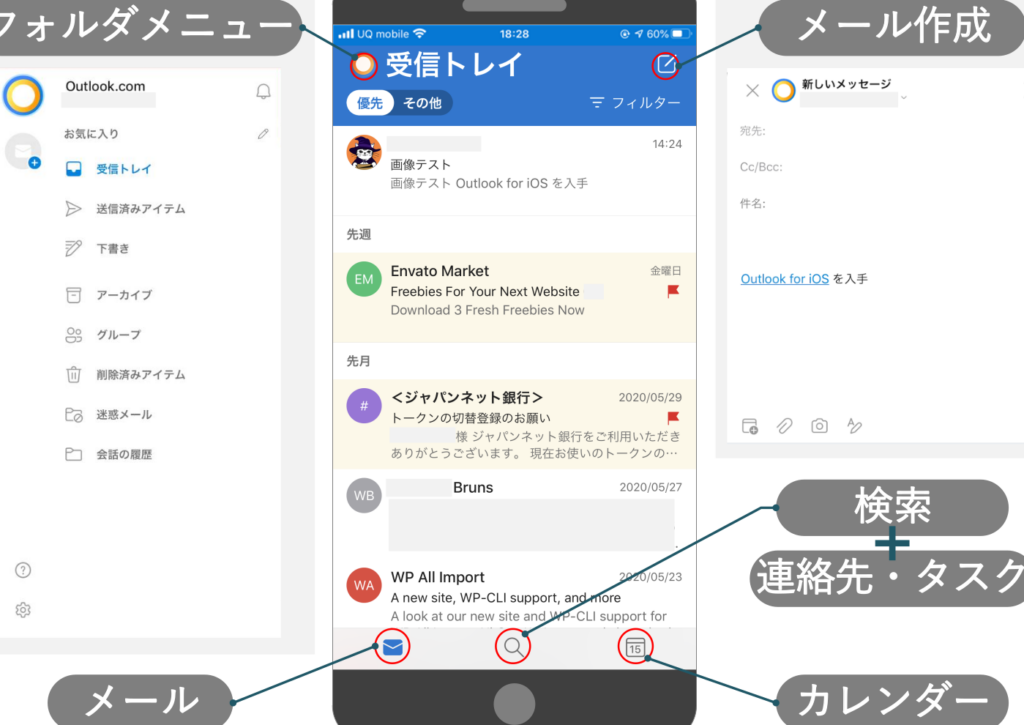
- メニューを表示: 画面左上または右上のメニューアイコン(ハンバーガーアイコン)をタップします。
- 下書きフォルダーへ移動: メニューから「下書き」オプションを選択し、その中から目的のメールを探します。
これらの手順を踏むことで、簡単に自分の作成した下書きを見つけることができます。また、このプロセスによって他のデバイスとの同期も確認でき、作業効率が向上するでしょう。
注意すべきポイント
- 下書きはインターネット接続状況によって異なる場合があります。オフラインの場合、一部機能制限がありますので注意してください。
- アウトルックでは、自動保存機能が働いていますので、意図せずアプリが閉じた場合でも安心です。
このようにして私たちは、「アウトルック 下書き どこ スマホ」という疑問への理解を深めることができます。
スマホでのアウトルックアプリの使い方
私たちがスマホでアウトルックアプリを使う際には、効率的にメールの管理ができるようにいくつかの機能や設定を理解しておくことが大切です。特に、下書きを作成したり編集したりするプロセスは、業務やプライベートなコミュニケーションにおいて非常に重要です。このセクションでは、具体的な操作方法や便利な機能について詳しく説明します。
メールの作成と下書き保存
- 新規メール作成: アウトルックアプリを開いたら、「新しいメール」ボタンをタップします。ここで宛先、件名、本文などを入力できます。
- 自動保存機能: 入力中の内容は自動的に下書きとして保存されます。このため、不意にアプリが閉じても安心です。
- 手動で下書きを保存: もし手動で保存したい場合、「…」メニューから「下書きとして保存」を選択できます。
下書きの編集
- 下書きを再度開くには、「メニュー」から「下書きフォルダー」を選択し、該当するメールをタップすれば編集画面になります。
- 編集が完了したら、「送信」ボタンを押してメールを送信または再び「下書き」として保存できます。
効率的な作業環境の構築
- 通知設定: 大事なメールへの返信や新規メッセージ受信時には通知を受け取るよう設定しましょう。これによって迅速な対応が可能になります。
- タグ付け機能: メールにタグ付けすることで後から簡単に検索できるようになります。特定のプロジェクトや優先度別に管理することも可能です。
このようにアウトルックアプリでは、多彩な機能がありますので、自分のニーズに合わせてカスタマイズしながら活用することができます。「アウトルック 下書き どこ スマホ」の疑問解消にも役立つでしょう。
下書きを見つけるための簡単な手順
私たちがアウトルックアプリを利用する際、下書きを見つけるのは簡単です。特にスマホでメールの管理を行う場合、迅速にアクセスできることが求められます。このセクションでは、下書きメールをすばやく見つけるための手順を具体的に説明します。
下書きフォルダーへのアクセス
- アプリを開く: アウトルックアプリを起動し、ホーム画面に移動します。
- メニューアイコンをタップ: 画面左上の「メニュー」ボタン(通常は三本線のアイコン)をタップします。
- 下書きフォルダー選択: 表示されるリストから「下書き」を選びます。ここには保存した全ての下書きメールが表示されます。
下書きメールの確認と編集
- 一覧から目的の下書きをタップすると、その内容が開かれます。
- 編集が必要な場合は、本文や件名など自由に変更できます。完了後は再度「送信」または「下書きとして保存」を選択することで、その後も利用可能です。
スマホで効率的に管理
- フィルター機能: 下書きフォルダー内で特定の条件(件名や日付など)で絞り込むことも可能です。これによって、大量のメールから特定のものを素早く見つけ出せます。
- 同期設定: 他デバイスとの同期設定が適切になされていると、スマホ以外でも同じように下書きを確認できます。この点については次章で詳しくご紹介します。
このような手順を踏むことで、「アウトルック 下書き どこ スマホ」という疑問も簡単に解消できるでしょう。スムーズな操作環境を整え、自分自身の日常業務やプライベートなコミュニケーションにも役立てましょう。
よくあるトラブルシューティングと解決法
私たちがアウトルックアプリを使用する際、時にはトラブルに直面することがあります。特に下書きメールの保存やアクセスに関する問題はよくあるケースです。このセクションでは、一般的な問題とその解決法をご紹介します。
下書きが見つからない場合
- アプリの再起動: アウトルックアプリを完全に閉じて、再度開いてみましょう。これによって、一時的な不具合が解消されることがあります。
- インターネット接続の確認: スマホのインターネット接続が正常か確認してください。接続が不安定だと、下書きフォルダーの表示にも影響します。
同期エラーが発生した場合
- 設定を確認: アカウント設定から同期オプションをチェックし、自動同期が有効になっているか確認しましょう。
- 手動で同期: メニュー内で「今すぐ同期」を選択して手動でデータを更新します。それでも解決しない場合は、アカウントを一度削除して再追加する方法も効果的です。
下書き保存後に内容が消えた場合
- 復元機能の利用: 一部のバージョンでは、「最近削除したアイテム」フォルダーから誤って削除した下書きを復元できる可能性があります。
- 定期的なバックアップ: 大事なメールは頻繁にバックアップを取りましょう。これによって、大切な情報が失われるリスクを減らせます。
このようなトラブルシューティング方法を活用することで、「アウトルック 下書き どこ スマホ」に関連する問題もスムーズに解決できます。また、これらの対策は日常業務やプライベートコミュニケーションにも役立つでしょう。
他のデバイスとの同期方法
私たちがアウトルックアプリを利用する際、複数のデバイスで下書きを管理することは非常に重要です。特に、スマホとPC間でのスムーズなデータ同期が求められます。このセクションでは、について詳しく解説します。
アカウント設定の確認
まず初めに、異なるデバイスで同じアウトルックアカウントを使用しているか確認しましょう。同じアカウントを使っている場合でも、以下の点をチェックすると良いでしょう。
- メール設定: 各デバイスでメール設定が正しく行われているか確認し、自動同期オプションが有効になっているか見直します。
- アップデート: アウトルックアプリやOS自体が最新状態であることも大切です。定期的にアップデートを行うことで、新しい機能や改善点を活用できます。
手動同期による更新
時には自動同期だけでは不十分な場合があります。そのため、手動で同期を行うことで確実性を高めることができます。具体的には、
- スマホから: アウトルックアプリ内メニューから「今すぐ同期」を選択し、最新情報を取得します。
- PCから: Outlookソフトウェア内でも同様に「送受信」ボタンや「今すぐ送受信」を選んで更新します。
これらの操作によって、下書きメールなども迅速に反映されるでしょう。
クラウドストレージサービスとの連携
さらに便利なのは、クラウドストレージサービスとの連携です。例えば、
- OneDrive: アウトルックとMicrosoft OneDriveを連携させることで、大容量ファイルも簡単に共有できます。
- Email to Cloud: 下書きを直接クラウド上に保存する機能も活用可能です。この方法ならばどこからでもアクセスできる利点があります。
このような連携によって、「アウトルック 下書き どこ スマホ」という疑問にも効果的な解決策となります。他のデバイスとの適切な同期方法を把握し、有効活用することで業務効率向上につながります。