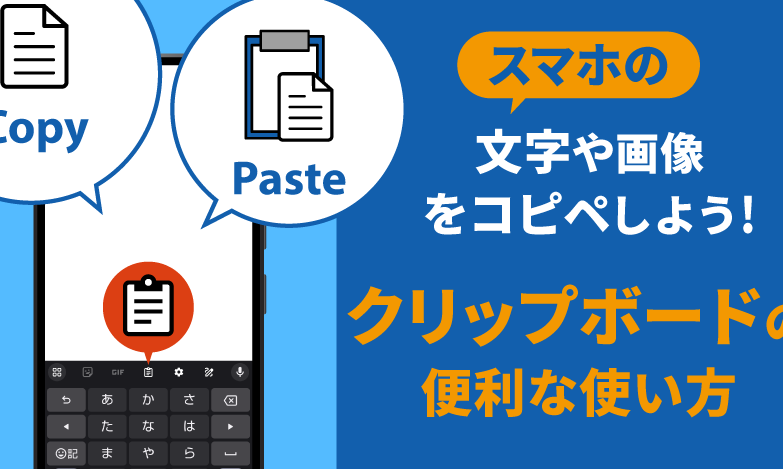
私たちのスマートフォンは日常生活に欠かせない存在です。特に「スマホのクリップボードはどこにあるの」という疑問を持つ方も多いでしょう。この機能を活用することでテキストや画像のコピーが簡単になり、作業効率が大幅に向上します。本記事では、クリップボードの場所や使い方について詳しく解説します。
私たちはこの便利なツールを活用して情報を整理し共有する方法を学ぶことができます。「スマホのクリップボードはどこにあるの」という問いには明確な答えがありますので安心してください。これから具体的な操作手順や応用例をご紹介します。あなたもこの機能を使ってみたくなるかもしれませんね。
スマホのクリップボードはどこにあるの?探し方ガイド
スマホのクリップボードは、私たちがテキストや画像をコピー&ペーストする際に利用する便利な機能です。しかし、多くの人がその存在や場所を知らないため、ここではその探し方について詳しく解説します。まずは、自分のスマホにおけるクリップボードのアクセス方法を理解しましょう。
クリップボードへのアクセス方法
スマートフォンによって操作方法は異なる場合がありますが、一般的な手順をご紹介します。
- コピーしたい内容を選択
テキストや画像を長押しして、「コピー」オプションが表示されるまで待ちます。この時、選択範囲を調整することも可能です。
- ペースト先での操作
コピーした内容を貼り付けたいアプリ(メモ帳、メッセージアプリなど)に移動し、長押しして「ペースト」を選びます。これでクリップボードから情報が貼り付けられます。
- クリップボード履歴の確認
一部のスマホには、過去にコピーした内容を確認できる履歴機能があります。この機能は設定から有効化できますので、自分の端末で試してみてください。
スマホ別:クリップボード機能
- Androidの場合
多くのAndroidデバイスには標準でクリップボード管理機能があります。特定のキーボードアプリ(Gboardなど)では、簡単に履歴を見ることも可能です。
- iPhoneの場合
iOSデバイスでは、基本的に直近でコピーした内容のみが保持されます。ただし、一部アプリでは独自に履歴管理機能を提供しています。
このように、それぞれのデバイスによって微妙な違いがありますので、自分自身で確認することが大切です。また、新しいアプリやアップデートによって使い方も変わることがあるため、最新情報にも目を光らせておきましょう。
クリップボードの基本的な使い方
私たちがスマホを使う際、クリップボードは非常に便利な機能です。このセクションでは、について詳しく説明します。特に、コピー&ペーストの操作や、クリップボードを効果的に活用する方法に焦点を当てます。
コピーの手順
- テキストまたは画像の選択
コピーしたい内容を長押しして選択します。このとき、必要に応じて範囲を調整できます。
- コピーの実行
選択した内容がハイライトされたら、「コピー」オプションをタップします。これで内容がクリップボードに保存されます。
ペーストの手順
- ペースト先アプリへ移動
内容を貼り付けたいアプリ(例えばメモ帳やメールアプリ)にアクセスします。
- ペースト操作
画面で長押しすると、「ペースト」オプションが表示されます。このオプションを選ぶことで、クリップボードから情報が貼り付けられます。
クリップボード履歴機能
一部のスマートフォンには、過去にコピーした内容を見ることができる履歴機能があります。この機能は特定の設定によって有効化されるため、自分のデバイスで確認してみましょう。履歴管理機能によって、一度コピーした情報も再利用することが可能になりますので、とても便利です。また、この機能は頻繁に使用する場合には特に役立ちます。
このような基本的な使い方を理解することで、スマホでの作業効率が向上します。次は、それぞれのデバイスごとの細かな違いや特徴について見ていきましょう。
アプリごとのクリップボード機能について
私たちがスマホを使う際、アプリごとのクリップボード機能にも注目することが重要です。各アプリケーションは、クリップボードの利用方法や機能において異なる特徴を持っています。これによって、スマートフォンでの作業効率や利便性が大きく変わることがあります。特に頻繁に使用するアプリでは、クリップボードの活用法を理解しておくことで、時間の節約につながります。
主要なアプリでのクリップボード機能
以下は、いくつかの代表的なアプリにおけるクリップボード機能についてまとめたものです。
| アプリ名 | クリップボード機能 | 特徴・制限 |
|---|---|---|
| LINE | テキストメッセージや画像を簡単にコピー&ペースト可能。 | 送信先によって表示形式が変わる場合あり。 |
| SNS(Twitter, Facebookなど) | 投稿時にリンクやテキストを直接貼り付けてシェアできる。 | 画像は一度保存してからアップロードする必要あり。 |
| Google Docs / Microsoft Word | 豊富なフォーマットと共にコピー&ペーストできる。 | 一部フォーマットが失われる可能性あり。 |
| Email アプリ(Gmailなど) | Email本文への情報貼り付けがスムーズ。 |
特定の機能とその活用法
例えば、メモ帳系のアプリでは、一度コピーした内容だけでなく、その履歴も管理されている場合があります。このような状況では、自分が過去にコピーした情報を再利用しやすくなります。また、一部の場合にはユーザー独自のタグ付けや整理整頓も可能になっているため、この点も考慮すると良いでしょう。
さらに、多くのブラウザではウェブページから直接情報をコピーし、それらを他のプラットフォームへ簡単に転送できます。このような便利さは仕事上でもプライベートでも役立つことでしょう。そして、このような多様性こそがスマホでのクリップボード使用時には非常に価値があります。
このように各種アプリケーション毎によって異なるクリップボード機能を把握することで、「スマホのクリップボードはどこにあるの」と疑問を感じた際にも迅速かつ効果的な操作が可能になります。次は便利なクリップボード管理アプリについて紹介しますので、お楽しみにしてください。
便利なクリップボード管理アプリの紹介
多くのスマホユーザーが日常的にクリップボードを利用していますが、私たちが使用するアプリによってその機能や利便性は異なります。そこで、クリップボード管理をさらに便利にするためのアプリについて紹介します。これらのアプリは、クリップボードの履歴を保存したり、一度コピーした情報を簡単に再利用できるようサポートしてくれるため、効率的な作業が可能になります。
おすすめのクリップボード管理アプリ
以下は、特に人気のあるクリップボード管理アプリです。それぞれ独自の機能がありますので、自分に合ったものを選ぶ参考にしてください。
| アプリ名 | 主な機能 | 特徴 |
|---|---|---|
| Clipper | クリップボード履歴の保存と整理。 | タグ付けや検索機能もあり、過去のコピー内容へのアクセスが容易。 |
| Pastebin | テキストのみならず画像も保存可能。 | クラウドで同期されるため、他デバイスからもアクセス可能。 |
| Keepsafe Clipboard Manager | プライバシー保護重視で、暗号化された内容を管理。 | 重要な情報やパスワードなども安全に保存できる。 |
活用方法とポイント
これらのアプリケーションを活用することで、「スマホのクリップボードはどこにあるの?」という疑問にはすぐさま答えられるようになります。また、それぞれ異なる特徴がありますので、自分の日常的な使用スタイルやニーズに応じて最適なものを選ぶことが大切です。
例えば、Clipperでは履歴が長期間保存され、多くの場合、自動バックアップ機能があります。一方でKeepsafe Clipboard Managerはセキュリティ面で優れているため、大事な情報を扱う際には特に役立つでしょう。このように各種アプリケーションによって提供される利点を理解し、その活用法を考えることでより快適なスマホ体験が得られます。
トラブルシューティング:クリップボードが見つからない場合
スマホのクリップボードは便利な機能ですが、時には見つからないことがあります。このような場合、いくつかのトラブルシューティング手順を試すことで、問題を解決できる可能性があります。まずは基本的なチェックポイントから確認してみましょう。
クリップボードが見つからない理由
- アプリの互換性: 一部のアプリでは、クリップボード機能がサポートされていない場合があります。そのため、特定のアプリでコピーした内容が他のアプリに貼り付けられないことがあります。
- デバイス設定: スマホの設定や権限により、クリップボードへのアクセスが制限されている場合もあります。特にプライバシー保護設定を確認してください。
- 一時的な不具合: スマホ自体や使用中のアプリに一時的な不具合が生じている可能性もあります。この場合、一度スマホを再起動することで改善されることがあります。
解決策
- 再起動する: デバイスを再起動することで、多くの場合問題が解消します。これによってメモリがリフレッシュされ、不具合が修正されることがあります。
- 別のアプリを試す: 別のテキストエディタやメモ帳などでクリップボード機能を使用してみてください。他のアプリで正常に動作するかどうか確認しましょう。
- アップデート確認: 使用しているアプリやOS自体にアップデートがあるか確認し、必要ならば最新バージョンに更新してください。新しいバージョンでは不具合修正や性能向上が行われています。
これらの手順を試すことで、「スマホのクリップボードはどこにあるの?」という疑問にも対応できるようになり、スムーズな操作感を取り戻せるでしょう。また、それでも問題が解決しない場合は、お使いのデバイスメーカーや技術サポートへ問い合わせることも検討してください。