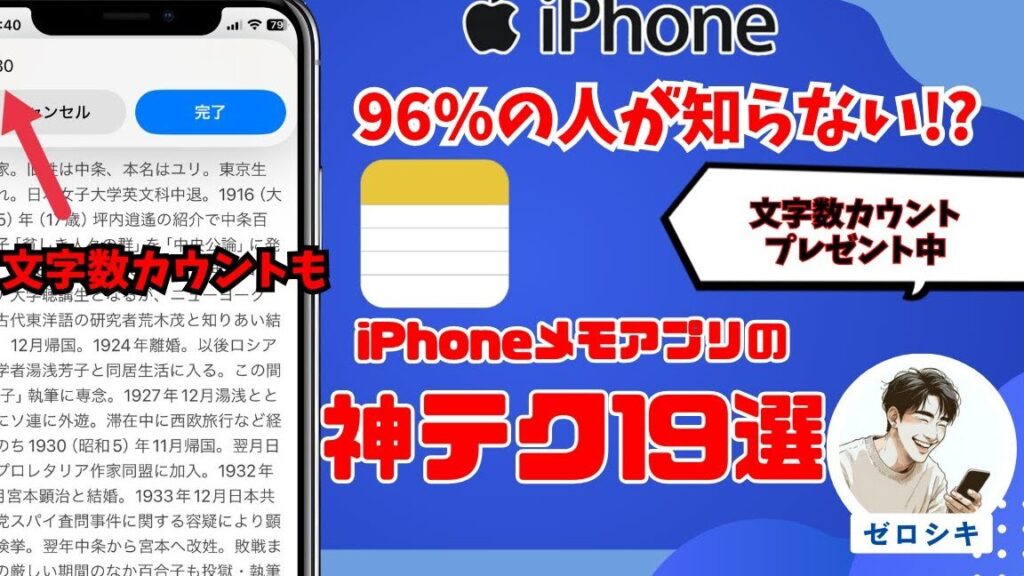
スマホは私たちの日常生活に欠かせないツールです。その中でも「メモ」機能はアイデアやタスクを管理するために非常に便利です。しかし、スマホ メモ 何文字まで保存できるかという疑問を持つ方も多いでしょう。実際のところこの制限はデバイスやアプリによって異なります。
この記事では、さまざまなスマートフォンでのメモ機能の文字数制限について詳しく解説します。また各種アプリの特性や利便性についても触れます。私たちは皆さんが自分に最適なメモ方法を見つけられるようサポートしたいと考えています。あなたのスマホではどれくらいの文字が保存可能だと思いますか?興味深く読み進めてみてください。
スマホ メモ 何文字まで保存できるか
スマホのメモ機能には、アプリやデバイスによって異なる文字数制限があります。一般的には、ほとんどのスマホメモアプリは数千文字から数万文字まで保存することが可能ですが、具体的な制限は使用しているアプリに依存します。このセクションでは、さまざまなスマホメモアプリでの保存可能な文字数について詳しく見ていきます。
### 各種スマホのメモアプリの文字制限
以下に代表的なスマホメモアプリごとの文字制限を示します。
| アプリ名 | 最大文字数 |
|---|---|
| Apple メモ | 無制限(実質的には約1,000,000字) |
| Google Keep | 無制限(推奨は約20,000字) |
| Evernote | 無制限プランの場合、実質的には約5,000,000字 |
| OneNote | 無制限(文書全体で最大2GB) |
これらの数字からもわかるように、多くの人気あるメモアプリでは非常に大きな容量が用意されており、大量の情報を一括で管理することができます。しかし、特定の状況下ではパフォーマンスが低下する場合もあるため、一つのノートあたりあまりにも多くを書き込むことは避けた方が良いでしょう。
次に、テキストだけでなく画像を含む場合について考察します。
各種スマホのメモアプリの文字制限
以下に代表的なスマホメモアプリごとの文字制限を示します。
| アプリ名 | 最大文字数 |
|---|---|
| Apple メモ | 無制限(実質的には約1,000,000字) |
| Google Keep | 無制限(推奨は約20,000字) |
| Evernote | 無制限プランの場合、実質的には約5,000,000字 |
| OneNote | 無制限(文書全体で最大2GB) |
これらの数字からもわかるように、多くの人気あるメモアプリでは非常に大きな容量が用意されており、大量の情報を一括で管理することができます。しかし、特定の状況下ではパフォーマンスが低下する場合もあるため、一つのノートあたりあまりにも多くを書き込むことは避けた方が良いでしょう。
さらに、各アプリによって提供される機能やインターフェースも異なるため、自分自身のニーズに最適なメモアプリを選ぶことが重要です。また、ユーザーによっては特定の機能や操作性を重視することがありますので、その点でも比較検討してみると良いでしょう。次に、テキストだけでなく画像を含む場合について考察します。
テキストと画像を含む場合の保存容量
テキストだけでなく、画像を含む場合の保存容量についても考慮する必要があります。特に、スマホメモ機能を活用する際には、どれだけの情報を効果的に保存できるかが重要です。画像データは一般的にテキストよりも大きな容量を占めるため、画像を多く含むノートでは文字数制限が影響を受けることがあります。
例えば、多くのメモアプリでは、画像1枚あたり数百KBから数MBの容量が消費されます。このため、以下の点に注意して管理することが求められます。
- テキストと画像のバランス: テキストのみで済む場合はその方が効率的ですが、視覚的要素が必要な場面では適切なバランスを見極めましょう。
- 画像サイズの最適化: 使用する画像は可能な限り圧縮し、高解像度すぎないものを選択すると良いでしょう。これによって全体的な容量削減につながります。
- アプリごとの特性理解: 各アプリによって異なる最大ファイルサイズや総合的な制限がありますので、自分が使うアプリケーションの仕様をよく理解しておくことも重要です。
次に具体例として、一部人気メモアプリで使用した場合のテキストと画像組み合わせた時の保存状況について見ていきましょう。
実際に試したメモの文字数例
私たちは実際にいくつかの人気メモアプリを使用して、テキストと画像を組み合わせた場合の文字数制限について具体的な例を調査しました。これにより、どのような条件下でスマホメモが機能するのか、またそれぞれのアプリが持つ特性について理解を深めることができます。
以下は、代表的なメモアプリで試した結果です。各アプリごとの文字数制限や画像データも考慮しています。
| アプリ名 | 最大文字数 | 画像挿入時の影響 |
|---|---|---|
| Apple Notes | 100,000文字以上 | 1枚あたり約500KB消費し、全体容量に影響。 |
| Google Keep | 20,000文字以内 | 画像1枚で約300KB消費。多く挿入すると注意が必要。 |
| Evernote | 250,000文字以上(プレミアム版) | 高解像度画像は大きな容量を占めるため調整必須。 |
| Samsung Notes | 50,000文字以上 | 複数画像の場合、合計サイズに注意。 |
このように、それぞれのアプリには異なる特徴がありますので、自分自身のニーズに応じて適切な選択をすることが重要です。また、テキストと画像とのバランスによっても保存できる情報量が変わります。この点を踏まえながら、自分だけの効果的なメモ管理方法を見つけていきましょう。
スマホ メモ機能を活用するためのヒント
スマホのメモ機能を最大限に活用するためには、いくつかのポイントを押さえておくことが重要です。特に、保存できる文字数や画像とのバランスを考慮しながら自分の利用スタイルに合った方法を見つけることが求められます。また、アプリごとに異なる特徴や使い方も理解しておくと便利です。
効率的なメモ作成法
- 簡潔さを心がける: 重要なポイントだけを記載し、長文は避けましょう。これにより、必要な情報をすぐに取り出せます。
- カテゴリ分け: メモ内容によってタグ付けやフォルダ分けを行うことで、後から探しやすくなります。
- 定期的な整理: 古いメモは定期的に見直し、不必要なものは削除することで、常に整理された状態を保つことができます。
画像の活用
テキストだけではなく、画像も効果的に利用することで情報伝達力が向上します。ただし、大きなサイズの画像はメモ容量への影響がありますので注意が必要です。以下のポイントにも留意しましょう。
- リサイズ: 画像挿入前にサイズ調整を行うことで、容量の無駄遣いを防ぎます。
- キャプション追加: 画像には説明文(キャプション)を追加すると、更なる理解促進につながります。
他ユーザーとの共有
他人との情報共有もスマホメモ機能の大きな魅力です。特にチームで作業する際には有効です。
- リアルタイムコラボレーション: Google Keep や Evernote など、一部アプリでは共同編集機能がありますので積極的に活用しましょう。
- 共有リンク作成: 必要な部分だけ選んでリンクとして共有できる機能も便利です。この方法で手軽かつ迅速に情報交換が可能になります。
以上のヒントを参考に、自分自身の日常生活や仕事で役立てていただければと思います。スマホメモ機能は、その柔軟性によって多様な使い方ができるため、自分自身のニーズやライフスタイルに合わせた最適解をご検討ください。