スマホを使っている私たちにとって、スマホのブックマークはどこにあるかを知ることは非常に重要です。お気に入りのウェブサイトや情報を手軽にアクセスできるようにするためには、ブックマーク機能をうまく活用する必要があります。この記事では、各種スマホでのブックマークの位置や設定方法について詳しく解説します。
また、ブックマークがどこに保存されているかを理解することで、より効率的なブラウジングが可能になります。当記事では特定のアプリやOSごとの違いにも触れますので、自分のデバイスに合った方法が見つけられるでしょう。あなたも日々のネットサーフィンをもっと快適にしたいと思いませんか?それでは早速始めましょう!
スマホのブックマークはどこにある?主要な場所を解説
私たちが日常的に使用するスマートフォンには、便利な機能としてブックマークがあります。この機能を活用することで、頻繁に訪れるウェブサイトに簡単にアクセスできるようになります。しかし、具体的にどこでこのブックマークを見つけることができるのでしょうか。ここでは、主要なブラウザアプリケーションごとにスマホのブックマークの位置について詳しく解説します。
1. Safariの場合
iPhoneやiPadなどのApple製デバイスで利用されるSafariには、以下のような特徴があります。
- ホーム画面: Safariを開いた状態で下部メニューから本棚アイコン(またはお気に入りアイコン)をタップすると、保存したブックマーク一覧が表示されます。
- お気に入りバー: お気に入りとして登録したページは、このバーから直接アクセス可能です。
2. Google Chromeの場合
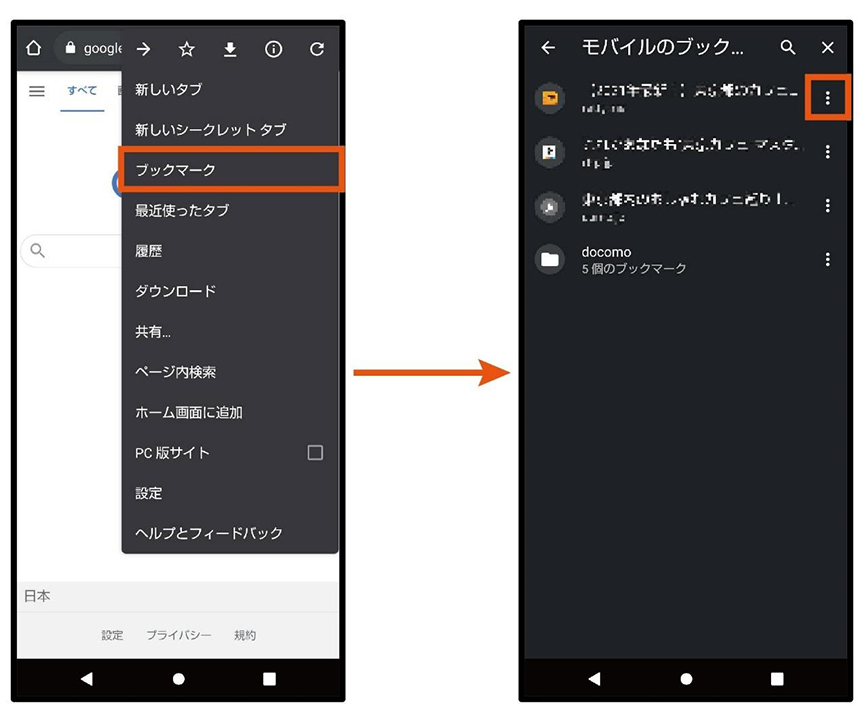
AndroidデバイスやiOSでも利用可能なGoogle Chromeでは、次の方法でブックマークを確認できます。
- メニューボタン: 右上隅の三点リーダーアイコンをタップし、「ブックマーク」を選択することで一覧が表示されます。
- ホーム画面ショートカット: よく使うページはホーム画面にもショートカットとして追加でき、一発でアクセスできます。
3. Firefoxの場合
Firefoxユーザーも多いですが、このブラウザでも同様の手順でブックマークへアクセスできます。
- メニューボタン: 左上隅または右下隅の三本線アイコンから「ライブラリ」を選び、「ブックマーク」をクリックします。
- クイックスロットへのピン留め: 特定ページはクイックスロットとして指定し、すぐ呼び出せるようになります。
これら各ブラウザによって操作方法やインターフェースが異なるため、自分が使用しているブラウザ特有の設定も確認しておくと良いでしょう。次回は、それぞれのスマホブラウザによる具体的な見つけ方についてさらに掘り下げてみましょう。
各種スマホのブラウザでのブックマークの見つけ方
スマホのブラウザによってブックマークの見つけ方は異なりますが、一般的にはシンプルで直感的です。私たちがよく使用する各種ブラウザアプリケーションにおいて、どのようにしてブックマークを見つけることができるかについて詳しく解説します。
1. Microsoft Edgeの場合
WindowsデバイスやAndroid端末でも利用されているMicrosoft Edgeでは、次の手順でブックマークを確認できます。
- メニューボタン: 画面下部の三点リーダーアイコンをタップし、「お気に入り」を選択すると、保存したブックマーク一覧が表示されます。
- お気に入りバー: お気に入りとして登録されたページは、このバーから直接アクセスできます。また、お気に入りを整理する機能もあります。
2. Operaの場合
Operaブラウザでは、ユーザーインターフェースが少し異なりますが、簡単にブックマークへアクセス可能です。
- メニューボタン: 画面右下隅のオペラロゴをタップし、「ブックマーク」を選択します。ここで全ての保存されたリンクを見ることができます。
- サイドバー: サイドバーを開くと、お気に入りや最近訪れたサイトへの素早いアクセスも可能です。
3. Braveの場合
プライバシー重視のBraveブラウザでもスムーズにブックマーク管理が行えます。以下はその方法です。
- メニューボタン: 右上隅の三本線アイコンをタップし、「ブックマーク」を選ぶことで一覧を見ることができます。
- クイックスロットへの追加: よく使うページはクイックスロットとして設定でき、一発で呼び出せます。
これら様々なブラウザそれぞれには独自の特徴がありますので、自分のお好みに合わせた操作法を把握しておくと便利でしょう。また、スマホによって微妙な違いもあるため、実際に試してみることをおすすめします。この後は、スマホでのブックマーク追加方法について詳しく説明します。
設定方法:ブックマークを追加する手順
スマホでのブックマーク追加は、各ブラウザによって少し異なる手順がありますが、基本的には簡単に行えます。ここでは、代表的なブラウザアプリでのブックマークを追加する方法について詳しく説明します。
1. Google Chromeの場合
Google Chromeは、多くのユーザーにとって馴染み深いブラウザです。以下の手順でブックマークを追加できます。
- ページを開く: ブックマークしたいウェブページを表示します。
- メニューボタン: 画面右上の三点リーダーアイコンをタップします。
- 「ブックマーク」を選択: 表示されたメニューから「ブックマーク」を選び、「ブックマークに追加」または「お気に入りに追加」をタップします。
- 名前とフォルダ: 必要に応じて名前や保存先フォルダを設定し、「完了」をタップします。
2. Safariの場合
iOSデバイス専用のSafariでも、直感的な操作が可能です。
- ページを開く: 保存したいウェブサイトを表示させます。
- 共有ボタン: 下部中央の共有アイコン(四角から矢印が出ているもの)をタップします。
- 「お気に入り」または「読み込みリスト」に追加: メニューから「お気に入り」や「後で読む」に保存することができます。また、「お好み」で新しいフォルダも作成可能です。
3. Firefoxの場合
Firefoxでも簡単にブックマークが設定できます。具体的な手順は次の通りです。
- ページを開く: ブックマークしたいサイトへアクセスします。
- メニューボタン: 画面右下隅の三本線アイコンをタップし、「★」アイコン(スター)を選択します。
- 詳細設定: 名前や保存先フォルダなど必要情報を書き込み、「完了」をタップして登録完了です。
これらの手順によって、スマホ上で簡単かつ迅速に各種ブラウザでのお気に入りサイトへのアクセスが確保できるようになります。自分自身の日常生活や仕事環境にも役立つ機能なので、自分好みにカスタマイズして利用してみましょう。
削除と整理:スマホのブックマークを管理する方法
スマホのブックマークを効率的に管理するためには、定期的な整理と不要なブックマークの削除が重要です。私たちは、多くの情報やウェブサイトを訪れる中で、気づかぬうちにブックマークが増え続けてしまいます。このセクションでは、簡単にできる削除や整理の方法について詳しく解説します。
ブックマークを削除する方法
ブックマークを削除することは非常にシンプルです。各ブラウザによって手順は異なりますが、一般的な流れは以下の通りです。
- ブラウザを開く: 使用しているブラウザアプリを起動します。
- ブックマーク一覧へアクセス: メニューボタンから「ブックマーク」または「お気に入り」を選択します。
- 削除したい項目を選ぶ: 一覧から不要なブックマークを見つけてタップします。
- 削除ボタン: 詳細画面で「削除」ボタン(ゴミ箱アイコン)をタップし、確認メッセージが表示された場合は承認します。
この方法で、お気に入りリストから不必要なリンクや古い情報を整理できます。
フォルダでの整理
さらに効率よく管理するためには、フォルダ機能も活用しましょう。特定のテーマやカテゴリ別にフォルダを作成し、それぞれの関連性あるサイトをまとめることで、すぐにアクセスできるようになります。以下はフォルダ作成手順です:
- 新しいフォルダ作成: ブックマーク一覧からオプションメニューへ行き、「新しいフォルダ」を選択。
- 名前設定: フォルダ名としてわかりやすいタイトル(例:旅行、お仕事など)を書く。
- 移動させたいブックマーク追加: 既存のブックマーク項目からドラッグ&ドロップまたは編集メニューより移動させます。
このようにしておくと、必要な情報へのアクセスが格段にスムーズになります。
定期的な見直し
最後に重要なのは、自分自身の日常生活や業務内容によって定期的に再評価することです。数ヶ月ごとの見直しとして以下がおすすめです:
- 古くて使われなくなったリンク
- 新たなお気に入りサイト
- カテゴリ変更が必要になった場合
こうした習慣化によって、常時最新で役立つ情報だけが残り、快適なスマホライフにつながります。このプロセス全体が私たちの日々の効率化にも寄与すると言えるでしょう。
便利な使い方:ブックマークで生活を効率化するテクニック
私たちの日常生活において、スマホのブックマークは非常に便利なツールです。効率的に活用することで、情報収集やウェブサイトへのアクセスがスムーズになり、時間を節約できます。このセクションでは、私たちが日々の生活をより快適にするための具体的なテクニックをご紹介します。
ブックマークバーの活用
多くのブラウザではブックマークバーという機能があります。これを使用すると、お気に入りのサイトへのアクセスがさらに簡単になります。特定のページを頻繁に訪れる場合、そのリンクを直接ブックマークバーにドラッグ&ドロップしておきましょう。こうすることで、一瞬で必要な情報へ移動できるようになります。
ショートカットとして利用
例えば、ニュースサイトや仕事関連のポータルサイトなどは、日常的によくアクセスするかと思います。それらをスマホのホーム画面にショートカットとして追加することも効果的です。この方法によって、アプリ感覚で迅速かつ簡便に利用できるようになります。
タグ付け機能
一部のブラウザにはタグ付け機能があります。この機能を使うと、自分好みにカテゴリ分けができて、目的別でブックマークを整理しやすくなります。例えば、「仕事」、「趣味」、「旅行」など、それぞれのテーマごとにタグを設定しておけば、一目で関連性がわかります。そして必要な時にはそのタグからすぐさま探し出せるため、大変便利です。
定期的な更新と新しい発見
また、新しいウェブサービスやお気に入りになる可能性があるサイトについても定期的にチェックしましょう。トレンドや興味関心は日々変化しますので、新しい発見につながるかもしれません。その際には古い情報との入れ替えも忘れず行いましょう。
このようなテクニックを取り入れることで、スマホライフが劇的に向上します。「スマホのブックマークはどこにある?」という疑問も解消され、それぞれ自分自身のお気に入りリストが整備されていくでしょう。