スマートフォンの普及に伴い私たちは日々多くの画像をダウンロードしています。しかし スマホ ダウンロードした画像はどこにある のでしょうか。意外と知られていないこの情報を知ることで、私たちのデジタルライフがより快適になるでしょう。
本記事では スマホ ダウンロードした画像はどこにある の疑問にお答えします。さまざまなデバイスやアプリによって保存先が異なるため一概には言えませんが基本的な場所を把握することは重要です。また、特定のアプリやクラウドサービスを利用している場合も、その管理方法について触れます。
あなたも大切な画像を見失った経験はありませんか?これから スマホ ダウンロードした画像 を確実に見つけ出すためのヒントをご紹介しますのでぜひ最後までご覧ください。
スマホでダウンロードした画像は、一般的に特定のフォルダに保存されます。しかし、その場所は使用しているデバイスやアプリによって異なる場合があります。私たちはここで、主要なスマートフォンのオペレーティングシステムであるAndroidとiOSについて詳しく解説し、どこで画像を見つけることができるかを明らかにします。
Androidの場合
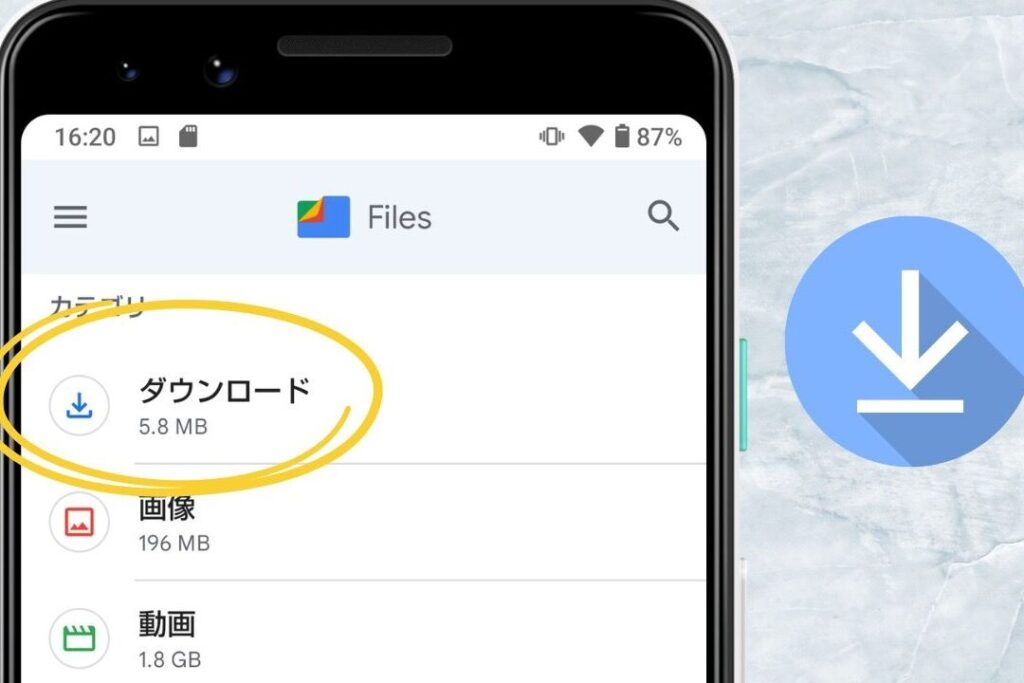
Android端末では、ダウンロードした画像は通常「Download」フォルダに保存されます。このフォルダには、ブラウザや他のアプリから直接ダウンロードされたファイルがすべて格納されています。具体的な手順としては以下の通りです:
- ファイル管理アプリを開く
多くのAndroidデバイスには標準でファイル管理アプリがインストールされています。
- 「内部ストレージ」を選択
次に、「内部ストレージ」または「SDカード」を選びます(設定によります)。
- 「Download」フォルダを探す
「Download」という名前のフォルダがあるので、それを開きましょう。
- 画像ファイルを確認する
ダウンロードした画像がリスト表示されるので、必要なものを見つけてください。
iPhoneの場合
iPhoneでは、ダウンロードした画像がPhotosアプリ内の「最近追加」アルバムに自動的に保存されます。また、「Files」アプリも利用可能ですが、こちらには別途指定された場所への保存もできます。次の手順で確認できます:
- Photosアプリを開く
ホーム画面からPhotosアイコンをタップします。
- 「アルバム」を選択
下部メニューから「アルバム」をタップし、「最近追加」に移動します。
- 新しい画像を見る
そこには最近撮影またはダウンロードした全ての写真が表示されます。
このように、それぞれ異なるOSでも比較的簡単にアクセスできます。しかし、中には特定のアプリケーションごとにも独自の保存先がありますので、その点も考慮する必要があります。次章ではその違いについて詳しく説明します。
画像の保存先を確認する方法
スマホでダウンロードしたは、デバイスごとに異なりますが、一般的な手順はシンプルです。ここでは、AndroidとiPhoneに特化して、その詳細な確認手順を解説します。これによって、私たちはどこに画像が保存されているかを明確に把握できます。
Android端末での確認方法
Android端末では、ダウンロードした画像の保存場所を簡単に確認できます。以下のステップで進めてみましょう:
- アプリ一覧から「ファイル」アプリを探す
ほとんどのAndroidデバイスには標準で「ファイル」または「マイファイル」という名前のアプリがあります。このアプリを開いてください。
- ストレージの選択
「内部ストレージ」または「SDカード」をタップし、次に進みます。これによってフォルダ一覧が表示されます。
- 「Download」フォルダへ移動
表示されたフォルダ内から「Download」を見つけて開きます。この中には、最近ダウンロードした画像やファイルが格納されています。
- 必要な画像を探す
フォルダ内には多くのファイルが存在する場合がありますので、自分が求める画像を見つけ出しましょう。また、このフォルダ内では他にも様々な形式のファイルを見ることも可能です。
iPhone端末での確認方法
一方でiPhoneの場合もシンプルです。同じくPhotosアプリやFilesアプリなどからアクセスできます。その手順は以下の通りです:
- ホーム画面からPhotosアプリを開く
写真アイコンをタップしてPhotosアプリへ入ります。
- アルバムセクションへ進む
下部メニューから「アルバム」タブを選択し、「最近追加」に進みます。
- 新しく追加された画像を見る
そこには直近に撮影またはダウンロードした全ての写真が表示されます。このアルバム内では、簡単に目的の画像へアクセスできるでしょう。
このように、それぞれ異なるOSでもユーザーインターフェースのおかげで比較的容易にアクセス可能ですが、中には特定のアプリアイコンや設定によって管理されるものもあります。そのため、この後さらに特定のアプリケーションごとの管理方法について説明します。
フォルダとアルバムの違いについて
フォルダとアルバムは、スマホでの画像やファイル管理において異なる役割を果たします。私たちはこれらの違いを理解することで、どこにスマホダウンロードした画像が保存されているのか、そしてそれらにアクセスする際の手間を減らすことができます。
フォルダは、基本的にはファイルシステム内でデータを整理するための物理的な場所です。例えば、Androidデバイスの場合、「Download」フォルダや「Pictures」フォルダなどがあります。これらはユーザーが自由に作成・削除できるものであり、自分好みにデータを分類して保管できます。
一方、アルバムは主にアプリケーション内で提供される機能であり、特定のテーマや条件に基づいて画像をまとめて表示します。iPhoneのPhotosアプリでは、「最近追加」や「お気に入り」といったアルバムが自動的に生成されます。このように、アルバムはビジュアル的な整理方法として利用されることが多く、一目で必要な画像へアクセスできるメリットがあります。
フォルダとアルバムの具体例
- フォルダ
- スマホ内で直接管理
- ユーザーによって変更可能
- 様々な種類のファイル(文書など)も格納可能
- アルバム
- アプリケーション固有
- 自動生成または手動設定可能
- 特定ジャンル(旅行写真、お気に入りなど)ごとの整理
このような違いから、それぞれ目的によって使い分けることが重要です。次回スマホで新しく画像を保存した際には、この区別を意識しながら効率よく管理してみましょう。また、この後では特定のアプリケーションごとの画像管理について詳しく説明します。
特定のアプリでの画像管理
特定のアプリで画像を管理する際には、そのアプリが提供する独自の機能や設定を理解することが重要です。スマホダウンロードした画像は、一般的に標準のフォルダに保存されますが、各アプリ内でもその画像を効率的に整理・表示する方法があります。例えば、SNSやメッセージングアプリでは、受信した画像が特定のアルバムとしてまとめられることがあります。
写真アプリでの管理
多くのスマホに搭載されている写真アプリでは、自動的に撮影した写真やダウンロードした画像を分類します。このような機能によって、お気に入りや最近追加されたファイルなどへのアクセスが簡単になります。また、ユーザーは手動でアルバムを作成し、自分好みに整理することも可能です。
ソーシャルメディアとクラウドサービス
ソーシャルメディアプラットフォームでは、投稿された画像やストーリーから直接保存できるオプションがあります。これらのサービスは通常、それぞれ専用の保存先を持ち、特定のテーマ(旅行やイベント)ごとに整理されるため、一目で必要なデータへアクセスできます。また、Google DriveやDropboxなどのクラウドサービスでも同様に管理でき、自動バックアップ機能によって安心してデータを保管できます。
メッセージングアプリ
LINEやWhatsAppなどのメッセージングアプリでは、送受信された画像はそれぞれ会話履歴とともに表示されます。この場合もフォルダとは異なる形式で整理されていますので、新たな画像を見る際には注意が必要です。一部の場合では、「ギャラリー」機能から過去の会話内で共有された全ての画像を見ることができるため、この点を利用すると便利です。
このように各種アプリケーションには異なる特徴と方式で画像管理が行われています。それぞれ使いこなすことで、スマホダウンロードした画像へのアクセスがさらにスムーズになるでしょう。次回はAndroidとiPhone間でどんな違いがあるかについて詳しく見ていきましょう。
AndroidとiPhoneでの違い
私たちがスマホで画像をダウンロードした際、その保存先や管理方法はAndroidとiPhoneで異なります。この違いを理解することで、より効率的に画像にアクセスできるようになります。まず、両者の基本的な特徴について見てみましょう。
保存先の違い
Androidデバイスでは、ダウンロードした画像は通常「Download」フォルダに保存されます。このフォルダにはすべてのアプリからのダウンロードファイルが集まるため、ユーザーは簡単にアクセスできます。一方、iPhoneでは「写真」アプリ内の「最近追加」アルバムに自動的に整理されるため、一目で新しい画像を確認できます。
画像管理機能
- Android:
- ファイルマネージャーアプリを使用して、フォルダやファイルを自由に管理できます。
- アプリによっては独自の保存先が設定されていることもあります。
- iPhone:
- 写真アプリでは、自動分類機能があり、お気に入りやイベントごとにアルバムを作成できます。
- iCloud写真ライブラリを利用すれば、全デバイス間で同期されます。
ユーザーインターフェース
AndroidとiPhoneでは、それぞれ異なるユーザーインターフェース(UI)が採用されています。Androidはカスタマイズ性が高く、自分好みに設定できる一方で、iPhoneはシンプルで直感的な操作性があります。このため、新しい画像へのアクセスにもそれぞれ特有の流れがあります。
これらの違いを把握することで、「スマホ ダウンロードした画像はどこにある」の疑問にもスムーズに対処できるでしょう。また、それぞれのプラットフォーム特有の機能や利点も活かしながら快適なスマホライフを楽しむことが可能です。次回は、この内容を踏まえてトラブルシューティングとして、もし画像が見つからない場合について考えてみましょう。
トラブルシューティング:画像が見つからない場合
私たちがスマホで画像をダウンロードした際に、時にはその画像が見つからないことがあります。このような場合、まずは基本的な確認作業を行うことが重要です。特に、保存先やアプリの設定を見直すことで、多くの場合問題を解決できるでしょう。
一般的な確認事項
- ダウンロードフォルダのチェック: Androidデバイスでは、「Download」フォルダ内に画像が保存されています。ファイルマネージャーアプリを使用して、このフォルダを直接確認することができます。
- 写真アプリの確認: iPhoneの場合、「写真」アプリの「最近追加」アルバムに新しい画像が表示されます。ここも必ずチェックしましょう。
- インターネット接続: 画像が正常にダウンロードされていない場合、インターネット接続状況も影響します。Wi-Fiやモバイルデータの状態を確認してください。
アプリ固有の問題
特定のアプリで画像が見つからない場合、そのアプリ自体の設定やキャッシュクリアなども検討する必要があります。
- キャッシュとデータのクリア: アプリによってはキャッシュやデータが原因で正しく表示されないことがあります。そのため、設定メニューから該当するオプションでクリアする方法があります。
- アップデート確認: 使用しているアプリケーションが最新かどうかも重要です。古いバージョンだと不具合が生じる可能性がありますので、ストレージまたはApp Storeで更新状況を確認しましょう。
これらの手順を踏むことで、「スマホ ダウンロードした画像はどこにある」の疑問にも迅速に対応できます。また、それでも解決しない場合には、一時的なトラブルとして再起動や再インストールなども試みてください。