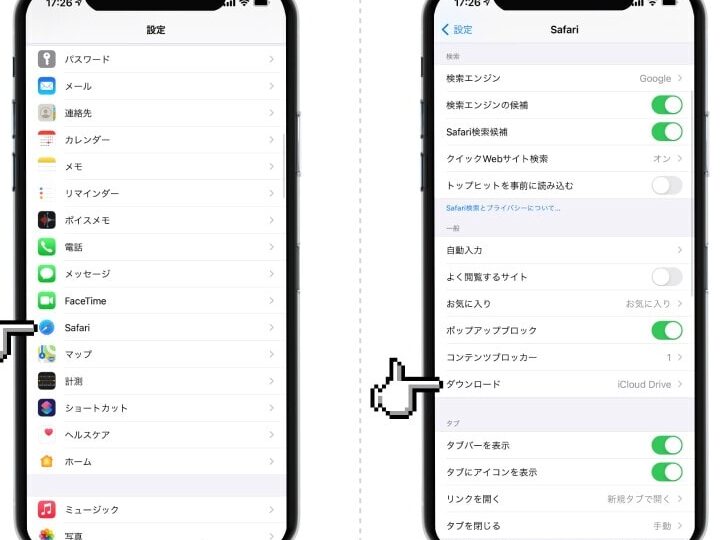
スマートフォンは私たちの生活に欠かせない存在になっていますが、スマホ ファイル どこにあるのかを知っている人は意外と少ないです。デジタルデータが増える中で、写真や文書などのファイルを効率的に管理することが重要です。このブログでは、各種スマホファイルの保存場所やアクセス方法について詳しく解説します。
最近ではアプリやクラウドサービスを利用することでファイル管理が便利になりました。しかしそれでも「スマホ ファイル どこにある」という疑問は残ります。私たちは日常的に利用するアプリケーション内でファイルを探すことになるため、正しい情報を持つことが不可欠です。具体的にはどのような場所にファイルが保存されているのでしょうか?この問題について一緒に考えてみましょう。
スマホ ファイル どこにある?主要な保存場所を解説
スマホのファイルにはさまざまな保存場所がありますが、私たちが最もよく利用するのは主にアプリ内やシステムフォルダです。これらの場所を理解することで、必要なファイルをスムーズに見つけることができるようになります。以下では、主要な保存場所について詳しく解説します。
1. アプリ内ストレージ
多くのアプリは、それぞれ独自のストレージを持っています。このため、特定のアプリで作成したファイルはそのアプリ専用フォルダに保存されます。代表的なアプリとそのファイル保存先には以下があります:
- 写真・動画アプリ: 写真や動画は通常「ギャラリー」または「カメラロール」にあります。
- ドキュメント管理アプリ: PDFやWord文書などは、「Documents」フォルダに格納されることが一般的です。
- 音楽プレイヤー: 音楽ファイルは「Music」フォルダないし、各音楽ストリーミングサービス専用のディレクトリに保存されます。
2. システムフォルダ
スマートフォンにはいくつかの標準的なシステムフォルダがあります。これらのフォルダには、設定されたデフォルトで様々なタイプのデータが存在します。主なシステムフォルダについて見てみましょう。
| フォルダ名 | 内容 |
|---|---|
| Downloads | インターネットからダウンロードしたファイル |
| Documents | テキストドキュメントやPDFなど |
| Pictures | 画像データ全般(スクリーンショット含む) |
| Videos | 録画した動画やクリップ等。 |
これらのシステムフォルダへのアクセス方法も簡単で、多くの場合、「ファイルマネージャー」アプリを使用して確認できます。
3. クラウドストレージ
最近ではクラウドストレージサービスも広く利用されています。Google DriveやDropboxなど、この便利な機能によって私たちはいつでもどこでも必要なファイルへアクセスできます。この方法ではデバイス間で簡単にファイルを共有でき、安全性も高められます。また、自動バックアップ機能を活用すれば、大切なデータを失う心配も少なくなるでしょう。
以上がスマホ内で一般的に利用される主要な保存場所です。それぞれ異なる特徴がありますので、自分自身の日常使い方に合った管理方法を選ぶことが重要です。
アプリごとのファイル管理方法
を理解することは、スマホのファイルを効率的に整理し、必要な情報へ迅速にアクセスするために非常に重要です。各アプリには特有のストレージシステムがあり、それぞれ異なる方式でファイルを保存します。以下では、いくつかの主要なアプリについて、そのファイル管理方法を詳しく見ていきましょう。
1. メッセージングアプリ
メッセージングアプリ(LINEやWhatsAppなど)は、送受信した媒体がそれぞれのチャット内に保存されます。また、一部のアプリでは「ギャラリー」や「ダウンロード」フォルダにもメディアファイルが保存されることがあります。特定のメディアを探す際は、各チャット履歴から確認できます。
2. ノート・タスク管理アプリ
ノートやタスク管理用のアプリ(EvernoteやTodoistなど)では、作成したデータはそのアプリ内専用フォルダに格納されます。このため、プラットフォームによってはクラウドと連携している場合も多く、自動的にバックアップが取られることもあります。他のデバイスからアクセスできる便利さがあります。
3. 画像編集・加工アプリ
画像編集系のアプリ(SnapseedやPicsArtなど)は、多くの場合、編集後の画像を元々あったフォルダとは異なる場所に保存します。そのため、「エクスポート」機能を使用して指定されたフォルダへ移動させることで簡単にアクセス可能となります。このような操作方法を知っておくと、大切な写真データへのアクセスがスムーズになります。
| アプリ名 | 主な保存先 |
|---|---|
| LINE | チャット履歴および「ギャラリー」 |
| Evernote | 専用ノートパスおよびクラウドストレージ |
| Snapseed | Edit / Export フォルダまたは指定フォルダ |
このように、それぞれのアプリには独自のファイル管理方法がありますので、自分自身の日常利用状況に合わせた使い方を心掛けることが大切です。これによって、「スマホ ファイル どこにある」という疑問にもより早く対応できるでしょう。
クラウドストレージの活用とメリット
私たちのスマホには、日々多くのデータが蓄積されていきます。そのため、クラウドストレージを活用することでファイル管理がより効率的になります。クラウドストレージは、インターネット上にあるサーバーにデータを保存する仕組みであり、どこからでもアクセス可能な点が大きなメリットです。このセクションでは、クラウドストレージの活用方法やその利点について詳しく見ていきましょう。
1. データのバックアップと安全性
クラウドストレージは、自動的にデータをバックアップしてくれる機能があります。これにより、スマホが故障したり紛失した場合でも、大切なファイルを守ることができます。また、多くのサービスでは暗号化技術を採用しているため、情報漏洩のリスクも軽減されます。
2. 複数デバイス間での同期
異なるデバイス(スマホ、タブレット、PCなど)から同じファイルにアクセスできるため、一貫した作業環境を維持できます。このようなシームレスな体験によって、「スマホ ファイル どこにある」と悩むことも少なくなるでしょう。特定のプロジェクトや作業内容に応じて必要なファイルのみを選択し、それぞれの端末で確認することが便利です。
3. コラボレーションと共有
クラウドストレージはチームで作業する際にも役立ちます。例えば、Google DriveやDropboxでは複数人で同時編集できる機能があります。これによってファイル共有が容易になり、お互いの作業状況も把握しやすくなります。以下は主なクラウドストレージサービスとその特徴です:
| サービス名 | 主な特徴 |
|---|---|
| Google Drive | 共同編集機能と15GBまで無料プラン |
| Dropbox | 簡単な共有リンク生成機能と2GBまで無料プラン |
| OneDrive | Microsoft製品との統合性 |
このようにクラウドストレージは、私たちの日常生活や仕事において非常に便利かつ効果的です。それによって「スマホ ファイル どこにある」という問題にも迅速かつ簡単に対応できるようになるでしょう。
隠しフォルダや見えないファイルの探し方
私たちのスマホには、見えないファイルや隠しフォルダが存在することがあります。これらは通常の操作ではアクセスできないため、「スマホ ファイル どこにある」と悩む原因となります。しかし、適切な手順を踏むことで、それらを簡単に探し出すことができます。このセクションでは、隠しフォルダや見えないファイルの検索方法について詳しく解説します。
1. 隠しフォルダの表示設定を変更する
多くのスマホでは、デフォルトで隠しフォルダは表示されない設定になっています。まずは、この設定を確認しましょう。
- Androidの場合:
- ファイルマネージャーアプリを開きます。
- メニューから「設定」または「オプション」を選択します。
- 「隠しファイルを表示」または「非表示ファイル」のオプションをオンにします。
- iPhoneの場合:
- iOSでは直接的な隠しフォルダ機能はありませんが、一部のアプリ(例えばNotes)でロックされたノートなどが存在します。これらはパスワード入力後にしかアクセスできません。
2. 専用アプリを利用する
特定のファイルタイプやデータ形式によっては、専用アプリケーションが必要になる場合があります。以下はいくつかの推奨アプリです:
- ES File Explorer: Android向けで、高度なファイル管理機能があります。
- Documents by Readdle: iOS向けで、多様なファイル形式に対応しています。
これらのアプリを使用すると、より詳細な検索と整理が可能になります。
3. 検索機能を活用する
スマホには強力な検索機能が搭載されています。「スマホ ファイル どこにある」という疑問への答えも、この機能によって迅速に得ることができます。特定のキーワードや拡張子(例:.jpg, .docx)で検索してみましょう。また、一部のアプリにはフィルター機能もあり、日付やサイズ別に結果を絞り込むことも可能です。
このようにして、私たちは隠れたデータにもアクセスできるようになり、「スマホ ファイル どこにある」という問題も解決できます。それぞれの方法を試して、自分自身に最適な探し方を見つけてください。
ファイル検索機能を使った効率的な探し方
スマホを使用していると、特定のファイルを探す必要が出てくることがあります。その際、「スマホ ファイル どこにある」と考えるだけでなく、効率的な検索機能を活用することで、迅速に目的のファイルへアクセスできるようになります。ここでは、実際にファイル検索機能を使った効果的な方法について詳しくご紹介します。
1. 検索バーの活用
スマホには通常、検索バーが搭載されており、この機能を利用することで簡単に特定のファイルやフォルダを見つけることができます。以下は、その手順です:
- ホーム画面またはアプリ一覧から「ファイル」アプリや「ギャラリー」アプリを開きます。
- 画面上部に表示される検索バーにキーワード(例えば、写真の場合は「旅行」、ドキュメントの場合は「レポート」など)を入力します。
- 関連する結果がリストアップされるので、それらから該当するファイルを選択します。
2. フィルター機能の活用
多くのスマホアプリにはフィルター機能があり、これによってさらに詳細な検索が可能となります。このフィルター設定では、日付やサイズ別に絞り込むことができます。例えば:
- 日付: 最近作成したファイルや更新されたもののみ表示させることができます。
- サイズ: 大きいファイルや小さいファイルだけを見ることで不要なデータも整理しやすくなります。
3. 音声検索の利用
音声アシスタント機能(SiriやGoogle Assistantなど)が搭載されている場合、その音声認識技術を利用して手軽に検索できます。例えば、「○○という名前の画像」を探すと指示すると、自動的にそのファイルまでナビゲートしてくれます。この方法は忙しい時でも迅速かつ便利です。
このように、スマホ内で効率よく必要な情報へたどり着くためには、多様な検索機能を駆使することが重要です。「スマホ ファイル どこにある」という疑問も、この具体的な操作法によって解決できるでしょう。それぞれ試しながら最適な方法をご自身で見つけてください。