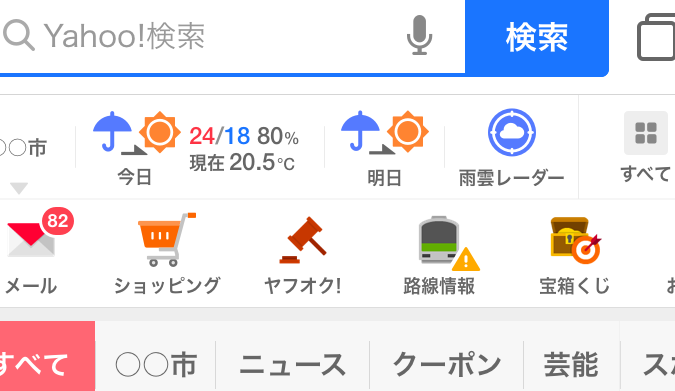
私たちは日常生活の中で多くの情報をスマートフォンで管理しています。特に、Yahooマイページはスマホでどこにあるか理解することが重要です。このページは私たちにとって便利な情報源となり、カスタマイズされたコンテンツやサービスへ簡単にアクセスできる場所です。
この記事では、yahoo マイページ どこ スマホというテーマを通じて、具体的な操作方法や設定について解説します。スマホからYahooマイページにスムーズにアクセスするための手順やヒントを提供し、より効果的な使い方を提案します。果たして皆さんは、この便利な機能を最大限に活用できていますか?これから一緒にその方法を探っていきましょう!
Yahooマイページはスマホでどこにあるか
スマートフォンでのYahooマイページへのアクセスは、簡単で便利です。しかし、最初はどこにあるのか分からないこともあります。私たちは、このセクションで「yahoo マイページ どこ スマホ」というキーワードを元に、その位置とアクセス方法について詳しく説明します。
まず、Yahooアプリを開くと、ホーム画面上にいくつかのアイコンが表示されます。この中から、「Yahoo! JAPAN」や「My Yahoo」と名付けられたアイコンを探してください。これが私たちの目的地への入り口です。
アクセス手順
- Yahooアプリを起動: スマートフォンのホーム画面からYahooアプリを見つけてタップします。
- ログイン: 必要に応じて自分のアカウント情報(メールアドレスとパスワード)を入力し、ログインします。
- メニューオプションを探す: ログイン後、画面右下または左上にあるメニューボタン(通常は三本線またはプロフィール画像)をタップします。
- マイページへ移動: メニュー内から「マイページ」を選択します。すると、自分専用のカスタムフィードやお気に入りサービスが表示されます。
この流れによって、簡単に自分のYahooマイページへアクセスできます。また、この機能では日々のニュース、お気に入りサイト、新着メールなど、一目で確認できる便利な情報が集まっています。さらに、多くの場合、自動的に関連するお知らせも表示されるため、とても役立ちます。
スマホ版Yahooの使い方
スマホ版Yahooを利用することで、私たちはいつでもどこでも情報にアクセスできます。このセクションでは、特に「yahoo マイページ どこ スマホ」に焦点を当てながら、アプリの使い方とその便利な機能について詳しく説明します。まずは基本的な操作方法から見ていきましょう。
基本操作
Yahooアプリにはさまざまな機能がありますが、その中でも特に頻繁に使用する部分をご紹介します。以下のポイントを押さえておくことで、より快適に使いこなすことができるでしょう。
- ニュースフィードのカスタマイズ: 自分の興味に合わせてニュースフィードを調整することができます。設定メニューから「興味」を選び、自分が読みたいトピックやカテゴリを選択しましょう。
- ブックマーク機能: よく訪れるサイトや記事はブックマークしておくと便利です。「お気に入り」アイコンをタップし、「追加」を選んで保存します。
- 通知設定: 最新のお知らせやメール通知など、自分が重要だと思う情報だけ受け取れるようカスタマイズできます。設定メニュー内の「通知」をチェックしてください。
検索機能の活用
Yahooアプリには強力な検索機能があります。この機能を上手に利用することで、必要な情報へ迅速にアクセスできます。画面上部の検索バーでキーワードを入力すると、関連性の高い結果が表示されます。また、音声検索も可能なので、運転中や両手がふさがっている時にも便利です。
アカウント管理
自分自身の情報や設定は簡単に管理できます。「プロフィール」オプションから個人情報やパスワード変更なども行えます。また、複数デバイスでログインした際には、「最近のログイン履歴」を確認し、安全性を保つことも大切です。
これらの機能によって、スマホ版Yahooは日常生活で非常に役立ちます。我々はこのツールを通じて効率的かつ効果的に情報収集・管理が可能になりますので、一度試してみてください。
Yahooマイページへのアクセス方法
Yahooマイページにアクセスする方法は非常に簡単です。スマホ版Yahooアプリを利用している場合、マイページへのアクセスはスムーズに行えます。ここでは、具体的な手順を解説しながら、「yahoo マイページ どこ スマホ」と関連付けて説明します。
アプリからのアクセス
まず、スマホのホーム画面からYahooアプリを開きます。トップ画面で自分のアイコンまたはプロフィール写真が表示されている部分をタップします。この操作によって、個人設定やマイページへ直接アクセスできます。
ブラウザからのアクセス
もしアプリを使用していない場合でも、スマートフォンのブラウザから簡単にYahooマイページにアクセスできます。以下の手順で進んでください:
- ブラウザを起動: ChromeやSafariなどのお好みのブラウザを開きます。
- URL入力: アドレスバーに「www.yahoo.co.jp」と入力し、Enterキーを押します。
- ログイン: 画面右上の「ログイン」をタップし、自分のIDとパスワードを入力します。
- マイページへ移動: ログイン後、自分のアイコンまたは名前が表示されるので、それをタップするとマイページが開きます。
このようにして、私たちはいつでもどこでもYahooマイページにアクセスできることがわかります。特にスマホアプリでは、一連の操作が非常にシンプルで直感的ですので、多くの場合で迅速な情報収集や管理が可能です。また、この利便性は日常生活にも大いに役立つでしょう。
便利な機能と設定について
私たちがYahooマイページを利用する際には、便利な機能や設定を活用することで、より快適にサービスを享受できます。特にスマートフォンでの利用時には、いくつかのカスタマイズオプションがあり、自分好みに情報を整理したり、迅速にアクセスできるように設定したりすることが可能です。
カスタマイズ機能
Yahooマイページでは、多様な情報源から自分の興味やニーズに合わせてコンテンツを選択できます。このカスタマイズ機能は以下のような内容があります:
- ニュースフィード: 自分が関心のあるトピックやカテゴリー(スポーツ、エンタメなど)を選ぶことで、関連する記事や最新情報を一目で確認できます。
- お気に入り: よく訪れるサイトやページを「お気に入り」として登録し、すぐにアクセスできるようになります。
これらの機能は、「yahoo マイページ どこ スマホ」を通じて簡単に操作でき、自分だけの専用スペースとして活用できます。
通知設定
また、重要な通知も見逃さないための設定があります。例えば:
- プッシュ通知: アプリから直接受け取ることができ、新着メールやお知らせなどもリアルタイムで把握できます。
- アラート設定: 特定のキーワードが含まれるニュース記事についてアラートを受け取ることで、自分が関心ある話題について常に更新されます。
これらの通知設定は非常に役立ちますので、お好みで調整しておくと良いでしょう。
プライバシー管理
さらに、自分自身のプライバシー管理も大切です。Yahooマイページでは次のようなオプションがあります:
- プロフィール編集: 自身のプロフィール情報(名前、写真など)を自由に変更できます。
- セキュリティ設定: 二段階認証など追加的なセキュリティ対策によって、安全性を高められます。
このような便利な機能と設定によって、私たちはスマートフォンでも安心してYahooマイページをご利用いただけます。
トラブルシューティングガイド
私たちがYahooマイページをスマートフォンで利用する際には、時折トラブルが発生することがあります。ここでは、一般的な問題とその解決方法について詳しく説明します。これにより、「yahoo マイページ どこ スマホ」に関する不安を解消し、快適に利用できるようサポートします。
アプリの動作不良
アプリが正常に動作しない場合は、以下の手順を試してみてください:
- アプリの再起動: 一度アプリを終了し、再度立ち上げてみます。
- キャッシュのクリア: 設定メニューからキャッシュデータを削除すると、動作が改善されることがあります。
- アップデート確認: 最新バージョンへのアップデートが行われているか確認し、必要であれば更新してください。
ログイン問題
ログイン時にエラーが出る場合は次の点をチェックしましょう:
- 正しいIDとパスワード: 入力した情報に誤りがないか再確認します。
- パスワードリセット: 忘れた場合や不明な場合は、「パスワードを忘れた」リンクからリセット手続きを行います。
インターネット接続
インターネット接続によっても影響がありますので、以下も確認してください:
- Wi-Fiまたはモバイルデータ: 接続状態を確認し、一時的に切断して再接続すると改善されることがあります。
- 他のアプリやサイトへのアクセス: 他にも問題があるかどうかテストしてみましょう。
これらのステップを試すことで、多くの場合「yahoo マイページ どこ スマホ」の使用中に遭遇するトラブルは解決できます。また、それでも問題が解決しない場合は公式サポートへ問い合わせることも一つの方法です。私たちは安心してYahooマイページをご活用いただけるよう努めています。