Gmailを使っているときに、メールを整理する方法としてアーカイブ機能が非常に便利です。しかし「gmail アーカイブ どこに スマホ」で確認する際には少し戸惑うこともありますよね。私たちは、この機能を使いこなすことで、受信トレイをすっきりさせるだけでなく、重要なメッセージにも簡単にアクセスできるようになります。
この記事では、「gmail アーカイブ どこに スマホ」というテーマについて詳しく解説します。スマートフォンからアーカイブされたメールを見つける手順や便利なヒントをご紹介します。これにより、私たちのデジタルライフがより快適になること間違いなしです。
では皆さんは、自分の大切なメールをすぐに見つけられる準備はできていますか?それともまだ迷っていますか?このガイドを参考にして、一緒にアーカイブ機能をマスターしましょう!
Gmailでスパムを識別する方法は、私たちが日常的に使用するこのメールサービスの重要な機能です。特に、受信トレイを整理し、重要なメールを見逃さないためには、スパムフィルターの設定や活用が不可欠です。以下では、Gmailでスパムを効果的に識別するための具体的な手順とポイントについて詳しく説明します。
スパムフィルターの基本設定
まずは基本的な設定から始めましょう。Gmailには自動的にスパムを検出するフィルターがありますが、自分自身でも設定を確認しておくことが大切です。
- メール設定へのアクセス
Gmailの画面右上にある歯車アイコンをクリックし、「すべての設定を見る」を選びます。
- フィルタとブロック中のアドレス
「フィルタとブロック中のアドレス」タブに移動し、新しいフィルタを作成できます。ここでは特定のキーワードや送信者アドレスによってメールを自動的に振り分けることが可能です。
- 迷惑メール報告
スパムとして認識したいメールは、「迷惑メールとして報告」を選択します。この操作によってGmailは今後同様の内容についても警戒します。
ユーザー側でできる対策
次に、ユーザー自身が行うべき対策をご紹介します。これらは私たちの日々の業務効率にも寄与します。
- 疑わしいリンクや添付ファイルには注意
不明な送信者から来たリンクや添付ファイルは決して開かず、その場合は直接削除しましょう。
- 定期的な受信トレイチェック
定期的に受信トレイを確認し、不審なメッセージがないか目視で確認することも重要です。それによって新たなスパムにも迅速に対応できます。
- セキュリティソフトとの併用
セキュリティソフトウェアと連携させることで、更なる保護層を設けることも一つの手段です。このようなツールはリアルタイムで脅威から守ってくれます。
これらの方法によって、私たちはより安全かつ効果的にGmail環境でコミュニケーションを図れるようになります。また、このプロセス全体が正確性と効率性向上につながりますので、一度試してみてください。
スマホでの Gmail アーカイブの基本操?
私たちがGmailを利用する上で、基本的な操作は非常に重要です。特に、メールの送受信や管理方法について知識を深めることは、日常業務を円滑に進めるために欠かせません。それぞれの機能を正しく理解し活用することで、効率的なコミュニケーションが実現できます。以下では、Gmailの基本操作について詳しく説明します。
- メールの送信
Gmailで新しいメールを作成するには、「作成」ボタンをクリックします。宛先や件名と本文を書いた後、「送信」ボタンを押すだけで簡単にメールが送れます。また、添付ファイルも追加できるため、大切な情報もスムーズに共有可能です。
- 受信トレイの管理
受信トレイには届いた全てのメールが表示されますが、必要な情報を見つけ出すためには整理が必要です。ラベル機能やフィルタ機能を使うことで、自分好みに受信トレイをカスタマイズでき、多くのメールから重要なメッセージだけを見ることができます。
- アーカイブと削除
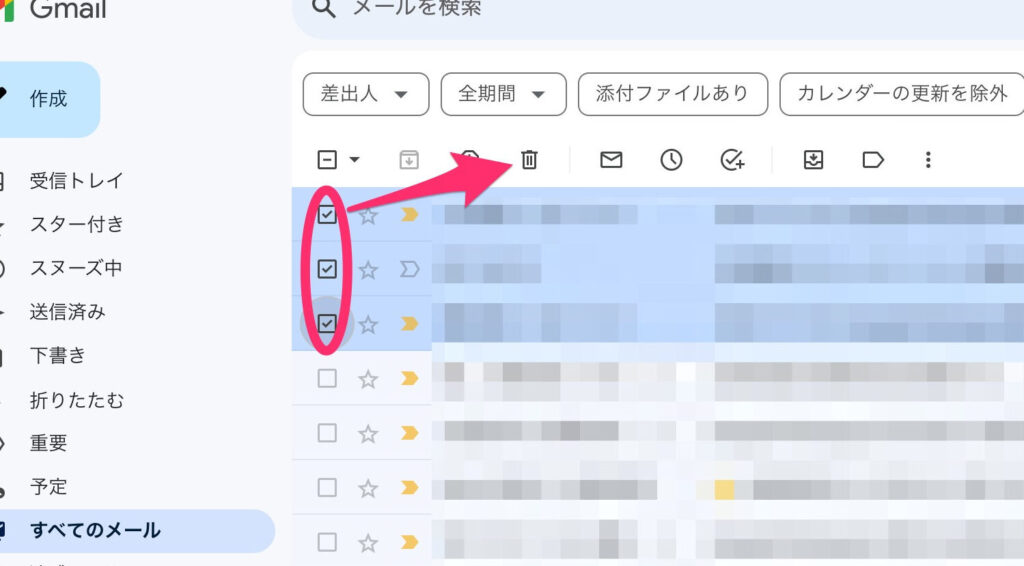
不要になったメールは「削除」を選択することで簡単に消去できます。一方で、大事なメールでも今は不要だという場合は「アーカイブ」を使用すると良いでしょう。この操作によって、受信トレイから姿を消しても後で検索して取り出すことが可能です。
ショートカットキーによる効率化
さらにGmailではショートカットキーによって操作速度を向上させることもできます。これらのキーコマンドは特定の動作への迅速アクセスを提供し、生産性向上につながります。
- Cキー: 新規メール作成
- Eキー: メールアーカイブ
- #キー: メール削除
- K/Jキー: メール間移動(次/前)
これらのショートカットキーは設定から有効化する必要がありますので、一度確認してみましょう。また、このようにGmail内で頻繁に行う基本的な操作方法や便利機能について把握しておくことで、自身の日々の業務効率化にも寄与します。
アーカイブメールを見つけるための検索機能
ã¢ã¼ã«ã¤ãã¡ã¼ã«ãè¦ã�¤ã�:Gmail空æ£è¨å®¡
Gmailでは、メールを効率的に管理するために多様な検索機能が用意されています。これらの機能は、さまざまな条件やフィルターを使って必要な情報を迅速に見つけることを可能にします。特にビジネスシーンや大量のメールを扱う場合には、このような検索機能が非常に重要となります。以下では、Gmailの主要な検索機能について詳しく解説します。
検索オプション
- キーワード検索: 受信トレイ内で特定のキーワードを入力することで、関連するメールを一瞬で抽出できます。
- フィルタリング機能: 日付範囲や送信者名など、多様な条件で絞り込むことができるため、大量のメールからでも簡単に探し出すことが可能です。
- ラベルの活用: メールにはラベルが付与でき、それによってカテゴリ分けしておくことで、後から特定のグループだけを見る際にも便利です。
効率的な検索方法
私たちは以下のテクニックによって、さらに効率良くGmail内で情報を探索できます:
- 演算子使用: Gmailは「from:」、「to:」、「subject:」など多彩な演算子をサポートしています。それぞれ適切に組み合わせることで、より精度高く目的のメールへアクセスできます。
- アーカイブと非表示設定: 不要になったメールはアーカイブすることで受信トレイから消去しつつも保持しておけます。また、一時的に目立たせたくない場合は非表示設定も有効です。
- ショートカットキー利用: Gmailには操作性向上のため、多数のショートカットキーがあります。例えば、「/」キーで直接検索ボックスへ移動できるので時間短縮につながります。
このように、Gmailでは強力かつ柔軟性ある検索機能が整備されており、それらを駆使することで私たちの日常業務は格段に円滑になります。この知識を活用し、自身の作業スタイル改善につながる手法として取り入れていきましょう。
Gmail アプリでアーカイブを管理するコツ
Gmailを利用する際には、受信トレイの管理が重要です。私たちは、効率的で効果的な方法でメールを整理し、必要な情報にすぐにアクセスできるようにしましょう。このセクションでは、「gmail ã¢ã¼ã«ã¤ã ã©ãã« ã¹ããƒ」をテーマに、便利な機能や設定について詳しく説明します。
まずは、Gmailのフィルタ機能を活用することで、自動的にメールを分類できます。特定の条件(例えば送信者やキーワード)に基づいてメールを振り分けることが可能であり、その結果として受信トレイが整頓されます。また、ラベル機能も併用すると、更なる整理が実現します。
Gmailのフィルタ設定方法
- Gmailの設定メニューへアクセス: 画面右上隅の設定アイコンをクリックし、「すべての設定を表示」を選択します。
- フィルタとブロック中のアドレス: タブ内から「新しいフィルタを作成」をクリック。
- 条件入力: フィルタリングしたい条件(例:特定の送信者)を入力し、「フィルタ作成」を選択します。
- 適用アクション選択: 「ラベル付け」や「アーカイブ」など、希望する処理内容を決めてください。
この手順によって、自動分類されたメールは簡単に検索できるため、大量のメールでも迅速かつスムーズに対応可能です。
ラベル機能による整理術
次におすすめなのがラベル機能です。これは郵便物仕分けと同様で、それぞれのメールに色分けされたタグを付与できます。これによって、一目で重要事項やプロジェクトごとの進捗状況が確認できるようになります。
- プロジェクト別ラベリング: 各プロジェクト名ごとにラベルを作成し、その関連メールのみまとめて表示させられます。
- 優先度付け: 緊急性や重要性によってカラーコード化しておくことで、一段と視覚的にもわかりやすくなります。
このようなシステム化された管理法は業務効率向上につながりますので、ぜひ実践してみましょう。
他のデバイスとの違いについて
私たちが利用するGmailの機能は、日々の業務やプライベートなコミュニケーションにおいて非常に重要です。特に、他のチャットアプリとの連携が進む中で、Gmailとこれらのツールを組み合わせることで、効率的な情報管理が可能になります。このセクションでは、「gmail アカウント」との連携に焦点を当て、その設定方法や活用法について詳しく説明します。
他のチャットツールとの統合
私たちがGmailを使用する際には、多くの場合、他のチャットツールと併用していることがあります。例えば:
- Slack: チーム内でリアルタイムにコミュニケーションを行うために利用されます。Gmailから直接メッセージを送信したり、通知を受け取ったりすることが可能です。
- Microsoft Teams: オフィス環境で多く使われるこのツールとも統合し、会議やファイル共有などを円滑に行えます。
これらのツールとの連携は、生産性向上につながります。実際には、Gmail内から直接タスク管理やプロジェクト進行状況を確認できる機能も存在します。
設定手順
- 必要なアドオンをインストール: Gmailには様々なアドオンがあり、それらを利用することで機能拡張できます。例えば、「Slack for Gmail」や「Teams Connector」を追加しましょう。
- 権限設定: 各サービスへのアクセス許可リクエストが表示されるので、それに従って設定します。
- テスト通信: 統合後は必ず動作確認を行いましょう。他ユーザーへのメッセージ送信などで正常作動しているかチェックします。
効果的な活用方法
- 自動返信設定: 特定時間帯は別途チャットアプリへ誘導し、自動的に応答させることで無駄な待機時間を減少させます。
- 情報整理: 重要なメールやタスク情報はショートカットキーで迅速に参照できるよう整理し、一元管理できます。
このように、「gmail アカウント」と他のチャットアプリとの効果的な統合によって、日常業務がよりスムーズになり、生産性向上につながります。私たちは、この利便性を最大限活かすためにも積極的な活用法模索が求められています。